
Møteverktøylinjen i Microsoft Teams for utdanning hjelper deg med å justere kamera-, mikrofon- og bakgrunnsinnstillinger før du går inn i et møte, for å unngå forstyrrelser. Møteverktøylinjen gir også enkel tilgang til viktige funksjoner som å dele innhold, rekke opp hånden og mer under møter.
Bruke verktøylinjen før møtet
- Åpne
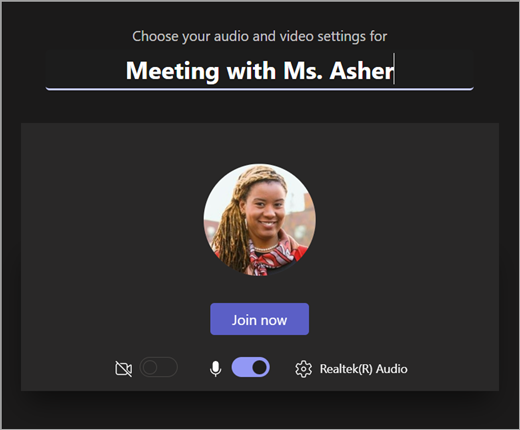
 og finn møtet ditt. Velg Bli med på nettet.
 - Slå kameraet på skjermen før sammenføyning
 og mikrofon
  på eller av.
 - Slå på videoen for å se bakgrunnsfiltre
 , og velg hva som skal vises bak deg.
 - Velg Bli med nå for å åpne klasserommet.
Obs!
Hvis du vil bli med fra en mobil enhet, kan du gå til Teams-appen og Kalender. Finn møtet du vil ha og velg deretter Bli med.
Bruk møtekontrollene
Møtekontroller hjelper deg med å dele innhold, justere bakgrunnen og delta i klassemøtet i Teams.

Tidtaker – Viser hvor lenge møtet har pågått.
Slå kameraet på Knapp for  og av
og av 
Demp  og opphev demping Mikrofonen din
Presenter innhold  – produserer alternativer for å dele PowerPoint-presentasjoner eller din personlige skjerm.
Flere handlinger
- Galleri, stort galleri eller sammen-visning – Endre organiseringen av videofeeder for andre møtedeltakere.
- Vis bakgrunnseffekter – Endre bakgrunnen under møtet.
- Start/stopp opptak – ta opp møtet for fremtidig referanse.
- Avslutt møtet – Dette avslutter møtet for alle.
Rekk opp hånden – Rekk opp hånden i møtet slik at du kan kommentere eller stille spørsmål uten å forstyrre.
Vis – Viser chatsamtalen mellom deltakere i møtet.
Vis – viser alle møtedeltakere.
Forlat møtet
