Kommuniser med klassen ved hjelp av Microsoft Teams for utdanning! Klassekontakter kan nå strekke seg mye lenger utenfor klasserommets vegger med møter, chatter og kanalinnlegg i klasseteam.
Vær vert for virtuelle klassemøter for å gå gjennom leksjonsplaner og vær vert for meningsfulle klassediskusjoner. Lær hvordan du implementerer grupperom i klassemøtene for å legge til rette for samtaler og prosjekter i små grupper.
Send direktemeldinger til elever og lærere for å gå gjennom spørsmål eller kommentarer om aktuelle leksjoner, kommende oppgaver og elevenes fremgang i klassen. Sørg for elevsikkerhet ved å implementere innstillinger for overvåket chat !
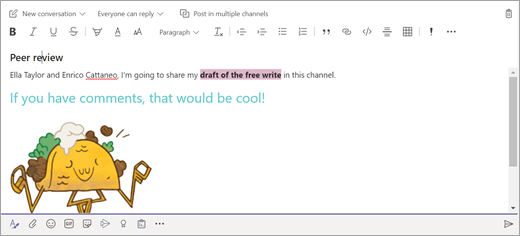
Bruk kanalen til klasseteamet til å opprette innlegg med diskusjonsemner, spørsmål og annen interessant informasjon som kan være nyttig for klasseteamet!
Send en melding til klassen
- Hvis du vil opprette en melding for hele klassen, velger du Teams
 og navigerer deretter til et klasseteam og en kanal.
 - Velg Innlegg.
- Skriv inn meldingen i skriveboksen, og velg Send
 .
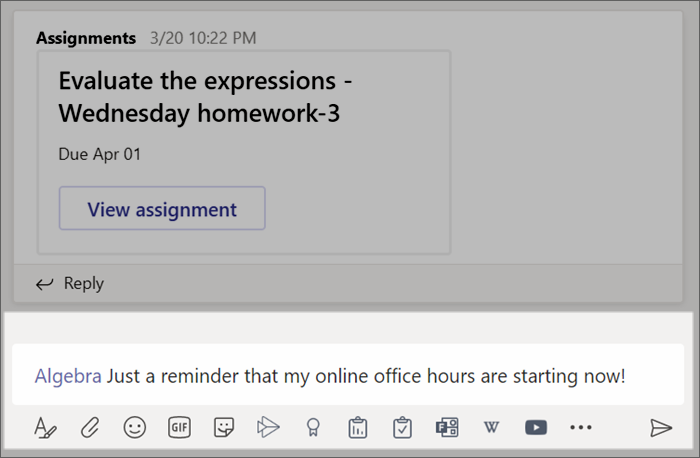
. - Bruk @ og navnet på klassen til å varsle alle om innlegget ditt. Eksempel:@Algebra.
Starte en samtale med én elev eller en gruppe elever
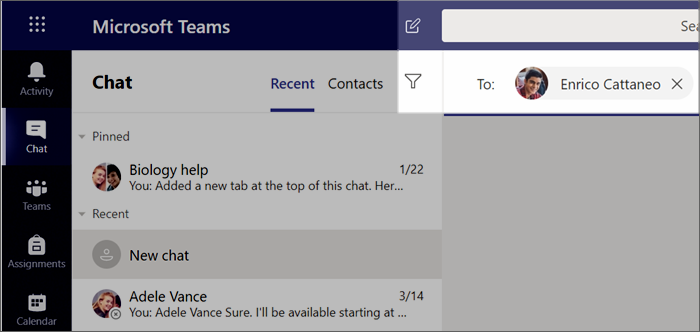
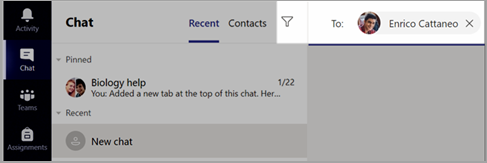
- Velg Ny chat øverst i appen
 .
. - Skriv inn navnet på eleven(e) du vil sende melding til, i Til-feltet.
- Skriv inn meldingen i skriveboksen, og velg Send .
Svare på en samtale
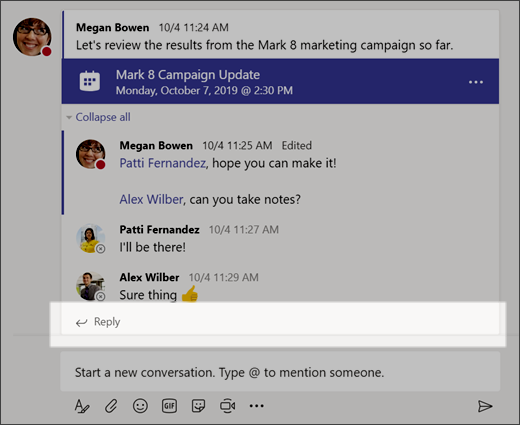
Innlegg i kanaler sorteres i tråder på samme måte som innlegg i sosiale medier. Svar under det opprinnelige innlegget hvis du vil at alle meldinger i en samtale skal organiseres sammen.
- Finn samtaletråden du vil svare på.
- Velg Svar, legg til meldingen, og velg Send .
Kunngjøringer
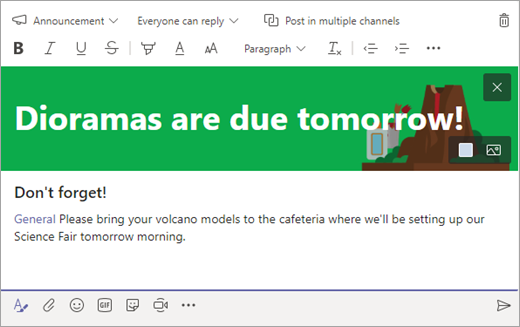
Bruk kunngjøringer til å gjøre elevenes oppmerksomme på viktige innlegg.
- Velg Formater
 for å utvide boksen Compose.
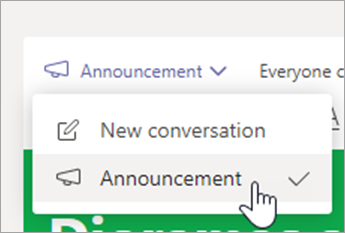
 - Velg Kunngjøring og Velg en bakgrunnsfarge for å tilpasse et viktig innlegg.
Legg til moro med klistrelapper og mer
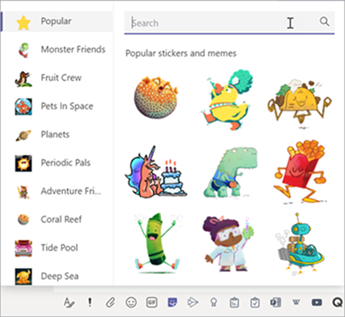
- Velg Klistremerke-knappen
 under skriveboksen for å velge fra et utvalg egendefinerte Microsoft Education-klistremerker!
 - Velg
 for smileansikt og Giphy
 for animerte GIF-er.
Planlegge et virtuelt møte for klassen
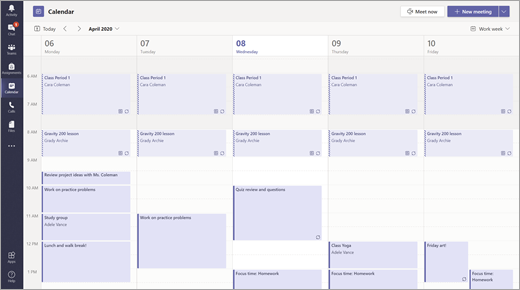
Bruk møter i Teams til å planlegge virtuelle presentasjoner og diskusjoner for hele klassen.
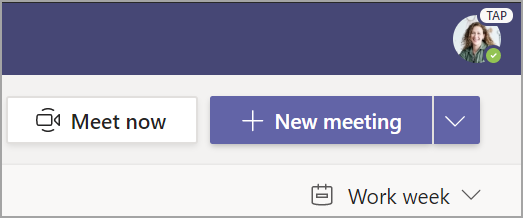
- Velg Teams, og velg deretter
 .
. - Velg + Nytt møte.
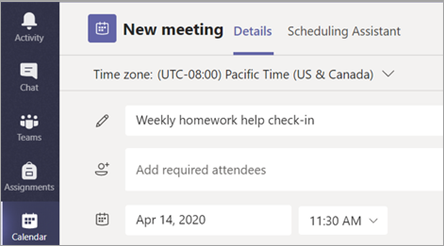
- Gi det nye møtet en tittel. Bestem deg for dato og klokkeslett, og legg til eventuell tilleggsinformasjon.
Tips
Du kan angi at et møte gjentas daglig, ukentlig, månedlig, årlig eller i en egendefinert frekvens.
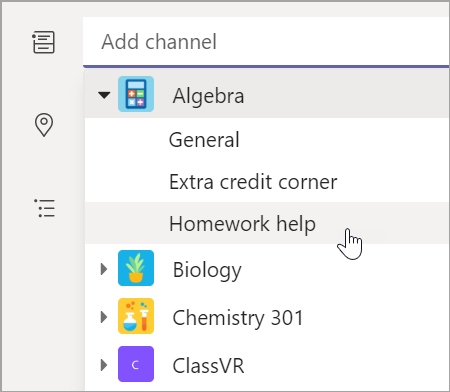
- Velg Legg til kanal for å se en liste over klasseteam og tilhørende kanaler. Velg deretter en kanal å møtes i.
Obs!
Når du velger en kanal i et klasseteam for å avholde et møte, kan alle elever med tilgang til kanalen bli med i møtet. I tillegg lagres alle ressurser som er delt og alle innspillinger som er utført under møtet, i kanalen.
- Bruk litt tid på å gå gjennom møtedetaljene. Klikk Send når du er ferdig. Dette legger møtet til i din og elevenes kalender.
Tips
Finn ut mer om anbefalte fremgangsmåter for å kjøre klassemøter og opprettholde sikkerheten under møter med elever.
Ha nettmøter med elevene ved hjelp av video- eller lydsamtaler
Bruk video- eller lydchat i Teams for å møte individuelle elever eller grupper.
- Velg Chat på applinjen.
- Velg Ny ChatNy . Skriv inn ett eller flere elevnavn i Til-boksen . Hvis du vil gruppere elever sammen, velger du rullegardinpilen og skriver inn et gruppenavn.
- Send en hilsen for å få samtalen i gang!
- Velg knappen
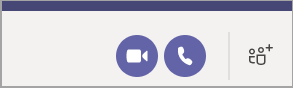
 for å møtes ved hjelp av knappen for video - eller lydanrop
 foretrekker å bruke bare lyd.
Du kan også møte elevene direkte i en eksisterende chat.
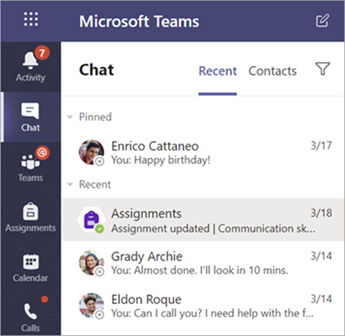
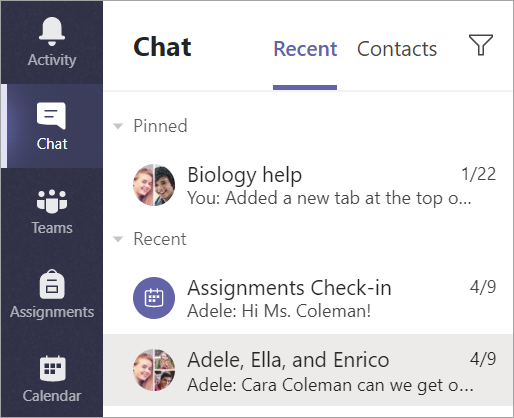
- Velg Chat fra applinjen, og velg deretter chatten der du vil møte andre.
- Velg knappen Videosamtale eller Lydanrop å starte et møte med en elev eller en gruppe elever.
Tips
Hvis du vil planlegge et møte på forhånd, velger du Calendar>+ Nytt møte.
Obs!
Få inngående veiledning om møter med elever og møtesikkerhet.
Bli med i og administrere et møte
Bli med i et møte du har planlagt, eller noen andre har invitert deg til.
- Velg , og naviger til møtet du vil bli med i.
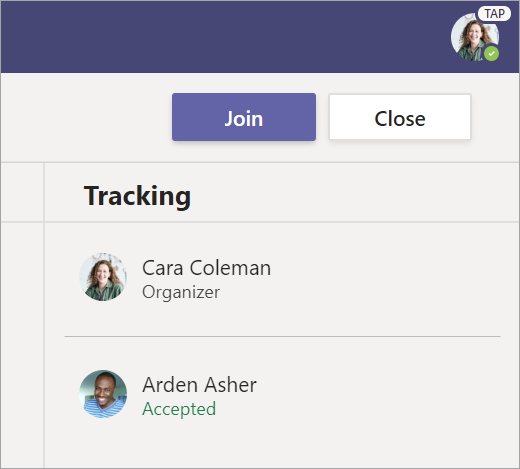
- Åpne møtet og velg Bli med.
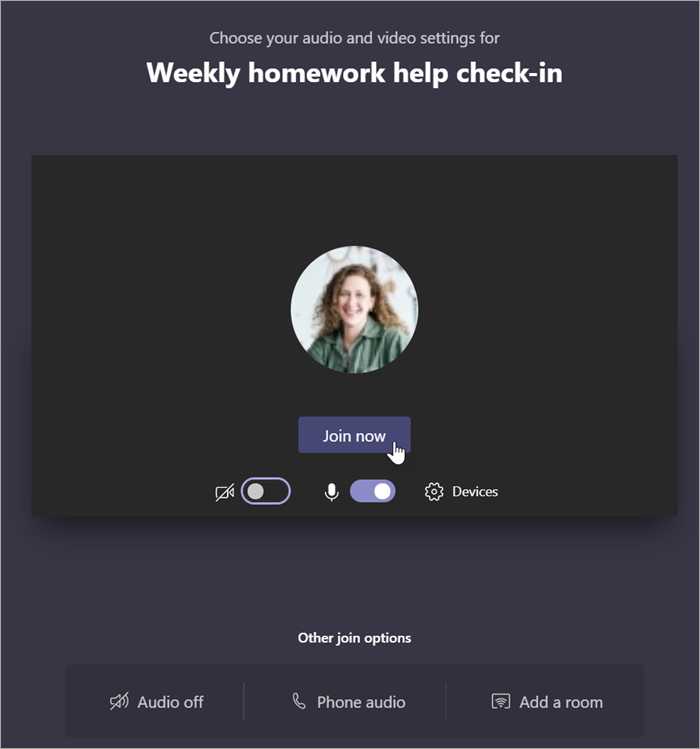
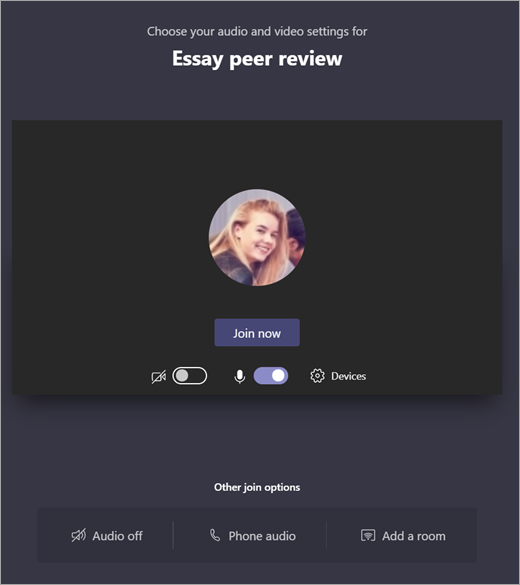
- Dobbeltsjekk innsignal for lyd og video, slå på kameraet, og opphev dempingen på mikrofonen så du blir hørt. Velg Bli med nå for å åpne møtet.
Tips
Finn ut mer om tips and triks for å administrere elevmøter og sikre elevsikkerhet.