
Feilsøk kameraproblemer i Microsoft Teams gratis for skrivebordet og på nettet. Disse trinnene er bare ment for Windows-brukere og Teams personlige kontoer. For jobb- eller skolebrukere kan du lære mer om hvorfor kameraet ikke fungerer.
Kontroller at du har de nyeste oppdateringene ved å gå gjennom systemkravene for Teams gratis.
Feilsøking av kamera for personlige kontoer
| Det du ser | Mest sannsynlig årsak | Prøv dette først |
|---|---|---|
| Ingen kameraforhåndsvisning eller ingen videofeed | Personvern for Windows-kameraet blokkerer Teams eller nettleseren | Tillat kameratilgang i personverninnstillingene i Windows |
| Ingen forhåndsvisning av kamera i Teams på nettet | Nettleseren har ikke fått tillatelse til å bruke kameraet | Tillat kameratilgang fra adresselinjen i nettleseren eller nettstedsinnstillingene |
| En grå skjerm, et låseikon eller produsentens personvernskjerm | Personvernmodus for kamera er aktivert | Åpne lukkeren på kameraet, trykk på personvernnøkkelen for kameraet eller deaktiver personvernmodus i produsentappen |
| Bare bakgrunnen vises | Den fysiske kameravisningen kan være tildekket, eller Teams kan vise en bakgrunnseffekt over en personvernskjerm | Slå av bakgrunnseffekter, og bekreft at kameraet ikke er dekket |
| Bakgrunnsuskarphet vises, men ansiktet ditt vises ikke | Uskarphet skjuler kanskje den underliggende personvernskjermen eller kameravisningen som dekkes | Slå av uskarphet, og sjekk det fysiske kameraet |
| Kameraet oppdages noen ganger, feiler periodisk eller oppdages ikke i det hele tatt | Problem med kameradriveren eller avansert kamerafunksjon | Prøv grunnleggende kameradrivermodus i kamerainnstillingene i Windows |
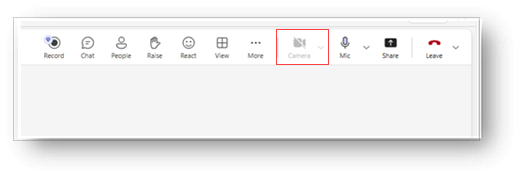
Hvis du ser at kameraikonet er deaktivert, kan du se personverninnstillingene for Windows-kameraet
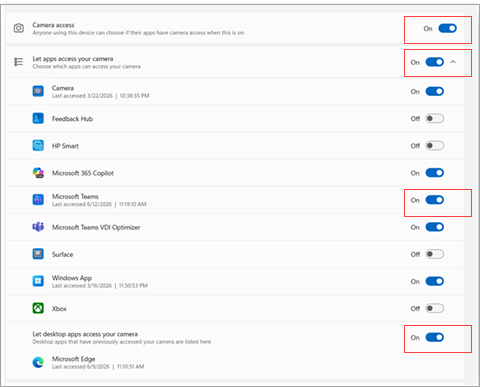
Hvis Teams ikke kan vise en forhåndsvisning av kameraet, kan Windows blokkere kameratilgang.
Åpne Innstillinger,
 i Windows.
Gå til Personvern & sikkerhetskamera>.
Angi tillatelser for å gi tilgang.
Hvis du bruker Teams skrivebords-appen, setter du veksleknappen til På for kameratilgang, Microsoft Teams og La apper få tilgang til kameraet.
Hvis du bruker Teams på nettet, må du kontrollere at skrivebordsapper og nettleseren har tilgang til kameraet. Sett veksleknappen til På for kameratilgang, La apper få tilgang til kameraet, Microsoft Teams og Gi skrivebordsappen tilgang til kameraet
Lukk Teams, og åpne appen på nytt. Hvis kameraet fremdeles ikke vises, starter du Windows på nytt og prøver igjen.
Hvis du ser at kameraikonet er deaktivert, kan du gi kameratilgang i nettleseren
Når du blir med i Teams fra en nettleser, må både Windows og nettleseren tillate kameratilgang. Hvis nettleseren blokkerer kameraet, kan Teams åpnes normalt, men viser ingen videofeed.
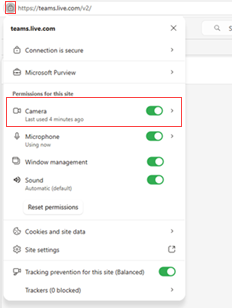
Åpne Teams på nettet.
Velg menyen for områdetillatelser ved siden av nettadressen.
Angi kamera til Tillat.
Oppdater Teams-siden, og bli med i møtet eller samtalen på nytt.
Hvis du blir bedt om det på nytt, velger du Tillat når nettleseren ber om å bruke kameraet.
Hvis du ser en personvernskjerm, et låseikon eller et grått bilde, må du kontrollere kameraets personvernmodus
Hvis det er indikasjon på at kameraet er blokkert, sjekker du kameraets personvernmodus. Mange bærbare Windows-datamaskiner inkluderer en fysisk kameralukker, glidebryter eller hurtigtast som deaktiverer kameraet. Dette kan gjøre at Teams ser ødelagt ut selv når Windows og Teams har tillatelse til å bruke kameraet.
Se rundt kameralinsen etter en fysisk lukker eller glidebryter, og kontroller at linsen er åpen.
Se etter en personvernnøkkel på tastaturet ditt. På noen enheter kan du trykke på funksjonstastkombinasjonen slå kameraets personvernmodus på eller av.
Åpne den innebygde Windows Kamera-appen . Hvis Kamera-appen også viser en personvernskjerm, et grått bilde eller et låseikon, er problemet sannsynligvis utenfor Teams.
Deaktiver personvernmodus for kamera ved hjelp av enhetssnarveien eller produsentappen, og åpne Teams på nytt.
Hvis du bare ser bakgrunnen, deaktiverer du bakgrunnseffekter og kontrollerer kameralinsen
Hvis Teams bare viser den valgte bakgrunnen, kan kameraet være tildekket, eller Teams kan bruke en bakgrunnseffekt over en produsents personvernskjerm. Dette kan få problemet til å se annerledes ut enn et vanlig problem med manglende kamera.
Slå av bakgrunnseffekter i Teams.
Bekreft at kameralukkeren er åpen, og at linsen ikke er tildekket.
Åpne Windows Kamera-appen for å bekrefte at kameraet kan vise et ekte bilde.
Gå tilbake til Teams, og slå på videoen igjen.
Hvis bakgrunnen er uskarp, men videoen mangler, deaktiverer du uskarphet
Uskarphet i bakgrunnen kan skjule hva kameraet faktisk viser. Hvis ansiktet ditt mangler, men bakgrunnen er uskarp, deaktiverer du uskarphet slik at du kan se om kameraet er tildekket, deaktivert av personvernmodus eller viser en personvernskjerm.
Åpne videoinnstillingene i Teams eller skjermbildet for forhåndsdeltakelse i møtet.
Slå av Uskarphet eller en valgt bakgrunnseffekt.
Kontroller om kameraet nå viser et ekte bilde, en grå skjerm, et låseikon eller en skjult kameravisning.
Hvis du ser en personvernskjerm, følger du fremgangsmåten for personvernmodus for kameraet ovenfor.
Hvis du bruker en bærbar Lenovo-datamaskin, sjekker du personverninnstillingene for Lenovo Vantage
Noen Lenovo-enheter bruker Lenovo Vantage for å kontrollere kameraets personvern. Når personvernmodus er aktivert, kan Teams vise en grå OEM-skjerm med et låseikon i stedet for kamerabildet.
Åpne Lenovo Vantage.
Finn kamera- eller personverninnstillingene.
Deaktiver personvernmodus for kameraet.
Hvis enheten støtter det, trykker du på snarveistasten for personvern i kameraet, ofte F8, for å veksle personvernmodus.
Åpne Windows Kamera-appen for å bekrefte at kamerabildet vises, og gå deretter tilbake til Teams.
Bruker du et virtuelt kamera?
Virtuelle kameraer kan endre hva Teams mottar fra enheten. Hvis et virtuelt kamera er valgt, kan Teams vise et uventet bilde, ingen videofeed eller en feed fra en annen app i stedet for det fysiske kameraet ditt.
Åpne videoinnstillingene i Teams eller skjermbildet for forhåndsdeltakelse i møtet.
Kontroller hvilket kamera som er valgt.
Hvis det valgte kameraet er et virtuelt kamera, velger du det innebygde eller tilkoblede fysiske kameraet i stedet.
Slå video av og på igjen, eller start Teams på nytt, og test deretter kameraet på nytt.
Hvis kameraet er uregelmessig eller ikke oppdages, kan du prøve grunnleggende kameradrivermodus
Hvis Teams noen ganger oppdager kameraet, fungerer kameraet en kort stund og stopper deretter, eller Windows kan ikke oppdage kameraet på en pålitelig måte. Problemet kan være relatert til kameradriveren eller en avansert kamerafunksjon fra produsenten.
Åpne Innstillinger
i Windows.Gå til kamerainnstillingene for enheten.
Åpne Avanserte kameraalternativer.
Aktiver modusen Grunnleggende kameradriver.
Start Teams på nytt, og test kameraet på nytt.
Grunnleggende kameradrivermodus kan deaktivere enkelte avanserte kamerafunksjoner fra enhetsprodusenten, men det kan forbedre påliteligheten når Teams ikke kan bruke kameraet konsekvent.
Hvis du fortsatt trenger hjelp
Hvis disse trinnene ikke løser problemet, kan du bruke Gi tilbakemelding i Teams. Inkluder et skjermbilde, logger om tilgjengelig, en tydelig beskrivelse av det du ser og feilsøkingstrinnene du allerede har prøvd. Dette hjelper Microsoft med å undersøke og feilsøke problemet mer effektivt.
Kontakt oss
Hvis du vil ha mer hjelp, kan du kontakte kundestøtte eller stille spørsmål i Microsoft Teams-fellesskapet.