

Denne artikkelen gjelder for frontlinjeledere.
Planlegg og bygg teamplanen i SKIFT. Tilordne skift til teammedlemmer og legg til åpne skift i tidsplanen som personer kan be om. Du kan opprette skift fra grunnen av eller kopiere eksisterende skift og redigere dem etter behov.
Legg til et notat til hvilken som helst dag i timeplanen for å kommunisere med informasjon med alle som har skift på den bestemte dagen.
Obs!
Hvis du setter opp en tidsplan for første gang, må du fullføre trinnene i Opprette en gruppetidsplan i SKIFT før du legger til skift.
I denne artikkelen
Tilordne et skift
Tilordne et skift til et teammedlem
Gå til raden for personen du tilordner skiftet til, i tidsplanen.
Under datoen du vil bruke, velger du Flere alternativer
 >Legg til skift eller dobbeltklikk det tomme skiftet.
Fyll ut informasjonen for skiftet, inkludert følgende:
- Start- og sluttidspunkt.
- Hvis du vil, kan du legge til en egendefinert etikett for å gi vakten et navn, slik at det er enkelt å skille det fra andre skift. Skiftnavnet er start- og sluttidspunktet som standard.
- En temafarge for å organisere ting.
- Ubetalt pause etter behov.
- Flytt notater etter behov. Inkluder for eksempel oppgaver som må fullføres.
- Daglige aktiviteter eller ekstra pauser i skiftaktiviteter. Bruk aktiviteter for alt du trenger å planlegge i løpet av skiftet, for eksempel en lunsjpause.
Velg Lagre for å lagre skiftet (uten å dele det), eller velg Del hvis du er klar til å lagre og dele skiftet med gruppemedlemmet.
Tilordne et skift ved å kopiere et eksisterende skift
- Gå til det eksisterende skiftet du vil kopiere, i tidsplanen, og velg deretter Flere alternativer>Kopier.
- Gå til stedet i tidsplanen der du vil plassere skiftet, og velg deretter Flere alternativer>Lim inn.
- Hvis du trenger å redigere skiftdetaljene, velger du Flere alternativer>for redigering, og deretter gjør du endringene.
Tips
- Kopier og lim inn raskere ved hjelp av hurtigtastene: CTRL+C for å kopiere og CTRL+V for å lime inn.
- Velg flere skift samtidig på én av disse måtene:
- Velg et skift, hold nede Skift-tasten og bruk piltastene.
- Velg et skift og dra musepekeren (eller en annen pekeenhet).
Legg til et åpent skift
Åpne skift er skift som ikke er tilordnet til noen. Hver planleggingsgruppe i en tidsplan har en åpen skift-rad der du kan legge til åpne skift.
Du kan legge til åpne skift nå og tilordne dem til et gruppemedlem senere som en del av planleggingen av tidsplanen, eller du kan dele åpne skift med teamet slik at andre kan be om å få jobbe med dem.
Gå til raden Åpne skift i tidsplangruppen der du vil legge til et åpent skift i tidsplanen, i tidsplanen.
Under datoen du vil bruke, velger du Flere alternativer
>Legg til åpent skift eller dobbeltklikk på det tomme skiftet.Fyll ut informasjonen for skiftet, inkludert følgende:
- Antall plasser som skal gjøres tilgjengelig.
- Start- og sluttidspunkt.
- Hvis du bruker funksjonen Åpne skift som er tilgjengelige på tvers av lokasjoner , kan du aktivere veksleknappen Åpne skift på tvers av lokasjoner hvis du vil gjøre skiftet tilgjengelig for personer på andre steder (team) å be om.
- Hvis du vil, kan du legge til en egendefinert etikett for å gi vakten et navn, slik at det er enkelt å skille det fra andre skift. Skiftnavnet er start- og sluttidspunktet som standard.
- En temafarge for å organisere ting.
- Ubetalt pause etter behov.
- Flytt notater etter behov. Inkluder for eksempel oppgaver som må fullføres.
- Daglige aktiviteter eller ekstra pauser i skiftaktiviteter. Bruk aktiviteter for alt du trenger å planlegge i løpet av skiftet, for eksempel en lunsjpause.
Velg Lagre for å lagre skiftet (uten å dele det), eller velg Del hvis du er klar til å lagre og dele skiftet med gruppemedlemmet.
Legg til et dagsnotat
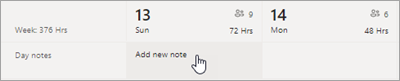
Legg til et notat til en hvilken som helst dag i tidsplanen for personer som har et skift å se den dagen. For eksempel «Lagerdag» eller «Daglig leder er på besøk. Vær så snill å komme i tide».
Gå til raden for dagnotater øverst på tidsplanen.
Velg Legg til nytt notat under ønsket dato, og legg deretter til notatet.
Neste trinn
Nå som du har lagt til skift i tidsplanen, må du dele (publisere) tidsplanen slik at endringene blir synlige for gruppemedlemmene. Hvis du vil ha mer informasjon, kan du se Publisere en tidsplan i Skift.