Denne artikkelen gjelder for frontlinjeledere.
Du kan bruke en Excel-arbeidsbok til å legge tidsplanene inn i SKIFT. Import av tidsplanen fra Excel til Skift kan hjelpe deg med å få teamet konfigurert raskere, spesielt hvis du administrerer et stort team.
I denne artikkelen
Trinn 2: Fylle ut planen i Excel
Oversikt
En Excel-import kan utføre følgende handlinger, som du ellers ville gjort manuelt i SKIFT:
- Tilordne skift og fritid for hvert medlem av teamet.
- Legg til åpne skift.
- Organiser skift etter gruppe.
- Legg til gruppemedlemmer i grupper.
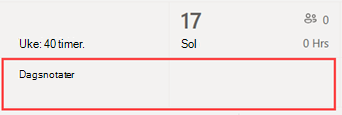
- Legg til notater for dagen.
Hvis du foretrekker å fylle ut en tidsplan manuelt, kan du se Opprett en gruppetidsplan i SKIFT og Legg til Skift i tidsplanen i Skift.
Obs!
- En Excel-import gjør at du kan legge til planleggingsinformasjon som skift, fritid og åpne skift. Det er ikke mulig å redigere eller slette tidsplaninformasjon som allerede finnes i SKIFT, gjennom en Excel-import.
- Hvis du deaktiverte åpne skift i skift-innstillingene, eller hvis du ikke har tillatelse til å legge til grupper i skift, kan du ikke legge til åpne skift eller organisere skift etter gruppe gjennom en Excel-import.
- Du kan ikke importere en plan som er mer enn to år før gjeldende dato.
Først må du skrive inn planleggingsinformasjonen i en Excel-arbeidsbok, og deretter importerer du arbeidsboken til SKIFT ved å laste den opp. SKIFT inneholder en Excel-mal som du kan laste ned og bruke til å angi tidsplaninformasjon.
Du kan enten opprette en ny fil basert på malen, eller du kan legge til tidsplaninformasjonen direkte i den. Hvis du bruker malen, må du sørge for å slette eksempeldataene i den før du laster opp filen.
Viktig
Kontroller at språket som er angitt på enheten , og tallformatet i Excel er satt til samme område. Dette sikrer at datoformatene i Teams samsvarer med det du skrev inn i Excel. Teams gjenspeiler samme dato- og klokkeslettformat som enhetens språk-, dato- og tidsinnstillinger.
Hvis enheten og Excel for eksempel er satt til engelsk (USA), representerer Excel-datoformatet 08.11.2024 nøyaktig 8. november 2024 i Teams. Hvis enheten er satt til engelsk (Storbritannia) og Excel er satt til engelsk (USA), tolkes Excel-datoformatet 08/11/2024 som 11. august 2024 i Teams.
Trinn 1: Last ned Excel-malen
I Skift for skrivebordet eller nettet, øverst til høyre i tidsplanen, går du til Flere alternativer
 >Flere alternativer Importer tidsplan.
Velg koblingen Last ned malen på Importplan-siden for å laste ned Excel-malen.
Filen lagres som standard i Nedlastinger-mappen på datamaskinen med følgende navn: ImportScheduleTemplate_<team-ID>.xlsx.
Trinn 2: Fylle ut planen i Excel
- Les instruksjonene i malen, og se avsnittet om Excel-maler i denne artikkelen for mer informasjon om hvordan du legger til informasjon om tidsplanen.
- Fyll ut tidsplanen i Excel.
Trinn 3: Last opp Excel-filen
Når du har lagt til tidsplaninformasjonen er du klar til å importere den til SKIFT. Velg Last opp på siden for importplan.
Velg Last opp fil i dialogboksen Last opp Excel-fil. Gå til der du lagret Excel-arbeidsboken, og velg deretter Åpne.
Når du har lastet opp filen, kan du kontrollere opplastingsstatusen og -detaljene i tabellen Importlogg . Du ser én av følgende statuser i Status-kolonnen :
- Importert angir at tidsplanen ble importert og nå vises i Skift-kalenderen.
- Feil angir at tidsplanen har feil og ikke ble importert eller ble delvis importert. Du ser en Last ned rapport-kobling i Status-kolonnen hvis tidsplanen ble delvis importert. Lær hvordan du viser og løser importfeil.
Viktig
Tabellen viser statusen for de ti siste opplastingene fra gruppen din de siste 30 dagene. Du kan se opplastingene fra deg og andre ledere i frontlinjen. Hvis flere frontlinjeledere i teamet importerer tidsplaner til SKIFT, må du kontrollere statusen for opplastingen før den fjernes fra tabellen.
Obs!
- Én enkelt Excel-fil støtter maksimalt 30 000 tidsplanenheter, 10 000 av hver enhet (skift, åpne skift og fritid). Hvis du trenger å importere flere elementer, kan du opprette en ny fil.
- Du kan planlegge at det skal være lengre enn 24 timer. Skift og åpne skift som er lengre enn 24 timer, støttes imidlertid ikke.
Vis og rett importfeil
Hvis importloggtabellen viser en feilstatus når du importerer Excel-filen, følger du disse trinnene for å vise og rette importfeilene.
Velg Last ned rapport i Status-kolonnen for å laste ned Excel-feilfilen.
Filen lagres som standard i Nedlastinger-mappen på datamaskinen med følgende navn: ImportScheduleErrors_<team-ID>.xls.
Åpne filen, og gå til Feil-regnearket . Hver rad viser plasseringen av en feil, og hva som må rettes opp.

Gå til regnearket SKIFT,Åpne SKIFT eller Fritid og rett feilene. Feilplasseringene er uthevet i rødt.

I dette eksemplet er skiftet lengre enn 24 timer. Du kan rette opp feilen ved å endre start- eller sluttdatoen for skiftet.
Når du er ferdig med å rette feilene, lagrer du filen, og deretter importerer du den til SKIFT på nytt.
Excel-mal
Bruk Excel-malen til å få hjelp til å legge til en tidsplan i Excel. Malen inneholder følgende regneark:
- Instruksjoner: Veiledning for hvordan du angir tidsplaninformasjon.
- Skift, fritid og åpne skift: For å legge til skift, fritid og åpne skift.
- Dagnotater: For å legge inn notater som tilsvarer en bestemt dag.
- Medlemmer: En skrivebeskyttet liste over personene i teamet som du kan tilordne skift til.
Du kan også opprette din egen Excel-arbeidsbok ved hjelp av strukturen som er beskrevet i regnearkene Skift, Fritid, Åpne skift og Dagnotater .
Viktig
- Du kan ikke fjerne eller endre rekkefølgen på kolonnene i regnearkene. Hvis ikke, kan du få feilmelding når du laster opp filen.
- Obligatoriske kolonner er merket med fet skrift i hvert regneark og kan ikke være tomme.
Skift-regneark
I skift-regnearket vises hvert skift som en rad med 12 kolonner. Her er detaljer om kolonnene og hvordan du bruker dem.
| Kolonne | Egenskap | Type | Beskrivelse | Inndata | Eksempel |
|---|---|---|---|---|---|
| A | Medlem | Valgfritt | Navnet på gruppemedlemmet som er tilordnet skiftet. | Skriv inn navnet på teammedlemmet. | Martin Fitzgerald |
| B | E-post for arbeid | Obligatorisk | E-postadressen til gruppemedlemmet. | Skriv inn e-postadressen til teammedlemmet. | mfitzgerald@contoso.com |
| C | Gruppe | Obligatorisk | Planleggingsgruppen som teammedlemmet tilhører. | Skriv inn tekst, tall og/eller spesialtegn. Du kan legge til en ny eller eksisterende gruppe. |
Lærvarer |
| D | Startdato | Obligatorisk | Datoen skiftet starter på. | Format: mm/dd/åååå dd/mm/åååå |
08/13/2024 13/08/2024 |
| E | Starttidspunkt | Obligatorisk | Klokkeslettet da skiftet starter. | Format: 12 timer 24 timer |
08:30 08:30 8:30 |
| fr | Sluttdato | Obligatorisk | Datoen skiftet slutter på. | Format: mm/dd/åååå dd/mm/åååå |
08/13/2024 13/08/2024 |
| G | Sluttidspunkt | Obligatorisk | Tidspunktet da skiftet slutter. | Format: 12 timer 24 timer |
15:45 15:45 15:45 |
| H | Temafarge | Valgfritt | Farge for å kategorisere skiftet. | Angi ett av følgende alternativer: 1. Hvit 2. Blå 3. Grønn 4. Lilla 5. Rosa 6. Gul 7. Grå 8. Blå 9. Mørkegrønn 10. Mørk lilla 11. Mørk rosa 12. Mørk gul |
2. Blå |
| I | Egendefinert etikett | Valgfritt | Etikett for å tilpasse skiftet. | Skriv inn tekst, tall og/eller spesialtegn. Maksimum 23 tegn. | Små lærvarer |
| J | Ubetalt pause (minutter) | Valgfritt | Varigheten av skiftpausen i minutter. | Skriv inn et tall (i minutter) som er mindre enn varigheten av skiftet. | 45 |
| K | Notater | Valgfritt | Merknader til gruppemedlemmer om dette bestemte skiftet. | Skriv inn tekst, tall og/eller spesialtegn. Maksimum 500 tegn. | Bruk vårt nye system til å be om varer som skal leveres til butikken vår. |
| L | Delt | Obligatorisk | Alternativ for å dele skiftet med gruppen så snart informasjonen er importert. | Velg Delt eller Ikke delt. Hvis du velger ikke å dele, kan du dele skiftet etter at det er importert, ved hjelp av Del med team-alternativet i Skift. |
Ikke delt |
Regneark for fritid
I fridagsregnearket vises hvert frielement som en rad med 11 kolonner. Her er detaljer om kolonnene og hvordan du bruker dem.
| Kolonne | Egenskap | Type | Beskrivelse | Inndata | Eksempel |
|---|---|---|---|---|---|
| A | Medlem | Valgfritt | Navnet på gruppemedlemmet som har fri. | Skriv inn navnet på teammedlemmet. | Martin Fitzgerald |
| B | E-post for arbeid | Obligatorisk | E-postadressen til gruppemedlemmet. | Skriv inn e-postadressen til teammedlemmet. | mfitzgerald@contoso.com |
| C | Startdato | Obligatorisk | Datoen når fridagen starter. | Format: mm/dd/åååå dd/mm/åååå |
08/13/2024 13/08/2024 |
| D | Starttidspunkt | Obligatorisk | Tidspunktet da fridagen starter. | Format: 12 timer 24 timer |
12:00 12:00 00:00 |
| E | Sluttdato | Obligatorisk | Datoen når fridagen slutter. | Format: mm/dd/åååå dd/mm/åååå |
08/20/2024 20/08/2024 |
| fr | Sluttidspunkt | Obligatorisk | Tidspunktet da pausen slutter. | Format: 12 timer 24 timer |
12:00 12:00 00:00 |
| G | Årsak til fri | Obligatorisk | Årsak som rettferdiggjør fri. | Angi en årsak til fri fra listen over årsaker til fri som er tilgjengelige i Skift-innstillingene for teamet ditt. | Ferie |
| H | Temafarge | Valgfritt | Farge for å kategorisere fridagen. | Angi ett av følgende alternativer: 1. Hvit 2. Blå 3. Grønn 4. Lilla 5. Rosa 6. Gul 7. Grå 8. Blå 9. Mørkegrønn 10. Mørk lilla 11. Mørk rosa 12. Mørk gul |
7. Grå |
| I | Notater | Valgfritt | Merknader til teammedlemmet om fri. | Skriv inn tekst, tall og/eller spesialtegn. Maksimum 500 tegn. | Kos deg med ferien. |
| J | Delt | Obligatorisk | Alternativ for å dele fridagen med gruppemedlemmet så snart informasjonen er importert. | Velg Delt eller Ikke delt. Hvis du velger ikke å dele, kan du dele skiftet etter at det er importert, ved hjelp av Del med team-alternativet i Skift. |
Delt |
Åpne Skift-regnearket
På det åpne skift-regnearket vises hvert åpne skift som en rad med 11 kolonner. Her er detaljer om kolonnene og hvordan du bruker dem.
| Kolonne | Egenskap | Type | Beskrivelse | Inndata | Eksempel |
|---|---|---|---|---|---|
| A | Gruppe | Obligatorisk | Planleggingsgruppe som det åpne skiftet kan forespørres fra. | Skriv inn tekst, tall og/eller spesialtegn. Du kan legge til en ny eller eksisterende gruppe. |
Lærvarer |
| B | Startdato | Obligatorisk | Datoen da det åpne skiftet starter. | Format: mm/dd/åååå dd/mm/åååå |
08/13/2024 13/08/2024 |
| C | Starttidspunkt | Obligatorisk | Klokkeslettet når det åpne skiftet starter. | Format: 12 timer 24 timer |
08:30 08:30 8:30 |
| D | Sluttdato | Obligatorisk | Datoen når det åpne skiftet avsluttes. | Format: mm/dd/åååå dd/mm/åååå |
08/13/2024 13/08/2024 |
| E | Sluttidspunkt | Obligatorisk | Klokkeslett når det åpne skiftet avsluttes. | Format: 12 timer 24 timer |
15:45 15:45 15:45 |
| fr | Åpne spilleautomater | Obligatorisk | Antall åpne skift som gruppemedlemmer kan be om. | Skriv inn et tall fra 1 til 255. | 2 |
| G | Temafarge | Valgfritt | Farge for å kategorisere det åpne skiftet. | Angi ett av følgende alternativer: 1. Hvit 2. Blå 3. Grønn 4. Lilla 5. Rosa 6. Gul 7. Grå 8. Blå 9. Mørkegrønn 10. Mørk lilla 11. Mørk rosa 12. Mørk gul |
6. Gul |
| H | Egendefinert etikett | Valgfritt | Etikett for å tilpasse det åpne skiftet. | Skriv inn tekst, tall og/eller spesialtegn. Maksimum 23 tegn. | Små lærvarer |
| I | Ubetalt pause (minutter) | Valgfritt | Varigheten av skiftpausen i minutter. | Skriv inn et tall (i minutter) som er mindre enn varigheten av skiftet. | 45 |
| J | Notater | Valgfritt | Merknader til gruppemedlemmer om dette bestemte åpne skiftet. | Skriv inn tekst, tall og/eller spesialtegn. Maksimum 500 tegn. | Bruk vårt nye system til å be om varer som skal leveres til butikken vår. |
| K | Delt | Obligatorisk | Alternativ for å dele skiftet med gruppemedlemmet så snart informasjonen er importert. | Velg Delt eller Ikke delt. Hvis du velger ikke å dele, kan du dele skiftet etter at det er importert, ved hjelp av Del med team-alternativet i Skift. |
Ikke delt |
Arbeidsboken Dagnotater
Du kan legge til et notat for hver dag.
| Kolonne | Egenskap | Type | Beskrivelse | Inndata | Eksempel |
|---|---|---|---|---|---|
| A | Dato | Obligatorisk | Datoen du vil at notatet skal vises på tidsplanen. | Format: mm/dd/åååå dd/mm/åååå |
08/13/2024 13/08/2024 |
| B | Obs! | Obligatorisk | Send en melding til teamet. | Skriv inn tekst, tall og/eller spesialtegn. Maksimum 500 tegn. | Opplæring på stedet |
I SKIFT vises notatene nesten øverst i tidsplanen, under datoen.