

Windows 11 er en ny Windows-opplevelse som fører deg nærmere det du setter pris på. Windows 11 har et helt nytt utseende med intuitiv navigasjon og enkel organisering, flere apper og effektive måter å være kreativ og produktiv på.
Denne veiledningen hjelper deg med å gjøre deg klar for Windows 11 og gjøre flyttingen. Når du logger på med en Microsoft-konto, følger filene og favorittene med deg til Windows 11, slik at du raskt kan fortsette der du slapp og med det du liker å gjøre.
- Bestem hvilken enhet du vil bruke til å kjøre Windows 11.
- Konfigurer Microsoft-kontoen din til å overføre filer og favoritter.
- Sikkerhetskopier filene dine.
- Installer Windows 11.
- Få hjelp med installasjonsproblemer med Windows 11.
- Bli kjent med de viktigste produktivitetsverktøyene i Windows 11.
Bestem hvilken enhet du vil bruke for å kjøre Windows 11
Windows 11 kan kjøres på PC-er som oppfyller minimumskravene for maskinvare. Det kan komme forhåndsinstallert på nye PC-er, eller du kan kanskje oppgradere PC-er som allerede kjører Windows 10.
Obs!
Enkelte Windows 10 funksjoner er ikke tilgjengelige i Windows 11. Systemkravene for å oppleve enkelte Windows 11-funksjoner og -apper kan overskride minimumskravene til Windows 11. Finn Windows 11 spesifikasjoner, funksjoner og datamaskinkrav.
Hvis du vil kontrollere om den aktuelle Windows 10 PC-en kan kjøre Windows 11, last ned Tilstandskontroll for PC-programmet når det blir tilgjengelig. Last ned Tilstandskontroll for PC.
Hvis du vil ha mer informasjon om systemkrav, kan du se Windows 11-spesifikasjoner, funksjoner og datamaskinkrav.
Hvis du kjører en versjon av Windows som ikke støttes, eller hvis PC-en ikke oppfyller minimumskravene til systemet for å kjøre Windows 11, bør du vurdere å flytte til en ny Windows 11-enhet. Finn en PC som dekker dine behov.
Konfigurer Microsoft-kontoen din til å overføre filer og favoritter
Én konto kobler sammen enheten på tvers av Microsoft-apper og -tjenester som Microsoft 365, OneDrive, Microsoft Edge og Microsoft Store. Når du logger på med en Microsoft-konto på den nye Windows 11-enheten, følger filene og dataene med deg.
Sikkerhetskopier filene dine
Som standard overføres filene og dataene til den nye PC-en. Det anbefales at du sikkerhetskopier filene dine før du installerer Windows 11. Hvis du vil ha mer informasjon, kan du se Sikkerhetskopiere dokumenter, bilder og skrivebordsmapper med OneDrive.
Du finner også spesifikke instruksjoner for overføring av filer fra PC-er med Windows 7 og Windows 8.1. Se Flytte filer fra en Windows 7-PC med OneDrive og Flytte filer fra en Windows 8.1-PC med OneDrive.
Installer Windows 11
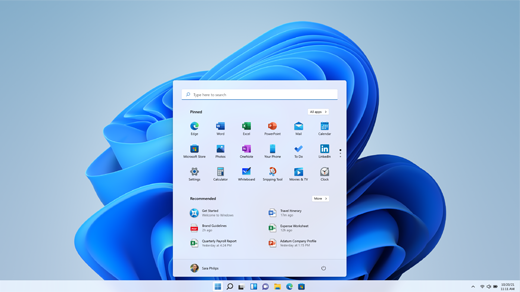
Når Windows 11-oppgraderingen er testet og validert for den aktuelle PC-en, angir Windows Update at den er klar for installasjon.
Slik kontrollerer du om Windows 11 er klar for enheten din:
Velg Start
 , og velg deretter Innstillinger
 >for oppdatering & sikkerhet
 >Windows Update .
Eller
Velg følgende Windows Update-snarvei:
Velg Se etter oppdateringer-knappen i Windows Update-vinduet som åpnes.
Obs!
Hvis det finnes oppdateringer tilgjengelig for den gjeldende versjonen av Windows, kan det hende at Windows 11-oppgraderingen ikke blir tilgjengelig før disse oppdateringene er installert. Installer oppdateringer for gjeldende versjon av Windows, start enheten på nytt, og prøv deretter å se etter Windows 11-oppgraderingen på nytt.
Hvis Windows 11 er klar til å installeres på enheten, vises en melding i Windows Update-vinduet som viser at Windows 11 er klart.
Hvis du vil fortsette med oppgraderingen til Windows 11, velger du knappen Last ned og installer.
Obs!
Nedlasting og installasjon av Windows 11 tar vanligvis lengre tid enn en vanlig Windows 10-funksjonsoppdatering. Du kan bruke PC-en mens Windows 11 laster ned. Installasjonen kan også planlegges til å skje på et bestemt tidspunkt du ikke bruker PC-en.
Få hjelp med installasjonsproblemer med Windows 11
Hvis du ser en feilmelding mens du oppgraderer eller installerer Windows 11, ikke bekymre deg – de fleste problemer kan løses med noen få enkle trinn. Gå til Få hjelp med oppgraderings- og installasjonsfeil i Windows for å finne ut hvordan.
Bli kjent med de viktigste produktivitetsverktøyene i Windows 11
Windows 11 har nye apper og funksjoner, sammen med kjente favoritter. Bruk disse verktøyene for å komme i gang med alt du trenger for arbeid og spilling.
Bli mer effektiv med Microsoft 365. Kom raskt i gang med å opprette og dele innhold som skiller seg ut, administrer tidsplanen din på en enkel måte, kom i kontakt med andre og kos deg – alt dette er mulig med Microsoft 365. Kjøp eller prøv Microsoft 365.
Finn ut mer om berøringsbevegelser, hurtigtaster og hvordan du tilpasser PC-en ved å åpne Tips på Windows 11-PC-en.
Vil du utforske de nyeste funksjonene? Se Nyheter i nylige Windows-oppdateringer.