

Obs!
Støtte for Windows 10 er avsluttet 14. oktober 2025
- Etter 14. oktober 2025 vil ikke Microsoft lenger tilby gratis programvareoppdateringer fra Windows Update, teknisk assistanse eller sikkerhetsoppdateringer for Windows 10. PC-en vil fortsatt fungere, men vi anbefaler at du flytter til Windows 11.
- Finn ut mer
Sammendrag
Denne artikkelen dekker oppgradering til Windows 11 etter å ha gjort endringer i maskinvaren til en Windows-enhet. Maskinvareendringer kan påvirke kvalifisering for Windows 11-oppgradering. Du må utføre noen få trinn for å se den oppdaterte kvalifiseringen i Innstillinger.
Denne artikkelen kan også gjelde hvis meldinger ikke samsvarer i Tilstandskontroll for PC-appen og Windows Update-siden i Innstillinger.
Den enkleste måten å se om en enhet oppfyller kravene for Windows 11 etter å ha gjort maskinvareendringer på enheten, er med appen Tilstandskontroll for PC:
Last ned og installer appen Tilstandskontroll for PC . Tilstandskontroll for PC-appen kan lastes ned fra følgende kobling:
Høyreklikk på Start-menyen
 og velg Søk
 .
.I tekstboksen Skriv her for å søke
skriver du inn:pc health check
Velg Tilstandskontroll for PC fra listen over resultater under Beste samsvar.
Velg Kontroller nå i vinduet Tilstandskontroll for PC som åpnes.
Det kan ta opptil 24 timer før Windows Update oppdaterer kvalifiseringsinformasjonen. Hvis kvalifiseringsinformasjonen ikke oppdateres i tide, kan kvalifiseringsvurderingen for Windows 11 oppdateres manuelt.
Obs!
Hvis du endrer maskinvaren til en enhet som støttes, betyr det ikke nødvendigvis at enheten tilbys Windows 11 umiddelbart. Oppgraderingen rulles ut over tid til enheter i markedet basert på intelligente modeller, som vurderer maskinvarekvalifisering, pålitelighetsmålinger, enhetsalder og andre faktorer. Microsoft har tenkt å rulle ut tilbudet om å oppgradere så raskt som mulig, samtidig som en opplevelse av høy kvalitet sikres.
Slik kan du manuelt fornye kvalifiseringsvurderingen for Windows 11
Hvis du vil oppdatere kvalifiseringsvurderingen for Windows 11 manuelt, velger du ett av følgende alternativer:
- Oppdater kvalifiseringsvurderingen ved hjelp av Oppgaveplanlegging.
- Oppdater kvalifiseringsvurderingen fra en ledetekst for administrator.
Oppdatere ved hjelp av Oppgaveplanlegging
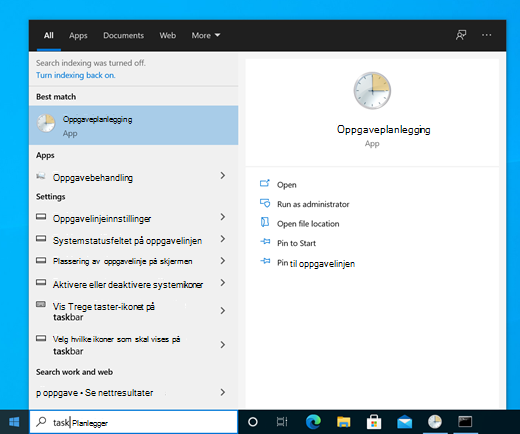
Høyreklikk på Start-menyen
og velg Søk .I tekstboksen Skriv her for å søke
skriver du inn:task scheduler
Velg Oppgaveplanlegging fra listen over resultater under Beste treff.
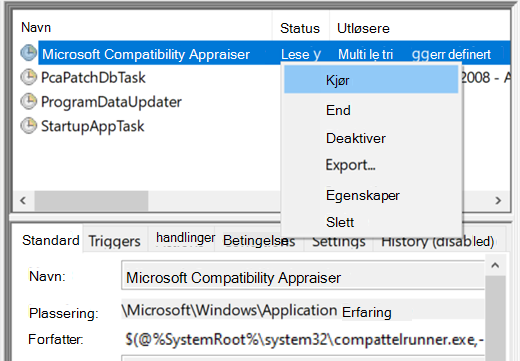
Bruk navigasjonsruten til venstre i vinduet Oppgaveplanlegging som åpnes, og naviger tilMicrosoft>Windows-programopplevelse> i Oppgaveplanleggingsbibliotek>.
Høyreklikk på Microsoft Compatibility Appraiser-oppgaven , og velg deretter Kjør.
Obs!
Hvis feilmeldingen «Brukerkontoen har ikke tillatelse til å kjøre denne oppgaven» vises, logger du på med en konto som har administratorrettigheter, eller følger instruksjonene i delen Oppdater ved hjelp av en ledetekst for administrator .
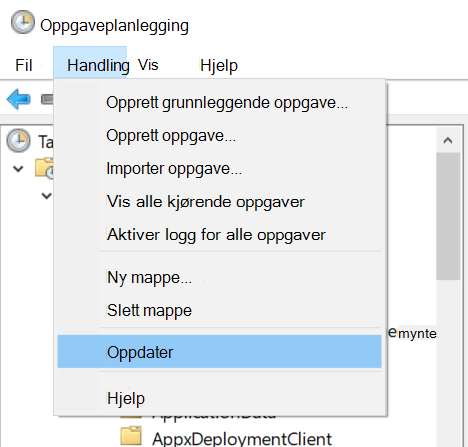
Vent til oppgaven er fullført. Oppgaven fullføres når Status-kolonnen viser Klar. Hvis du vil oppdatere statusen, velger du Handlingsoppdatering> i den øverste navigasjonsmenyen.
Oppdatere ved hjelp av en ledetekst for administrator
Høyreklikk på Start-menyen
og velg Søk .I tekstboksen Skriv her for å søke
skriver du inn:cmd
Velg Kjør som administrator på høyre side under ledeteksten i listen over resultater.
Hvis vinduet Brukerkontokontroll vises, velger du Ja-knappen . Hvis vinduet Brukerkontokontroll ber om et brukernavn og passord for administrator, skriver du inn brukernavn og passord for en konto som har administratorrettigheter, og deretter velger du Ja-knappen .
Skriv inn følgende kommando i Administrator: Ledetekst-vinduet som vises:
schtasks.exe /Run /TN "\Microsoft\Windows\Application Experience\Microsoft Compatibility Appraiser"
Velg Enter-tasten for å kjøre kommandoen.
Vent noen minutter til oppgaven er fullført.
Slik viser du den oppdaterte kvalifiseringsvurderingsstatusen:
Velg Start
, og velg deretter Innstillinger >for oppdatering & sikkerhet
 >Windows Update .
Eller
Velg følgende Windows Update-snarvei:
Velg Se etter oppdateringer-knappen i Windows Update-vinduet som åpnes.
Relaterte artikler
Oppgradere til Windows 11: Vanlige spørsmål
Kan jeg oppgradere til Windows 11?
Måter å installere Windows 11 på
Installere Windows 11 på enheter som ikke oppfyller minimumskravene til systemet