

Sammendrag
Varsler i Windows er utformet for å holde deg informert om viktige oppdateringer, meldinger og varsler. Enten det er en ny e-postmelding, en kalenderpåminnelse eller en systemoppdatering, hjelper varsler deg med å holde oversikten uten å hele tiden sjekke appene dine.
For å hjelpe deg med å administrere disse varslene og minimere forstyrrelser tilbyr Windows en funksjon kaltIkke forstyrr. Denne funksjonen lar deg dempe varsler til bestemte tider eller aktiviteter, noe som sikrer uavbrutt fokus.
Slik fungerer varsler
Varsler i Windows kan vises som bannere på skjermen og er også tilgjengelige i varslingssenteret. Du kan tilpasse hvilke programmer som kan sende deg varsler, prioriteten og stilen på disse varslene.
Når du har nye varsler, utheves varselsklokkeikonet på oppgavelinjen.
For varslinger som vises som bannere, kan du velge knappene for hurtighandlinger i banneret til å utføre bestemte oppgaver, for eksempel å avvise en påminnelse eller utsette en alarm.
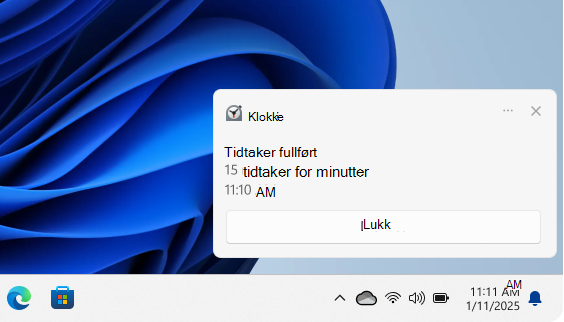
Hvis du vil kontrollere varsler du gikk glipp av, åpner du varslingssenteret ved hjelp av et av følgende alternativer:
- Velg klokke- eller varselsklokkeikonet på oppgavelinjen
- Trykk på Windows-tasten
 + N
+ N - Sveip fra siden av skjermen
Handlinger for varsler i varslingssenteret
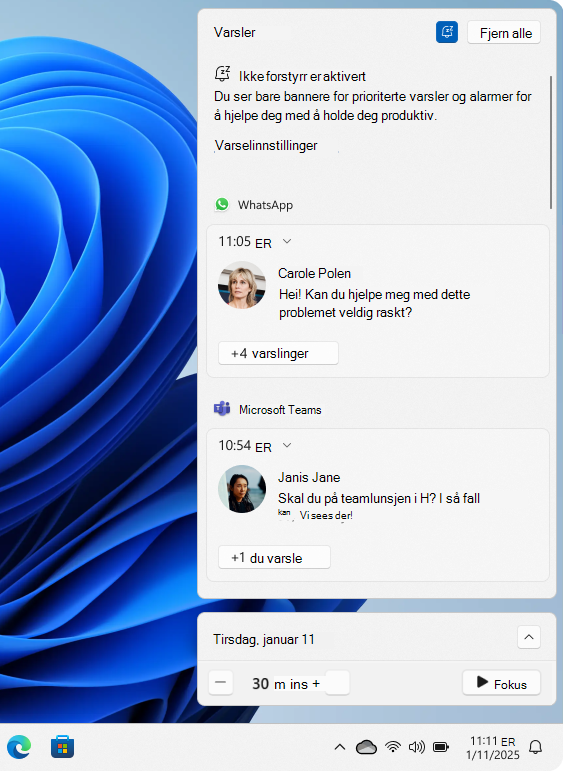
I varslingssenteret kan du utføre forskjellige handlinger for varsler:
- Les flere detaljer, eller gjør noe, for eksempel svare på en melding uten å åpne den tilhørende appen
- Hvis et varsel har en pil
 ved siden av klokkeslettet, velger du pilen for å utvide det og kontrollere flere detaljer eller flere handlinger
 - Velg lukkeknappen
 på et varsel for å fjerne det. Du kan også velge lukkeknappen ved siden av appnavnet for å fjerne alle varsler fra en bestemt app
 - Slå av alle varsler for en bestemt app: Velg Mer-knappen
 >Slå av alle varsler
 - Velg Fjern alt-knappen for å fjerne alle varsler fra varslingssenteret
Konfigurer varsler
Det er viktig å administrere varslinger for å unngå å bli overveldet av konstante varsler. Ved å tilpasse varslingsinnstillingene kan du sikre at du bare mottar de viktigste oppdateringene, slik at du kan holde deg fokusert og produktiv uten unødvendige avbrudd.
Utvid hver inndeling for å finne ut mer:
Aktivere eller deaktivere varsler
VelgSystemvarsler>for Start-innstillinger>>.
Aktiver eller deaktiver bryteren ved siden av Varsler.
Konfigurere varslingsinnstillinger for hver app
Slik justerer du varslingsinnstillingene for hver app på Windows-enheten:
VelgSystemvarsler>for Start-innstillinger>>.
Velg appen under Varsler fra apper og andre avsendere. Juster varslingsinnstillingene. Her er de tilgjengelige alternativene:
- Aktivere eller deaktivere varsler: Deaktiver varsler for bestemte apper hvis du ikke lenger ønsker å motta dem
- Vis varselbannere: Aktivere eller deaktivere popup-bannere for varsler
- Vis varsler i varslingssenteret: Velg om varsler skal vises i varslingssenteret
- Skjul innhold når varslinger er på låseskjermen: hindre at sensitive varsler vises på låseskjermen
- Spill av en lyd: Veksle lyden for innkommende varsler
- Prioritet for varsler: Sett prioriteten til Topp, Høy eller Normal. Bare én app kan angis som Høyest prioritet, og Høy prioritet varsler vises over de Normale i varslingssenteret
Juster disse innstillingene for å sikre at viktige varsler utheves og mindre kritiske varsler minimeres.
Flere innstillinger
Det finnes to ekstra varslingsinnstillinger som du kanskje vil se gjennom.
VelgSystemvarsler>for Start-innstillinger>>.
Vis Windows-velkomstopplevelsen etter oppdateringer og når du er logget på for å vise hva som er nytt og foreslått: Merk av i denne avmerkingsboksen for å få en velkomstskjerm med nye funksjoner og forslag etter oppdateringer eller når du logger på.
Få tips og forslag når du bruker Windows: Merk av for dette alternativet for å få nyttige tips og forslag når du bruker Windows
Ikke forstyrr
Ikke forstyrr i Windows er utformet for å hjelpe deg med å holde fokus ved å dempe varsler i kritiske tider. Denne funksjonen kan aktiveres manuelt eller stilles inn slik at den aktiveres automatisk med Fokus eller under bestemte forhold.
Hvis du vil slå på Ikke forstyrr manuelt, åpner du varslingssenteret og velger klokkeikonet med zZ på. Dette vil slå av alle varsler til du deaktiverer det manuelt.
Når du er klar til å motta varsler på nytt, går du tilbake til varslingssenteret og velger den samme knappen for å deaktivere ikke forstyrr. Du kan deretter se gjennom eventuelle varsler du gikk glipp av mens Ikke forstyrr var aktiv.
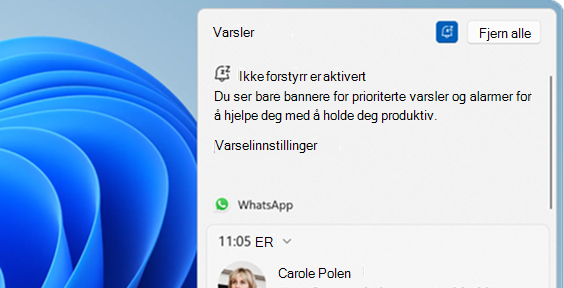
Når ikke forstyrr er aktivert, mottar du bare bannere for alarmer, påminnelser og apper etter eget valg. Andre varsler sendes direkte til varslingssenteret til du deaktiverer det.
Konfigurer ikke forstyrr
Du kan konfigurere ikke forstyrr ved å angi betingelsene for å aktivere den automatisk og ved å justere prioriterte varsler. Utvid hver inndeling for å finne ut mer:
Aktivere Ikke forstyrr automatisk
VelgSystemvarsler>for Start-innstillinger>>.
Utvid Aktiver Ikke forstyrr automatisk , og konfigurer betingelsene, som inkluderer:
- På bestemte tider av døgnet
- Ved duplisering av skjermen
- Når du spiller et spill
- Når du bruker en app i fullskjermmodus
- I den første timen etter en Windows-funksjonsoppdatering
Angi prioriterte varsler
Med innstillinger for prioritert varsling kan du konfigurere om anrop, påminnelser og bestemte appvarsler skal tillates mens Ikke forstyrr er aktivert:
VelgSystemvarsler>for Start-innstillinger>>.
Merk av i avmerkingsboksene under Anrop og påminnelser for å tillate innkommende anrop eller påminnelser mens Ikke forstyrr er aktivert.
Under Apper velger du hvilke apper som skal ha tillatelse til å sende varsler mens ikke forstyrr er aktivert, ved å velge knappen Legg til apper.
 på oppgavelinjen.