

Obs!
Støtte for Windows 10 er avsluttet 14. oktober 2025
- Etter 14. oktober 2025 vil ikke Microsoft lenger tilby gratis programvareoppdateringer fra Windows Update, teknisk assistanse eller sikkerhetsoppdateringer for Windows 10. PC-en vil fortsatt fungere, men vi anbefaler at du flytter til Windows 11.
- Finn ut mer
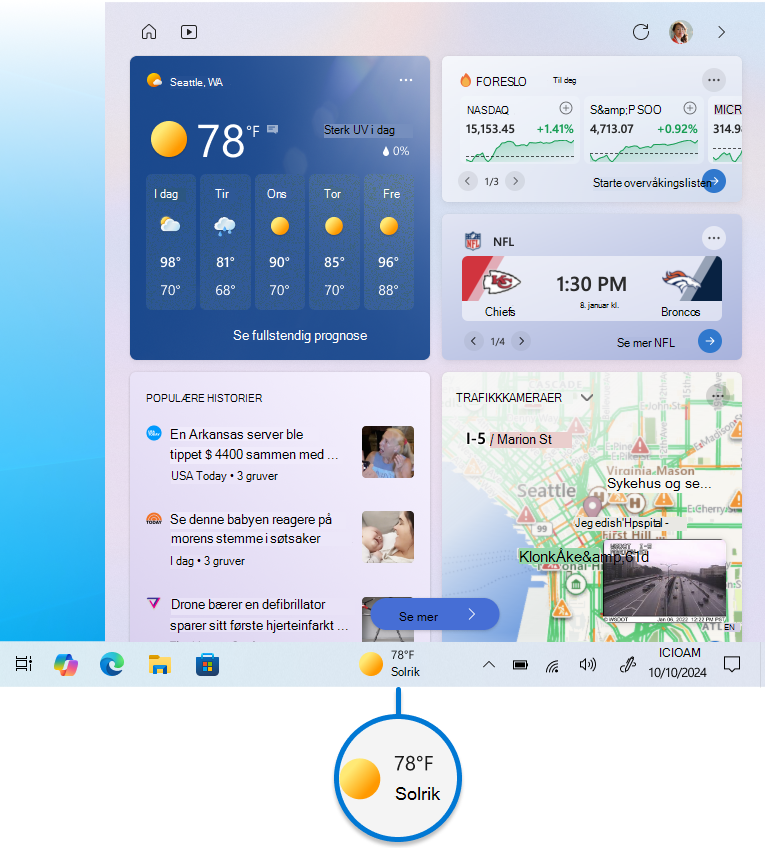
Nyheter og interesser-funksjonen i Windows 10 er utformet for å holde deg informert og oppdatert direkte fra oppgavelinjen i Windows. Med denne funksjonen kan du enkelt få tilgang til væroppdateringer, nyheter og andre interesser uten å måtte bytte mellom apper eller nettsteder. Du kan vise gjeldende værforhold for posisjonen din direkte på oppgavelinjen og holde pekeren over ikonet for å se kortfattet, skannbar informasjon om emner som sport, aksjer, lokale nyheter og de siste overskriftene.
Nyheter og interesser bruker informasjonskort til å vise forskjellige typer innhold. Hvert kort representerer et bestemt emne, for eksempel vær, topphistorier, sport, aksjer og trafikk. Disse kortene oppdateres over tid for å gi den nyeste informasjonen. Du har muligheten til å tilpasse nyhets- og interessefeeden slik at den passer dine preferanser ved å legge til eller fjerne informasjonskortene. Dette betyr at du kan skreddersy den for å vise informasjonen som er viktigst for deg, noe som gjør den til en praktisk måte å holde kontakten og informert på gjennom hele dagen.
Hvis du vil åpne nyheter og interesser, holder du pekeren over, eller velger, Nyheter og interesser-knappen på oppgavelinjen.
Tilpasse nyheter og interesser
Avsnittene nedenfor beskriver vanlige operasjoner for å tilpasse nyheter og interesser. Utvid hver inndeling for å finne ut mer:
Åpne feeden på peking
Windows 11: Åpne widgeten Nyheter og interesser, velg Innstillinger. Hvis du vil endre virkemåten, setter du alternativet Åpne kontrollprogramtavle når pekeren holdes over til På eller Av.
Windows 10: Du kan raskt se på feeden ved å holde musepekeren over værikonet. Hvis du vil endre denne virkemåten, høyreklikker du på et tomt område på oppgavelinjen, velger Nyheter og interesser og velger Åpne ved peking for å fjerne boksen.
Rediger sted eller språk
Du kan oppdatere primærplasseringen og språket manuelt for å få mer relevant innhold. Åpne nyheter og interesser på oppgavelinjen, og velg deretter brukerkontoikonet  .
.
- Velg Plassering for å angi primærplassering og se mer relevant innhold for denne plasseringen. Dette oppdaterer også posisjonen som brukes for været på oppgavelinjen.
- Velg rullegardinmenyen Språk og innhold for å velge et passende språk for innholdet i feeden.
Hvis du vil redigere hjemme- og arbeidsstedet for trafikk, velger du de tre prikkene på trafikkkortet og velger Rediger hjemmested eller Rediger arbeidssted.
Endre temperaturenhetene
Oppgavelinjen kan vise temperaturen i Celsius (°C) eller Fahrenheit (°F). Hvis du vil bytte mellom disse to enhetene, velger du ikonet for nyheter og interesser på oppgavelinjen, velger de tre prikkene  på værkortet, og velger Celsius eller Fahrenheit.
Du kan endre hvordan nyheter og interesser ser ut på oppgavelinjen. Hvis du bare vil vise værikonet og spare plass på oppgavelinjen, kan du bytte til ren ikonmodus. Høyreklikk på et tomt område på oppgavelinjen, og velg Nyheter og interesser>Vis bare ikon.
Reduser antall oppdateringer på oppgavelinjen
Obs!
Dette alternativet er ikke tilgjengelig i Windows 11.
Oppdateringer av oppgavelinjen viser deg tilpasset, rotert innhold direkte på oppgavelinjen. Relevante informasjonskort vises også i en utvidet visning i feeden din.
Hvis du vil deaktivere oppdateringer av oppgavelinjen i Windows 10, høyreklikker du på et tomt område på oppgavelinjen og velger Nyheter og interesser>Reduser oppdateringer på oppgavelinjen. Når dette er merket av, får du bare værinformasjon på oppgavelinjen.
Obs!
Hvis du har et informasjonskort slått av, får du ikke roterende oppdateringer på oppgavelinjen relatert til dette informasjonskortet.
Aktivere og deaktivere funksjonen nyheter og interesser
Windows 11: Høyreklikk på et tomt område på oppgavelinjen og velg Innstillinger for oppgavelinjen. Hvis du vil endre virkemåten, slår du alternativet Kontrollprogrammer til På eller Av.
Windows 10: Høyreklikk på et tomt område på oppgavelinjen, og velg Nyheter og interesser>Deaktiver. Når du deaktiverer nyheter og interesser, vises ikke været lenger på oppgavelinjen. Hvis du vil aktivere nyheter og interesser, høyreklikker du på et tomt område på oppgavelinjen og velger Nyheter og interesser>Vis ikon og tekst.
Tilpass feeden
Nyheter og interesser viser innhold om en rekke emner. Hvert emne befinner seg i et informasjonskort som oppdateres over tid.
Velg og bytt Microsoft Edge-profiler
Logg på Microsoft Edge for å tilpasse nyheter og interesser med emnene du bryr deg om.
Hvis du har flere profiler i Microsoft Edge, velger du profilen du vil bruke. Åpne nyheter og interesser på oppgavelinjen, og velg deretter brukerkontoikonet >Bytte til en annen profil> Velg en annen profil du vil bruke.
Du kan administrere de ulike profilene fra Microsoft Edge. Hvis du vil ha mer informasjon, kan du se Logge på og opprette flere profiler i Microsoft Edge.
Aktivere og deaktivere informasjonskort
Du kan slå informasjonskort for vær, penger, sport og mer av ved å gå til kortet, velge Flere alternativer-knappen og deretter velge alternativet for å skjule kortet.
Hvis du vil administrere alle informasjonskort, åpner du nyheter og interesser på oppgavelinjen, og velger deretter brukerkontoikonet ditt. Velg alternativet for informasjonskort , og slå ønskede kort på eller av.
Behandle interesser og fulgte kilder
Feeden blir mer tilpasset over tid, og her får du vite hvordan du konfigurerer favorittkildene dine. Åpne nyheter og interesser på oppgavelinjen, og velg deretter brukerkontoikonet .
Velg Administrer interesser, som åpner tilpasningssiden. Herfra kan du:
- Bruk søkeboksen til å søke etter emner eller utgivere du vil følge.
- Bla gjennom emner etter kategori, og velg de som interesserer deg.
- Vis og administrer interesser og utgivere du følger, i delen Following .
Velg historiene du liker
Du kan også finjustere feeden i innstillingene dine når du ser en historie:
- Velg Lukk-knappen
 for å fjerne artikkelen og gi tilbakemelding, for eksempel Ikke interessert i denne saken eller Blokker utgiveren.
 - Velg Flere alternativer-knappen i en nyhetsartikkel, og velg å følge utgiveren.
Vanlige spørsmål
Hvordan fastslås posisjonen min?
Noen apper eller tjenester som driver nyhets- og interesseopplevelsen din, kan skreddersy innhold ved hjelp av et posisjonsestimat basert på noen få komponenter. Enkelte apper eller tjenester kan for eksempel bruke Windows-posisjonstjenesten hvis du har aktivert posisjon på Windows-enheten. Hvis du ikke har aktivert posisjonsfunksjonen, kan det hende at andre teknologier som Bluetooth, Wi-Fi, mobilmodemet og IP-adressen også brukes. Disse Microsoft-appene og -tjenestene beregner enhetens omtrentlige posisjon, for eksempel poststed eller område, for å gi deg den mest relevante opplevelsen.
Hvorfor fungerer ikke tilpassing som forventet?
Feeden lærer om deg over tid, og vil gjenspeile preferansene dine, slik at du kanskje ikke ser endringer umiddelbart. Innhold vises i feeden når det er nytt innhold å vise som oppfyller tilpasningsinnstillingene dine. Hvis du har endret innstillingene for et informasjonskort, skal de gjenspeiles når du velger Oppdater feed-ikonet ved siden av brukerkontoikonet .
Hvordan justerer jeg personverninnstillingene mine?
Du kan få tilgang til personverninformasjonen din på Microsoft Instrumentbord for personvern. Microsoft Edge-nettleseren inneholder også innebygde kontroller for å begrense sporing fra annonsører og tredjeparter.