

Obs!
Støtte for Windows 10 er avsluttet 14. oktober 2025
- Etter 14. oktober 2025 vil ikke Microsoft lenger tilby gratis programvareoppdateringer fra Windows Update, teknisk assistanse eller sikkerhetsoppdateringer for Windows 10. PC-en vil fortsatt fungere, men vi anbefaler at du flytter til Windows 11.
- Finn ut mer
Skrivebordet er den første skjermen du ser når du logger på Windows, og ved å holde det organisert kan du bidra til å forbedre produktiviteten og den generelle brukervennligheten. Denne artikkelen forklarer hvordan du kan tilpasse Windows-skrivebordet ved å tilpasse standard skrivebordsikoner, legge til snarveier for hurtigtilgang, endre størrelsen på ikonene slik at de samsvarer med preferansene dine, og vise eller skjule skrivebordsikoner etter behov for å opprettholde et rent og effektivt arbeidsområde.
Tilpasse standard skrivebordsikoner
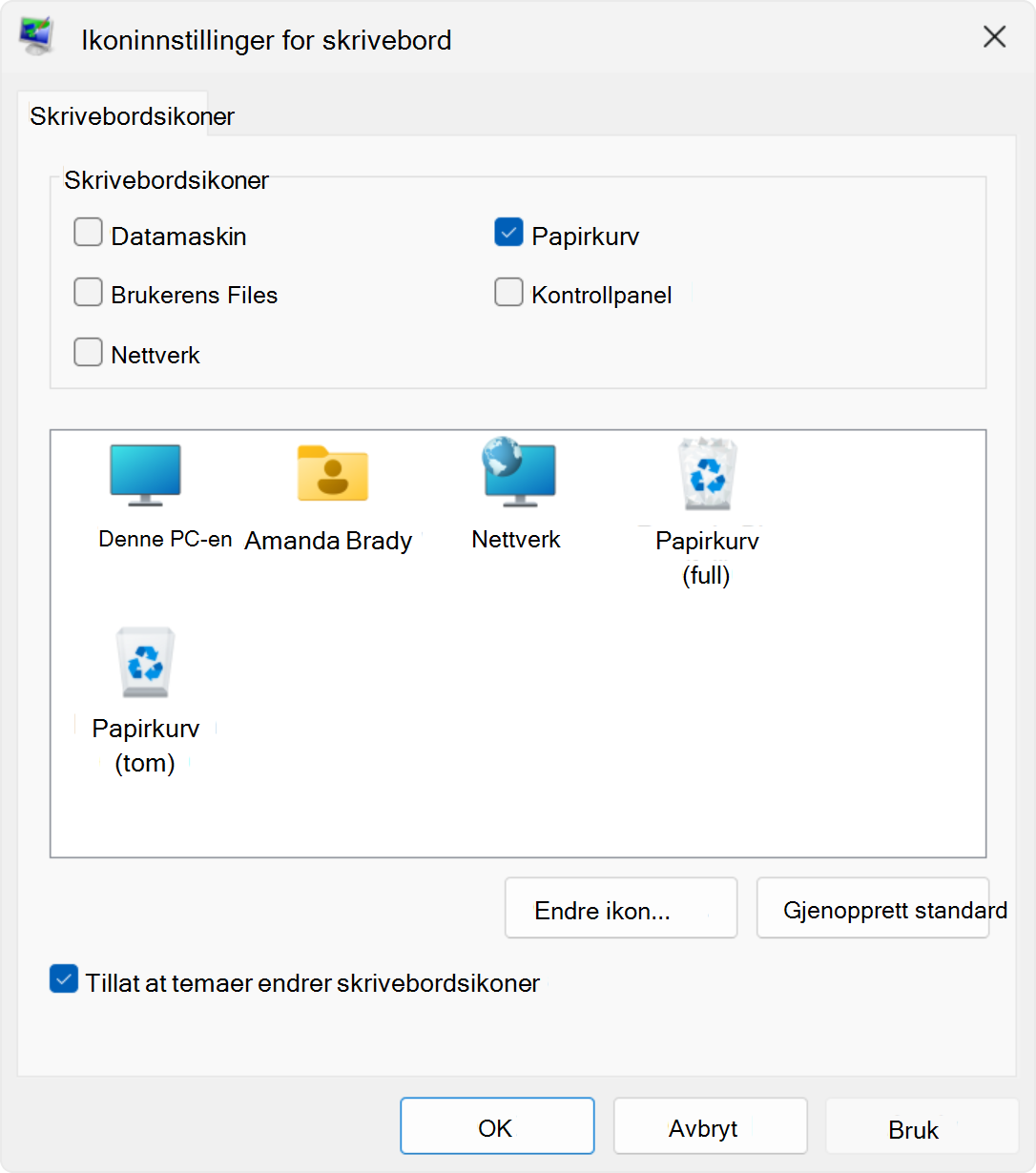
Som standard vises papirkurvikonet på skrivebordet i Windows. Viktige ikoner som du kan tilpasse, inkluderer:
- Denne PC-en: Gir tilgang til datamaskinens stasjoner og tilkoblede enheter.
- Papirkurv: Der slettede filer lagres midlertidig.
- Nettverk: Lar deg vise og koble til nettverksressurser.
- User's Files: En snarvei til dine personlige mapper.
Flere snarveier kan legges til for å passe individuelle preferanser og øke produktiviteten.
Slik tilpasser du standard skrivebordsikoner:
- I
 Innstillinger-appen på Windows-enheten din
velgTemaer for tilpassing> eller bruk følgende snarvei:
Temaer . 2. Velg ikoninnstillinger for skrivebord. 3. Velg ikonene du vil vise på skrivebordet, og velg deretter OK.
Obs!
Alternativet Tillat at temaer kan endre skrivebordsikoner tillater eller forhindrer temaer fra å endre ikonene som brukes for vanlige skrivebordssnarveier som Denne PC-en, User's Files, Network og Recycle Bin. Som standard tillates det temaer å endre disse ikonene. Men hvis du har tilpasset disse ikonene slik du foretrekker, vil du kanskje ikke at de skal endres når du endrer temaet.
Legge til snarveier på skrivebordet
Ved å plassere ofte brukte programmer, filer og mapper direkte på skrivebordet, kan du få tilgang til dem raskt uten å navigere gjennom flere menyer eller mapper. Dette kan spare tid og redusere innsatsen som kreves for å utføre rutinemessige oppgaver.
Hvis du vil legge til snarveier på skrivebordet, kan du bruke et av disse alternativene:
Bruke hurtigmenyen på skrivebordet
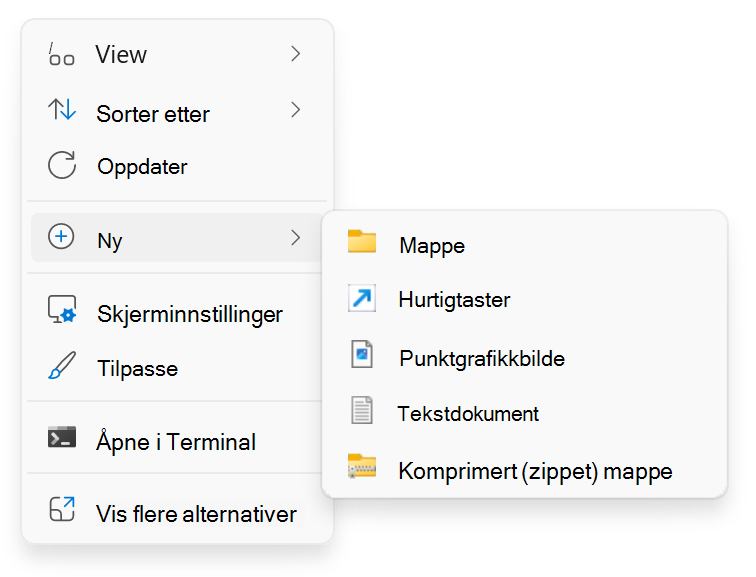
- Høyreklikk på et tomt område på skrivebordet.
- Velg Ny>snarvei.
- Følg instruksjonene for å opprette en snarvei til en bestemt fil, mappe eller nettside.
For applikasjoner
- Velg
 Start, og velg Alle for å vise en liste over alle installerte programmer.
 - Bla gjennom listen for å finne appen du vil opprette en snarvei til.
- Dra og slipp appen du vil opprette en snarvei for, på skrivebordet.
For Files eller mapper
- Gå til filen eller mappen du vil legge til.
- Høyreklikk på filen eller mappen, og velg Vis flere alternativer>Send til>skrivebordet (opprett snarvei).
Obs! På noen installasjoner av Windows viser hurtigmenyen alle alternativene, slik at du ikke ser Vis flere alternativer, bare Send til.
For nettsider
- Åpne nettleseren, og gå til nettsiden du vil legge til.
- Klikk og dra ikonet Vis nettstedsinformasjon (hengelås- eller glidebryterikonet ved siden av nettadressen) til skrivebordet.
Endre størrelse på skrivebordsikonene
Endring av størrelsen på skrivebordsikoner kan være nyttig for å forbedre tilgjengeligheten og organiseringen. Hvis du for eksempel har en skjerm med høy oppløsning, kan standard ikonstørrelse virke for liten, noe som gjør det vanskelig å identifisere og klikke ikonene. Ved å øke ikonstørrelsen kan du gjøre dem mer synlige og enklere å samhandle med. Hvis du har mange ikoner på skrivebordet og vil få plass til flere på skjermen uten å rulle, kan en reduksjon av ikonstørrelsen hjelpe deg med å administrere arbeidsområdet mer effektivt.
- Høyreklikk på et tomt område på skrivebordet.
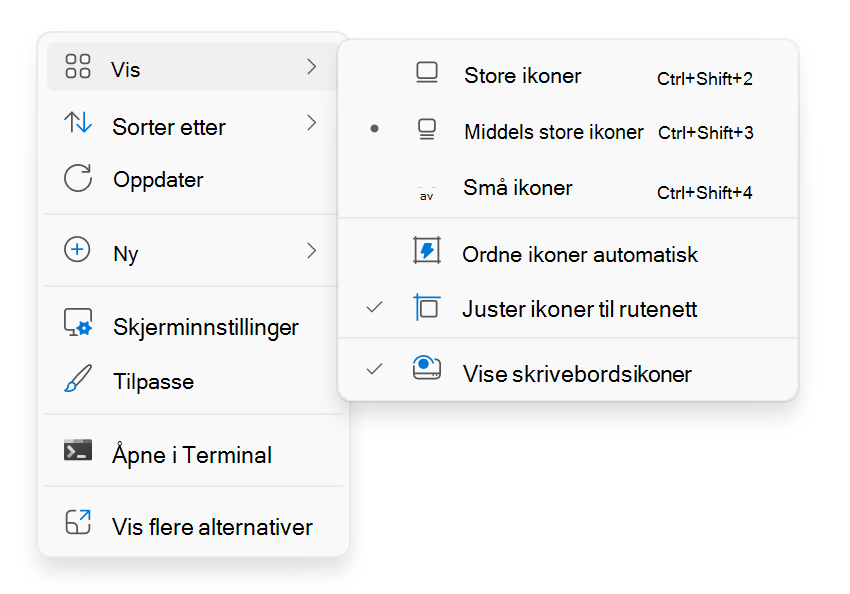
- Velg Vis og velg deretter mellom Store ikoner, Middels store ikoner eller Små ikoner for å justere størrelsen.
Tips
Du kan også bruke rullehjulet på musen til å endre størrelse på skrivebordsikoner. Trykk og hold nede CTRL på skrivebordet mens du ruller på hjulet for å gjøre ikonene større eller mindre.
Vise eller skjule alle skrivebordsikoner
Å skjule skrivebordsikoner kan være nyttig i ulike scenarioer. Hvis du for eksempel skal holde en presentasjon eller dele skjermen i et møte, kan det å skjule skrivebordsikoner bidra til et renere og mer profesjonelt utseende. Det kan også være fordelaktig hvis du ønsker å fokusere på en bestemt oppgave uten å bli distrahert av mange ikoner som roter til skrivebordet.
- Høyreklikk på et tomt område på skrivebordet.
- Velg Vis, og fjern deretter avmerkingen for Vis skrivebordsikoner. Dette vil skjule alle ikonene midlertidig, og du kan enkelt vise dem igjen ved å merke av for det samme alternativet.
Tips
Hvis du skjuler skrivebordsikonene og trenger tilgang til skrivebordet, kan du gjøre det via Filutforsker. Bare åpne Filutforsker  , og velg Skrivebord i navigasjonsruten.