

Sammendrag
Berøringstastaturet har et skjermtastatur i Windows. Det er nyttig på en Windows-nettbrettenhet når det ikke er koblet til tastaturet på Windows-enheten.
Virkemåten til berøringstastaturet varierer i Windows-versjonen. Velg Windows-versjonen, og velg deretter ønsket berøringstastaturmodus.
Utseendet til berøringstastaturet kan styres med berøringstastaturikonet i systemstatusfeltet på oppgavelinjen. Berøringstastaturikonet i systemstatusfeltet på oppgavelinjen har følgende alternativer:
- Aldri – Dette alternativet skjuler permanent berøringstastaturikonet fra ikonområdet for systemstatusfeltet på oppgavelinjen. Velg dette alternativet for å hindre at berøringstastaturet vises.
-
Alltid – Berøringstastaturikonet i systemstatusfeltet på oppgavelinjen vises alltid. Hvis du vil vise berøringstastaturet, velger du
 for berøringstastaturet i systemstatusfeltet på oppgavelinjen.
 -
Når det ikke er koblet til tastatur , vises bare berøringstastaturikonet i systemstatusfeltet på oppgavelinjen når et tastatur ikke er koblet til. Hvis du vil vise berøringstastaturet når det ikke er koblet til tastaturet, velger du for berøringstastaturet i systemstatusfeltet på oppgavelinjen.
Obs!
Med alle disse alternativene kan det vedlagte tastaturet enten være et kablet tastatur eller et trådløst/Bluetooth-tastatur.
Vis aldri berøringstastaturikonet og deaktiver berøringstastaturet
Slik skjuler du berøringstastaturikonet fra systemstatusfeltet på oppgavelinjen og deaktiverer berøringstastaturet:
Hvis berøringstastaturet er synlig, lukker du det ved å velge
 i berøringstastaturvinduet.
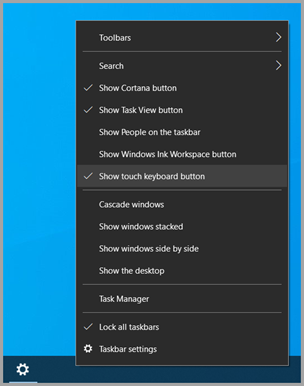
Høyreklikk oppgavelinjen, og velg deretter
 for oppgavelinje.
Tips
Trykk på og hold nede oppgavelinjen for berøringsskjermer, og velg
deretter Innstillinger for oppgavelinjeinnstillinger.Velg Aldri i rullegardinmenyen ved siden av
Touch-tastaturet under Ikoner for systemstatusfeltet i vinduet Tilpassing > av oppgavelinje.Berøringstastaturikonet fjernes fra systemstatusfeltet på oppgavelinjen, selv når et tastatur ikke er koblet til. Når berøringstastaturikonet er fjernet, skal berøringstastaturet aldri vises.
Vis alltid berøringstastaturikonet
Slik viser du alltid berøringstastaturikonet i ikonområdet på systemstatusfeltet på oppgavelinjen:
Høyreklikk oppgavelinjen, og velg deretter
for oppgavelinje.Tips
Trykk på og hold nede oppgavelinjen for berøringsskjermer, og velg
deretter Innstillinger for oppgavelinjeinnstillinger.Velg Alltid i rullegardinmenyen ved siden av
Touch-tastaturet under Ikoner for systemstatusfeltet i vinduet Tilpassing > av oppgavelinje.Berøringstastaturikonet legges permanent til i systemstatusfeltet på oppgavelinjen, selv når et tastatur er koblet til.
Hvis du vil vise berøringstastaturet, velger du
for berøringstastaturet i systemstatusfeltet på oppgavelinjen.
Når ingen tastatur er koblet til
Slik viser du bare berøringstastaturikonet i ikonområdet på systemstatusfeltet på oppgavelinjen når det ikke er koblet til et tastatur:
Høyreklikk oppgavelinjen, og velg deretter
for oppgavelinje.Tips
Trykk på og hold nede oppgavelinjen for berøringsskjermer, og velg
deretter Innstillinger for oppgavelinjeinnstillinger.Velg Når ingen tastatur er koblet til i rullegardinmenyen ved siden av
berøringstastatur, under Ikoner for systemstatusfeltet i vinduet Tilpassing > av oppgavelinje.Berøringstastaturikonet legges bare til i systemstatusfeltet på oppgavelinjen når et tastatur ikke er koblet til.
Hvis du vil vise berøringstastaturet når et tastatur ikke er koblet til, velger du
berøringstastaturet i systemstatusfeltet på oppgavelinjen.


Gir tilbakemelding via Tilbakemeldingshub
Hvis berøringstastaturet starter unødvendig i en bestemt app eller situasjon, eller hvis det finnes forslag til å forbedre berøringstastaturet, kan du gi Microsoft tilbakemelding ved hjelp av Tilbakemeldingshub. Hvis du vil ha mer informasjon, kan du se Send tilbakemelding til Microsoft med Tilbakemeldingshub-appen.