Enten det er å være produktiv, holde kontakten eller bare ha det gøy, har Windows mange små triks og snarveier som kan hjelpe deg med å oppnå mer. Her er bare noen få av dem:
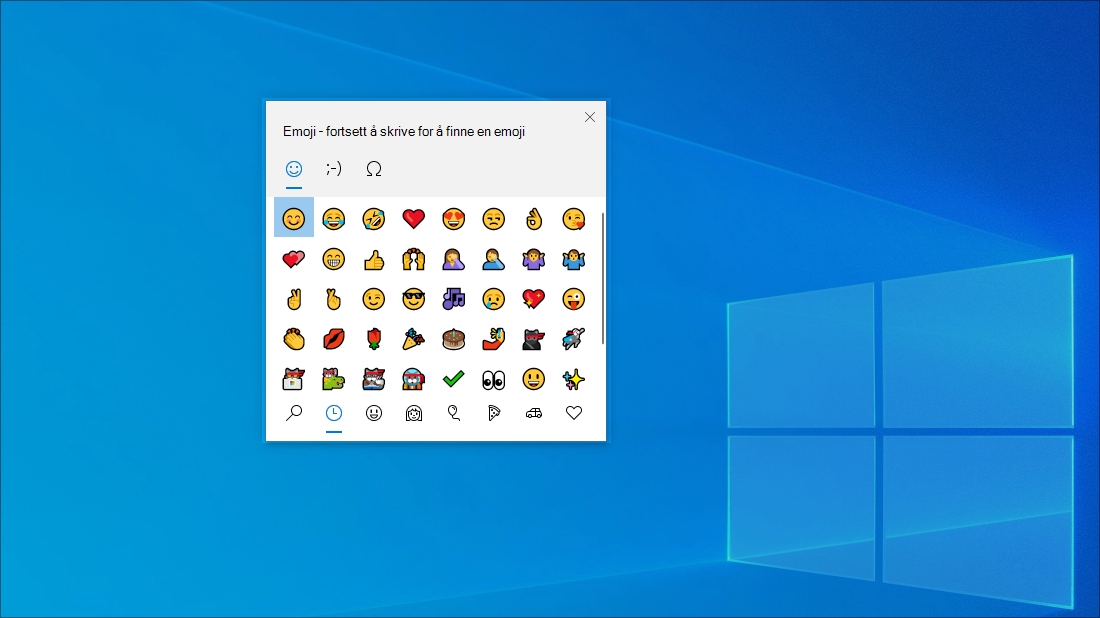
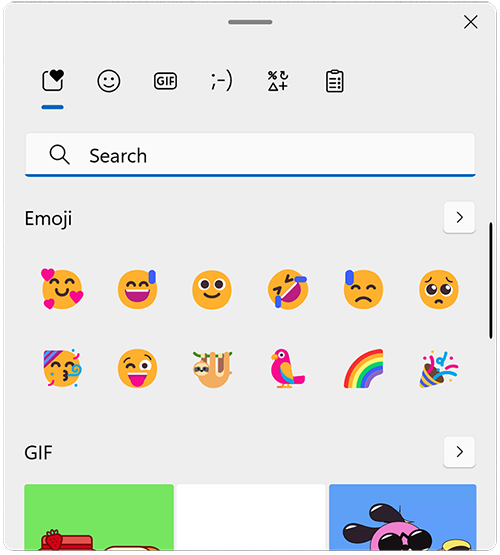
Sett inn emojier, GIF-er og symboler med emojipanelet
Emoji-tastaturet i Windows 11 lar deg uttrykke deg som aldri før. Slik bruker du den:
- Under tekstoppføring trykker du Windows-tasten
 +. (punktum). Emoji-tastaturet vises.
 - Velg en emoji med musen, eller fortsett å skrive for å søke gjennom de tilgjengelige emojiene for en du liker.
- Hvis du vil ha flere måter å uttrykke deg på, kan du velge blant GIF-er og Kaomoji også!
Skriv inn alle symbolene som en proff
Noen ganger må du skrive inn et tegn som ikke er på tastaturet, for eksempel en lang tankestreker (–) eller symbolet for opphavsrett (©). Hvis du har et numerisk tastatur på tastaturet, trenger du ikke å finne ett og kopiere og lime inn, du kan bare gjøre det! Slik blar du gjennom ulike symboler:
Trykk Windows-tasten
+. (punktum), og velg deretter Symboler i emojipanelet.
Bla gjennom symboler som skilletegn, uthevede taster og mer!
Slik bruker du hurtigtaster:
Hold nede ALT på tastaturet.
Med ALT-tasten holdt nede skriver du inn den firesifrede koden på det numeriske tastaturet for ønsket tegn. Når det er nødvendig, må du passe på å inkludere innledende 0.
Viktig
Hvis du skriver inn disse ALT-kodene, fungerer det bare med det numeriske tastaturet. Det fungerer ikke med raden med tall øverst på tastaturet.
Slipp ALT-tasten .
Her er bare noen av tegnene som kan skrives inn med ALT-tasten :
| Symbol | Navn | Alt-kode |
|---|---|---|
| © | Symbol for opphavsrett | Alt+0169 |
| ® | Registrert-symbol | Alt+0174 |
| ™ | Varemerke | Alt+0153 |
| • | Listeprikk | Alt+0149 |
| § | Paragrafsymbol | Alt+0167 |
| † | Kors | Alt+0134 |
| ‡ | Dobbelt kors | Alt+0135 |
| – | Tankestrek | Alt+0150 |
| — | Lang tankestrek | Alt+0151 |
| ¶ | Avsnittssymbol (Pilcrow) | Alt+0182 |
| ¡ | Utropstegn opp-ned | Alt+0161 |
| ¿ | Spørsmålstegn opp-ned | Alt+0191 |
| ¢ | Cent-tegn | Alt+0162 |
| £ | Britiske pund | Alt+0163 |
| Є | Euro-valuta | Alt+0128 |
| ¥ | Japanske yen | Alt+0165 |
Reise hele verden, én tast om gangen
Hvis du finner ut at du skriver tegn som oftest brukes i andre språk, kan du alltids installere tastaturer for andre språk og bytte mellom dem. Hvis du vil ha mer informasjon, kan du se Administrere innstillingene for språk og tastatur/inndataoppsett i Windows.
La fingrene gjøre kopieringen
Det finnes noen gode tastaturtriks du kan bruke til å navigere i Windows, og andre vanlige ting som fungerer med mange av favorittappene dine. Musen er flott og alt, men noen ganger er disse tastaturtriksene raskere. Prøv det!
Vanlige Windows-tastatursnarveier
| Tastetrykk | Hva den gjør |
|---|---|
|
Windows-tast
+ R |
Åpner Kjør-kommandoen. |
|
Windows-tast
+ S |
Åpner Søk. |
|
Windows-tast
+ E |
Åpner Filutforsker. |
| Alt+ Tab | Åpner Oppgavebytte, og går fremover med hvert trykk på TAB, og bytter til dette vinduet ved utgivelse. |
| Skift + Alt + Tab | Åpner Oppgavebytte, beveger seg bakover med hvert trykk på TAB, og bytter til vinduet ved utgivelse. |
|
Windows-tasten
+ Tab |
Bytter til oppgavevisning, valgt vindu returnerer med fokus. |
|
Windows-tasten
+ Pil opp |
Går opp gjennom sekvensen minimert>maksimert>vindufor det fokuserte vinduet. |
|
Windows-tasten
+ ned |
Går ned gjennom sekvensen av minimert>maksimert vindumaksimert> for det fokuserte vinduet. |
|
Windows-tast
+ M |
Minimerer alle vinduer. |
|
Windows-tast
+ D |
Skjuler eller viser skrivebordet. |
|
Windows-tast
+ I |
Åpner Innstillinger. |
Vanlige appsnarveier
Obs!
Disse snarveiene er vanlige snarveier som fungerer mesteparten av tiden, men de fungerer kanskje ikke i hver eneste app. Se i dokumentasjonen for appen for mer informasjon.
| Tastetrykk | Hva den gjør |
|---|---|
| Ctrl + X | Klippe ut |
| Ctrl + C | Kopier |
| Ctrl + V | Lime inn |
| Ctrl + A | merke alt |
| F1 | Hjelp |
| Ctrl + N | Nytt dokument |
| Ctrl + P | Skrive ut |
| Ctrl + Z | Angre |
| Alt + F4 | Lukke programmet |