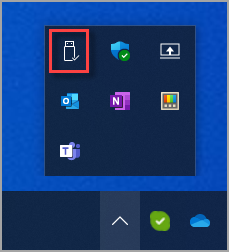
Hvis du vil unngå å miste data, må du alltid trygt fjerne maskinvareenheter som USB-flash-enheter eller eksterne harddisker før du kobler dem fra. I Windows kan du bruke Sikker fjerning av maskinvare som beskrevet nedenfor.
Bruk systemstatusfeltet-ikonet
I systemstatusfeltet på oppgavelinjen høyreklikker du ikonet Sikker fjerning av maskinvare og utstøting av medier .
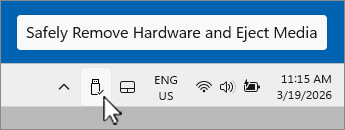
Hvis ikonet For sikker fjerning av maskinvare og utstøting av medier ikke er synlig, velger du Vis skjulte ikoner
 først, og deretter høyreklikker du sikkert fjern maskinvare- og utstøtingsmedier-ikonet .
Tips
Hvis ikonet Sikker fjerning av maskinvare og utstøting av medier fremdeles ikke er synlig etter at du har valgt Vis skjulte ikoner
, kan du se delen Legge til ikonet For sikker fjerning av maskinvare og løse ut medier i systemstatusfeltet nedenfor for å legge det til i systemstatusfeltet.Velg Eject-enheten <> for maskinvareenheten som må fjernes, i menyen som dukker opp.
Varselet Safe To Remove Hardware vises, og maskinvareenheten forsvinner fra menyen Sikker fjerning av maskinvare og utstøting av medier . Maskinvareenheten kan trygt fjernes.
Legg til ikonet For sikker fjerning av maskinvare og utstøting av medier i systemstatusfeltet
Høyreklikk på oppgavelinjen, og velg
 for oppgavelinje.
Eller
Velg følgende snarvei på oppgavelinjen for tilpassing>:
Velg Andre ikoner for systemstatusfeltet i oppgavelinjen for tilpassing > for å utvide det.
Rull for å finne Sikker fjerning av maskinvare og Utstøting av medier.
Kontroller at Sikker fjerning av maskinvare og utstøtingsmedier er slått på.
Ikonet For sikker fjerning av maskinvare og utstøtingsmedier skal nå vises i systemstatusfeltet på oppgavelinjen.
Obs!
Det kan hende at ikonet For sikker fjerning av maskinvare og utstøting av medier ikke vises i systemstatusfeltet på oppgavelinjen under følgende omstendigheter:
- En flyttbar maskinvareenhet er ikke koblet til Windows-enheten.
- Window-enheten gjenkjenner ikke maskinvareenheten som må fjernes.
Bruke Innstillinger-appen til å fjerne en enhet
Velg Start
 , og velg deretter SettingsApp
 >Bluetooth & enheter med
  >
>
Eller
Velg følgende snarvei for Bluetooth-& enheter>:
Finn maskinvareenheten som må fjernes>, under Andre enheter-delen i bluetooth-& enheter.
Når ønsket maskinvareenhet er funnet, velger du den for å utvide den.
Velg Fjern ved siden av Fjern denne enheten. Kontroller at Fjern er den rett under maskinvareenheten som må fjernes.
Når maskinvareenheten forsvinner fra inndelingen Andre enheter , kan den trygt fjernes.