Tips: Har du ikke video på språket ditt? Prøv å velge  .
.
Obs!
For moderne kommentarer må du kanskje klikke flere trådhandlinger (...) på kommentaren, og deretter velge Slett kommentar.
Selv om Sporede endringer er slått av akkurat nå, kan det hende dokumentet inneholder fargede understrekinger og gjennomstreking. Disse indikerer innsettinger og slettinger som ble gjort som forslag mens Sporede Endringer var slått på.
Markeringene er synlige for alle som velger Enkel markering eller Alle markeringer i Markering-delen av Se gjennom-fanen.
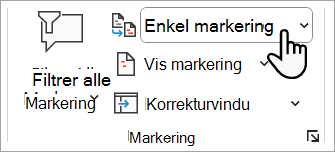
Fjern markeringene ved å godta eller forkaste endringene. Bruk knappene i Sporing-delen av Se gjennom-fanen .
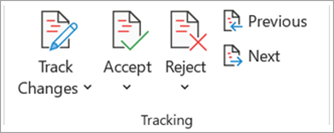
- Forrige og Neste tar deg fra en endring til den neste.
- Godta gjør en endring permanent.
- Forkast fjerner en endring.
Tips
Øv deg på spor endringer og andre samarbeidsfunksjoner i Word ved å laste ned dette samarbeidet i Word læringsveiledning.
Tips
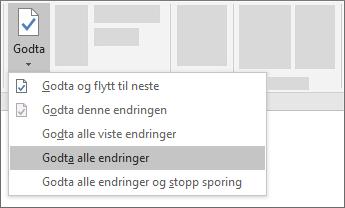
Hvis du vil godta eller forkaste alle endringene samtidig, klikker du pilen på Godta - eller Forkast-knappen , og deretter velger du Godta alle endringer eller Forkast alle endringer.