Tips: Har du ikke video på språket ditt? Prøv å velge  .
.
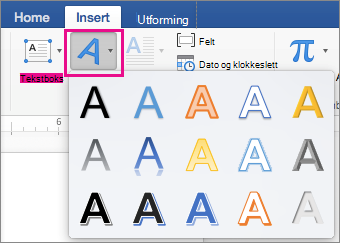
Gå til Sett inn>WordArt
Velg WordArt-stilen du vil bruke.
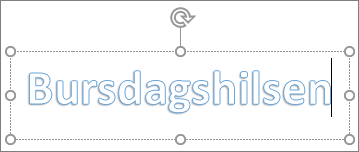
Skriv teksten.
Obs!
Hvis du vil konvertere eksisterende tekst til WordArt, merker du teksten og velger Sett inn>WordArt.
Endre fargen
Merk WordArt-teksten som skal endres.
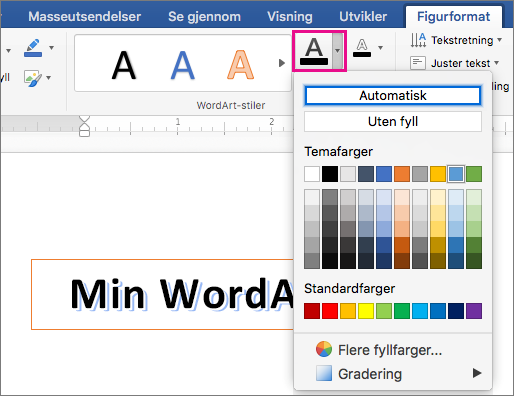
På Formformat eller Format for tegneverktøy velger du Tekstfyll eller Tekstomriss, og velg fargen du vil bruke.
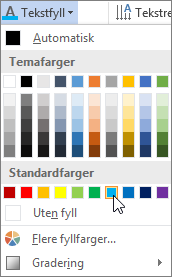
Klikk eller trykk utenfor tekstboksen for å se effekten.
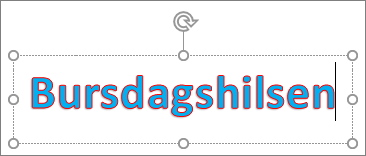
Velg en teksteffekt
Merk WordArt-teksten som skal endres.
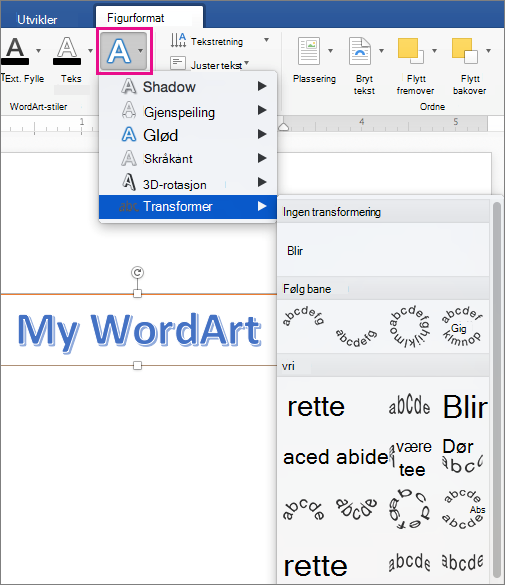
Gå til Figurformat eller Tegneverktøy Formater>teksteffekter Transformer>.
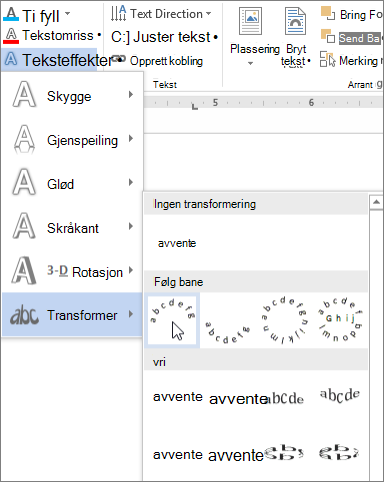
Velg effekten du vil bruke.
Klikk utenfor tekstboksen for å se effekten.
Hvis du vil ha mer informasjon om hvordan du former WordArt, kan du se Bøy tekst rundt en sirkel eller en annen figur.
Rotere det
Merk WordArt-grafikken, og dra deretter det sirkelformede rotasjonshåndtaket øverst i boksen.
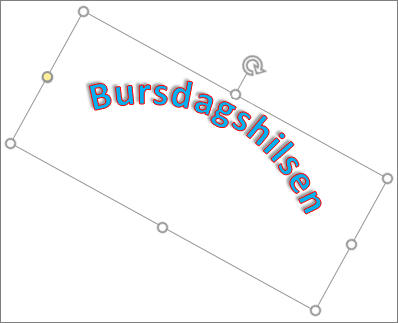
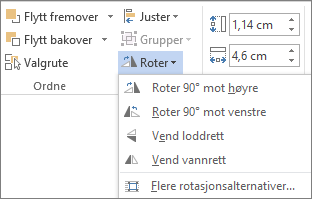
Hvis du vil vende WordArt eller rotere det 90 grader, går du til Figurformat eller Tegneverktøy Formater>rotering, og deretter velger du et alternativ.
Endre skriften
- Merk WordArt-teksten som skal endres.
- Gå til Startside og velg alternativer som skriftstil, skriftstørrelse eller understreking.
Slette WordArt-grafikk
Dobbeltklikk på WordArt-grafikken du vil fjerne, og trykk deretter på DEL.