Aktivere og deaktivere sporing av endringer
Gå til Se gjennom>sporing av endringer.
- Når Spor endringer er aktivert, er inndelingen uthevet. Slettinger er merket med gjennomstreking, og tillegg merkes med understreking. Endringer av ulike forfattere angis med ulike farger.
- Når Spor endringer er deaktivert, er ikke inndelingen uthevet. Word slutter å merke endringer, men de fargede understrekingene og gjennomstrekingene er fortsatt i dokumentet.
Tips
Du kan også legge til en indikator for sporing av endringer på statuslinjen. Høyreklikk på statuslinjen, og velg Spor endringer.
Vise sporede endringer
Obs!
Når et dokument er i redigerings- eller korrekturmodus, kan du velge en sporet endring for å vise en samarbeidspartners fullstendige, foreslåtte endring i et kort som vises. Hold pekeren over Godta- eller Avvis-knappen for å se en forhåndsvisning av hva denne handlingen ville gjort med det endelige dokumentet.
Velg hvilke endringer som skal spores
Du kan velge å spore bare dine egne endringer eller alles endringer.
- Hvis du vil spore alles endringer , kan du gå til Se gjennom>sporing av endringer>for alle.
- Hvis du bare vil spore dine egne endringer , kan du gå til Se gjennom>spor endringer>bare mine.

Tips
for å bruke et passord for å hindre at andre deaktiverer Sporing av endringer – Gå til Se gjennom>sporing avendringer>.
Velg hvordan du vil se endringene i dokumentet
Du kan velge hvilken type markering du vil se.
Gå til Se gjennom , og velg Alle markeringer fra rullegardinlisten.
Velg ett av følgende alternativer:
-
Enkel markering viser sporede endringer med en rød linje i margen.
-
Alle markeringer viser sporede endringer med forskjellige farger på tekst og linjer for hver korrekturleser.
-
Ingen markering skjuler markeringen for å vise dokumentet med endringer.
-
Originalen viser det opprinnelige dokumentet uten at sporede endringer og kommentarer vises. Sporede endringer eller kommentarer i dokumentet som ikke har blitt godkjent, forkastet, eller slettet, beholdes imidlertid i dokumentet.
Velg måten endringer vises på
Du kan velge hvilke typer revisjoner som skal vises og hvordan de vises. Hvis du velger å vise revisjoner som bobler, vises de i margene i dokumentet. Hvis du velger å vise dem direkte i dokumentet på linje. I linjerevisjoner vises alle slettinger med gjennomstrekinger i stedet for i bobler.
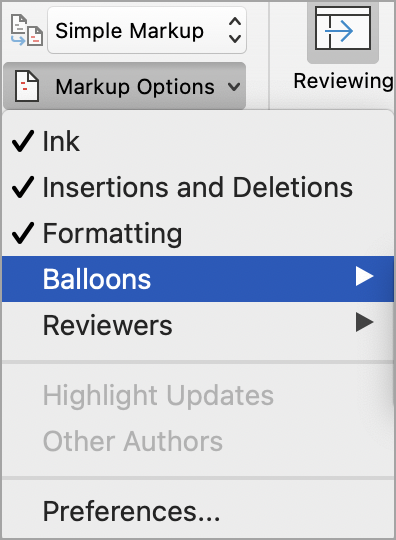
Gå til Se gjennom>Vis markering.
Velg Bobler , og velg deretter hvilken type visning du vil bruke.
-
Vis revisjoner i bobler
-
Vis alle revisjoner linjebundet
-
Vis bare formatering i bobler
Obs!
Hvis du vil se sporede endringer i bobler, må du være i utskriftsoppsettvisning eller weboppsettvisning.
Vis endringer etter redigeringstype
Gå til Se gjennom>Vis markering.
Velg redigeringstypen.
-
Innsettinger og slettinger
-
Formatering
Avmerkingsboksen ved siden av elementet angir at det er valgt.
Obs!
Selv om du skjuler en type markering ved å fjerne merkingen på Vis markering-menyen , vises markeringen automatisk hver gang dokumentet åpnes av deg eller en korrekturleser.
Vis endringer etter korrekturleser(er)
- Gå til Se gjennom>Vis markering.
- Velg bestemte People.
- Merk av for å fjerne alle avmerkingsboksene bortsett fra de ved siden av navnene på korrekturleserne som har endringene du vil vise.
Obs!
Hvis du vil merke av for eller fjerne merket for alle korrekturlesere i listen, velger du Alle korrekturlesere.
Du kan navigere fra én sporet endring til en annen.
- Velg Neste i Se > gjennom endringer for å vise den neste sporede endringen.
- Velg Forrige i Se > gjennom endringer for å vise den forrige sporede endringen.

Godta eller forkast sporede endringer
Det finnes flere måter å håndtere sporede endringer på. Den mest dyktige metoden er å identifisere kommentatoren og svare på den sporede endringen er gjennom kortvisningen når du klikker den merkede endringen. Kortet viser kommentatornavnet og alternativet for å godta eller avvise forslaget.

Godta eller forkaste sporede endringer i rekkefølge ved hjelp av hovedmenyen
Du kan løse den sporede læreendringen fra begynnelsen av dokumentet til slutten av dokumentet i rekkefølge.
- Velg Se gjennom>endringene>neste.
- Velg Godta eller Avvis. Den neste sekvensielle sporede endringen er uthevet for gjennomgang og handling.
Obs!
Du kan også godta eller forkaste individuelle sporede endringer ved hjelp av rullegardinmenyene i hovedmenyene. Denne metoden brukes ofte som en metodisk tilnærming til gjennomgang av sporede endringer.
Godta endringer ved hjelp av hovedmenyen
Velg Godta i Se gjennom>endringer.
Velg ett av alternativene:
-
Godta og flytt til neste
-
Godta denne endringen
-
Godta alle endringer
-
Godta alle endringer og stopp sporing
Forkaste endringer ved hjelp av hovedmenyen
Velg Forkast under Se>gjennom endringer.
Velg ett av alternativene:
-
Forkast og flytt til neste
-
Forkast denne endringen
-
Forkast alle endringer
-
Forkast alle endringer og stopp sporing
Godta eller forkaste endringer i et dokument med høyreklikk
Når du arbeider i et dokument, kan du høyreklikke på en sporet endring for å godta eller forkaste endringen. Når du bruker høyreklikkmetoden, vises et bannermenyalternativ og et alternativ på rullegardinmenyen.
Godta endringer på linje med alternativet høyreklikkbanner
Høyreklikk en sporet endring i dokumentet for å se gjennom ett enkelt forslag.
Velg ett av følgende på banneret:
-
Godta>Godta og flytt til neste
-
Godta>Godta denne endringen
-
Godta>Godta alle endringer
-
Godta>Godta alle endringer og stopp sporing
-
Godta og flytt til neste

Høyreklikk en sporet endring i dokumentet for å se gjennom ett enkelt forslag.
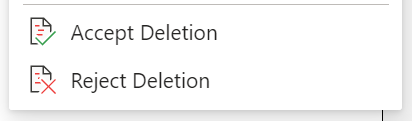
Velg ett av følgende i rullegardinmenyen:
-
Godta innsetting (eller godta sletting)
-
Forkast innsetting (eller forkast sletting)

Godta eller forkaste alle sporede endringer samtidig på hovedmenyen
Godta alle sporede endringer
Velg Godta i Se gjennom>endringer.
Velg ett av alternativene:
-
Godta alle viste endringer
-
Godta alle endringer
-
Godta alle endringer og stopp sporing
Forkast alle sporede endringer
Velg Forkast under Se>gjennom endringer.
Velg ett av alternativene:
-
Forkast alle viste endringer
-
Forkast alle endringer
-
Forkast alle endringer og stopp sporing
Obs!
Når Korrektursporing>>viser kodespesifikke>People>Alle korrekturlesere er valgt, vises ikke alternativene Godta alle endringer som vises og Forkast alle viste endringer.
Når du skjuler endringer, fjernes de ikke fra dokumentet. Du må bruke kommandoene Godta og Forkast i Endringer-gruppen for å fjerne markering fra dokumentet.
- Gå tilInnstillinger for>filutskrift>>Skriv ut alle sider.
- Velg Skriv ut markering under Dokumentinformasjon for å fjerne merket.

Vise alle endringene i en sammendragsliste i korrekturvinduet
Gå til korrekturvinduet>.
Velg om du vil se korrekturvinduet ved siden av eller under dokumentet.
- Velg Loddrett korrekturvindu for å se en liste over alle endringer ved siden av dokumentet.
- Velg Vannrett korrekturvindu for å se en liste over alle endringer under dokumentet.
Du kan bruke korrekturvinduet som et praktisk verktøy for å kontrollere at alle sporede endringer er fjernet fra dokumentet, slik at de vises for andre som kan vise dokumentet. Sammendrag-delen øverst i korrekturvinduet viser nøyaktig antall synlige sporede endringer og kommentarer som finnes i dokumentet.
Med korrekturvinduet kan du også se gjennom lange kommentarer som ikke passer i en kommentarboble.
Obs!
Korrekturvinduet, i motsetning til dokumentet eller kommentarboblene, er ikke det beste verktøyet for å gjøre endringer i dokumentet. I stedet for å slette tekst eller kommentarer eller gjøre andre endringer i korrekturvinduet, kan du gjøre alle redigeringer i dokumentet. Endringene vil deretter være synlige i korrekturvinduet.
Viktig
Kommentarer er ikke lenger en del av Spor endringer-funksjonen.
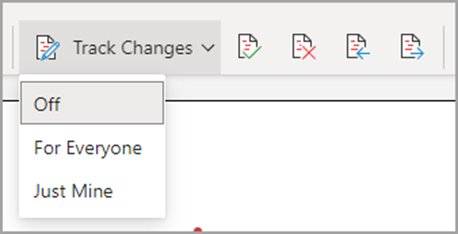
Aktivere sporing av endringer
Du kan angi Word for nettet til å spore endringer for alle brukere som samarbeider på dokumentet, eller til å spore bare endringene.
Gå til Se gjennom>sporing av endringer.
Velg ett av følgende i rullegardinlisten Spor endringer :
- Hvis du vil spore endringer i dokumentet som er gjort av alle brukere, velger du For alle.
- Hvis du bare vil spore endringene du gjør i dokumentet, velger du Bare mine.
Deaktiver sporing av endringer
- Gå til Se gjennom>sporing av endringer.
- Velg Av i rullegardinlisten Spor endringer.
Velg markeringsvisning
Gå til se gjennom>markeringsvisning.
Velg ett av markeringsalternativene fra rullegardinlisten.
-
Enkel markering – se forslag i margen.
-
Alle markeringer – Se forslag på siden.
Se gjennom, godta eller forkaste endringer
Godta eller forkaste sporede endringer i rekkefølge
Du kan se gjennom hver sporede endring i rekkefølge og bestemme om du vil godta eller forkaste endringen.
Klikk eller trykk på begynnelsen av dokumentet.
Gå til Se gjennom>spor endringer , og velg Godta eller Avvis. Når du godtar eller forkaster endringer, flyttes Word til neste endring.
Tips
Hvis du vil gå gjennom endringer i dokumentet uten å godta eller forkaste dem, velger du Neste eller Forrige.
Gjenta dette til du har gått gjennom alle endringene i dokumentet.
Godta eller forkaste én enkelt endring
I stedet for å gå gjennom endringer i rekkefølge, kan du godta eller forkaste én enkelt endring. Når du godtar eller forkaster endringen, flyttes Word ikke til neste endring i dokumentet.
Velg endringen.
Velg alternativet for å godta eller forkaste det.
Kom i gang gratis med Word for nettet.
Når sporede endringer er aktivert, merker Word eventuelle endringer som er gjort av alle forfattere av dokumentet. Dette er nyttig når du samarbeider med andre forfattere fordi du kan se hvilke forfattere som har gjort en bestemt endring.
Aktiver sporing av endringer
Velg Spor endringer på Se gjennom-fanen.
Velg for å spore bare dine egne endringer eller alles endringer.
- Hvis du vil spore alles endringer , velger du Spor endringer>for alle på Se gjennom-fanen.
- Hvis du bare vil spore dine egne endringer , velger du Spor endringer>bare mine på Se gjennom-fanen.
Obs!
Hvis du vil deaktivere Sporing av endringer, velger du Spor endringer på nytt.
Godta eller forkaste alle sporede endringer samtidig på hovedmenyen
Godta alle sporede endringer
Velg Godta for korrekturlesing>.
Velg ett av alternativene:
-
Godta alle viste endringer
-
Godta alle endringer
-
Godta alle endringer og stopp sporing
Forkast alle sporede endringer
Velg Se gjennom>Avvis.
Velg ett av alternativene:
-
Forkast alle viste endringer
-
Forkast alle endringer
-
Forkast alle endringer og stopp sporing
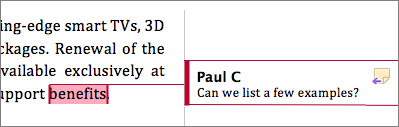
Word viser endringer i dokumentet ved å vise en linje i margen. Hvis du bytter til Alle markeringer-visningen, kan du se endringene direkte og i bobler.

Hver gang noen legger til en kommentar, vises den i en boble.
Se gjennom endringene linjebundet
Hvis du vil se endringene linjebundet i stedet for i bobler, gjør du følgende:
Velg Markeringsalternativer på Se gjennom-fanen
Pek på bobler , og velg Vis alle revisjoner linjebundet.

Behold sporing av endringer aktivert
Hvis du vil hindre at andre deaktiverer Spor endringer, kan du låse Spor endringer med et passord.
Viktig
Husk passordet slik at du kan deaktivere Sporing av endringer når du er klar til å godta eller forkaste endringene.
Lås sporede endringer med passord
Velg Beskytt> dokument på Se gjennom-fanen.

Skriv inn et passord i Passord-boksen .
Skriv inn passordet på nytt, og velg OK.
Når sporede endringer er låst, kan du ikke deaktivere endringssporing, og du kan ikke godta eller forkaste endringer.
Lås opp sporing av endringer
- Velg Beskytt> dokument på Se gjennom-fanen.
- Fjern merket for Beskytt dokument underBeskyttelse.
- Skriv inn passordet, og velg OK.
Relatert artikkel
Godta eller forkast sporede endringer i Word
Spore endringer i Word for iPad
Aktivere eller deaktivere sporing av endringer
Trykk Se gjennom-fanen .
Trykk på knappen Spor endringer og Alternativer for markering .

Trykk Spor endringer, og velg deretter For alle eller Bare mine.
Vis eller skjul markering
Trykk på knappen Spor endringer og Markeringsalternativer på Se gjennom-fanen.

Trykk alternativet du vil bruke, i listen.
Vis sporede endringer etter type
Trykk på knappen Spor endringer og Markeringsalternativer på Se gjennom-fanen.
Trykk Vis markering.

Trykk alternativet du vil bruke, i Vis markering-listen :
-
Håndskrift viser eller skjuler merker som er laget av digital håndskrift i dokumentet.
-
Innsettinger & slettinger viser eller skjuler innsatt eller slettet tekst.
-
Formatering viser eller skjuler formateringsendringer.
-
Vis revisjoner i bobler som viser endringer i bobler i høyre marg.
-
Vis bare formatering i bobler viser bare formateringsendringer i bobler og beholder de andre endringene som innebygd sporing.
Vis sporede endringer etter korrekturleser
Hvis det finnes flere korrekturlesere for dokumentet, viser Word alle endringer som standard. Du kan imidlertid velge å vise bare endringer som er gjort av bestemte seere.
- Knappen Spor endringer og Markeringsalternativer på Se gjennom-fanen.
- Trykk Vis markering.
- Trykk korrekturlesere i Vismarkering-listen.
- Trykk navnene på korrekturleserne du vil se eller trykke på Alle korrekturlesere, i listen Andre forfattere.
Godta endringer
Trykk to ganger på en endring i dokumentet for å merke det.
Trykk Endringer-knappen på Se gjennom-fanen, og trykk deretter Godta.

Gjør ett av følgende:
- Trykk på Godta & Flytt til Neste for å godta endringen og gå til neste endring i dokumentet.
- Trykk Godta sletting, Godta innsetting eller Godta endring for å godta den valgte endringen, identifisert kontekstuelt etter type, og ikke gå til neste endring i dokumentet.
- Trykk Godta alle som vises for å godta alle endringene som er synlige, men ikke endringer som er skjult. Hvis du for eksempel bare viser endringer som er gjort av en bestemt korrekturleser, godtar bare endringene som er gjort av denne korrekturleseren, å trykke Godta alle viste .
- Trykk Godta alle for å godta alle endringer i dokumentet.
- Trykk Godta alle & Stopp sporing for å godta alle endringer i dokumentet, og deaktiver Spor endringer.
Hvis du vil flytte til en annen endring uten å godta eller forkaste den, trykker du Forrige - eller Neste-ikonet .
Forkast endringer
Trykk to ganger på en endring i dokumentet for å merke det.
Trykk Endringer-knappen på Se gjennom-fanen, og trykk deretter Forkast.
Gjør ett av følgende:
- Trykk Forkast & Flytt til Neste for å forkaste endringen og gå til neste endring i dokumentet.
- Trykk Forkast sletting, Forkast innsetting eller Forkast endring for å forkaste den valgte endringen, identifisert kontekstuelt etter type, og ikke gå til neste endring i dokumentet.
- Trykk Forkast alle viste for å forkaste alle endringene som er synlige, men ikke endringer som er skjult. Hvis du for eksempel bare viser endringer som er gjort av en bestemt korrekturleser, forkaster du bare endringene som er gjort av denne korrekturleseren, når du trykker Forkast alle viste .
- Trykk Forkast alle for å forkaste alle endringer i dokumentet.
- Trykk Forkaster alle & Stopp sporing for å forkaste alle endringer i dokumentet og deaktivere Spor endringer.
Hvis du vil flytte til en annen endring uten å godta eller forkaste den, trykker du Forrige - eller Neste-ikonet .
Slette kommentarer
- Trykk to ganger på en kommentar i dokumentet for å velge den.
- Trykk Se gjennom-fanen .
- Trykk kommentaren, trykk ellipsene ... og trykk deretter Slett tråd.
Spor endringer i Word for iPhone
Aktivere eller deaktivere sporing av endringer
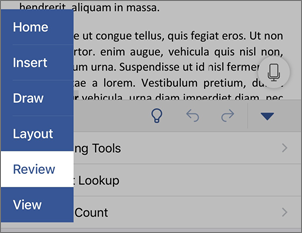
Trykk rediger-knappen  å åpne båndet.
Trykk Hjem, og trykk deretter Se gjennom.
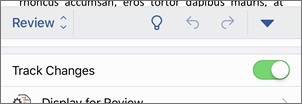
Rull for å spore endringer, og aktiver eller deaktiver veksleknappen.
Vis eller skjul markering
Trykk Vis for gjennomgang på Se gjennom-fanen.

Trykk alternativet du vil bruke:
-
Alle markeringer (linjebundet) viser det endelige dokumentet med sporede endringer synlig linjebundet
-
Ingen markering viser det endelige dokumentet uten sporede endringer
-
Originalen viser det opprinnelige dokumentet uten sporede endringer
Vis sporede endringer etter type
Trykk Vis for gjennomgang på Se gjennom-fanen.
Trykk Vis markering.
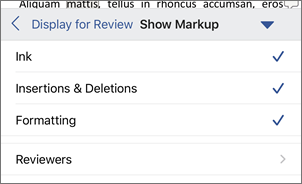
Trykk alternativet du vil bruke, i Vis markering-listen :
-
Håndskrift viser eller skjuler merker som er laget av digital håndskrift i dokumentet.
-
Innsettinger & slettinger viser eller skjuler innsatt eller slettet tekst.
-
Formatering viser eller skjuler formateringsendringer.
Vis sporede endringer etter korrekturleser
Hvis det finnes flere korrekturlesere for dokumentet, viser Word alle endringer som standard. Du kan imidlertid velge å vise bare endringer som er gjort av bestemte seere.
- Trykk Vis for gjennomgang på Se gjennom-fanen.
- Trykk Vis markering.
- Trykk korrekturlesere.
- Trykk navnene på korrekturleserne du vil se eller trykke på Alle korrekturlesere, i listen Andre forfattere.
Godta endringer
Trykk to ganger på en endring i dokumentet for å merke det.
Trykk Godta på Se gjennom-fanen.

Gjør ett av følgende:
- Trykk på Godta & Flytt til Neste for å godta endringen og gå til neste endring i dokumentet.
- Trykk Godta sletting, Godta innsetting eller Godta endring for å godta den valgte endringen, identifisert kontekstuelt etter type, og ikke gå til neste endring i dokumentet.
- Trykk Godta alle som vises for å godta alle endringene som er synlige, men ikke endringer som er skjult. Hvis du for eksempel bare viser endringer som er gjort av en bestemt korrekturleser, godtar bare endringene som er gjort av denne korrekturleseren, å trykke Godta alle viste .
- Trykk Godta alle for å godta alle endringer i dokumentet.
- Trykk Godta alle & Stopp sporing for å godta alle endringer i dokumentet, og deaktiver Spor endringer.
Forkast endringer
Trykk to ganger på en endring i dokumentet for å merke det.
Trykk Avvis på Se gjennom-fanen.

Gjør ett av følgende:
- Trykk Forkast & Flytt til Neste for å forkaste endringen og gå til neste endring i dokumentet.
- Trykk Forkast sletting, Forkast innsetting eller Forkast endring for å forkaste den valgte endringen, identifisert kontekstuelt etter type, og ikke gå til neste endring i dokumentet.
- Trykk Forkast alle viste for å forkaste alle endringene som er synlige, men ikke endringer som er skjult. Hvis du for eksempel bare viser endringer som er gjort av en bestemt korrekturleser, forkaster du bare endringene som er gjort av denne korrekturleseren, når du trykker Forkast alle viste .
- Trykk Forkast alle for å forkaste alle endringer i dokumentet.
- Trykk Forkast alle & Stopp sporing for å forkaste alle endringer i dokumentet og deaktivere Spor endringer.
Slette kommentarer
- Trykk to ganger på en kommentar i dokumentet for å velge den.
- Trykk kommentaren, trykk ellipsene ... og trykk deretter Slett tråd.
