
|
Belangrijk Access Services 2010 en Access Services 2013 worden verwijderd uit de volgende release van SharePoint. U wordt aangeraden geen nieuwe web-apps te maken en uw bestaande apps te migreren naar een ander platform, zoals Microsoft Power Apps. U kunt Access-gegevens delen met Dataverse. Dit is een clouddatabase waarop u Power Platform-apps, automatiseringswerkstromen, virtuele agents en meer kunt ontwikkelen voor web, telefoon of tablet. Raadpleeg Aan de slag: Access-gegevens migreren naar Dataverse voor meer informatie. |
|---|
In Access-web-apps worden met een besturingselement met automatisch aanvullen de keuzen weergegeven terwijl iemand typt, zodat deze de juiste waarden kan vinden. Het kiezen van de juiste waarde uit een lange lijst met gerelateerde items kan lastig zijn. Besturingselementen met automatisch aanvullen helpen bij deze taak. Als u in dit besturingselement met automatisch aanvullen voor verzendregio's bijvoorbeeld 'm' typt, ziet u vier keuzen.
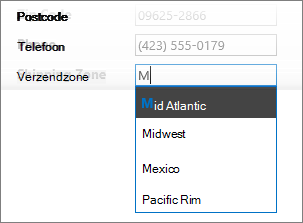
Als u een 'e' aan de 'm' toevoegt en zo 'me' typt, wordt de lijst beperkt tot alleen Mexico. Als u 'mo' typt, verdwijnen alle keuzen uit het vak omdat er geen overeenkomst wordt gevonden.
Opmerking
Besturingselementen met automatisch aanvullen zijn alleen beschikbaar voor Access-web-apps en niet in Access-bureaubladdatabases.
Een besturingselement met automatisch aanvullen toevoegen aan een weergave
Als u een besturingselement met automatisch aanvullen wilt toevoegen, bewerkt u de weergave in Access en voegt u het besturingselement toe vanuit de galerie Besturingselementen .
- Start Access en open de web-app.
- Klik in de tabelselector in het linkerdeelvenster op de naam van het onderschrift. Klik vervolgens op de weergave in de Weergaveselectie.
In dit voorbeeld is Taken de tabel en Lijst de weergave waaraan u het besturingselement met automatisch aanvullen wilt toevoegen.
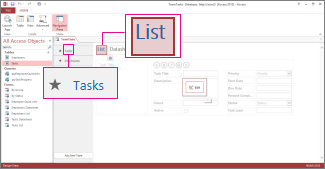
- Klik op Bewerken in het midden van het scherm om de weergave te openen in de ontwerpmodus.
- Klik onder Weergave op Besturingselementmet automatisch aanvullenontwerpen>.
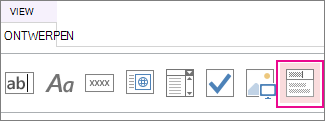
- Verplaats het nieuwe besturingselement met automatisch aanvullen naar de gewenste positie.
- Voeg desgewenst een label toe door op de knop Label te klikken in de galerie Besturingselementen. Plaats het label vervolgens naast het besturingselement met automatisch aanvullen. Voer een onderschrift in met uitleg over het gebruik van het besturingselement met automatisch aanvullen.
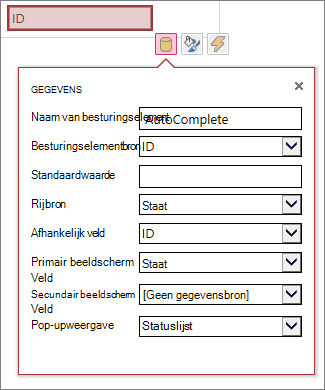
- Klik op het besturingselement met automatisch aanvullen dat u in het ontwerpraster hebt toegevoegd. Klik vervolgens op het pictogram Gegevens ernaast om de bijbehorende eigenschappenopties te openen. Hier verbindt u het besturingselement met de gegevensbron.
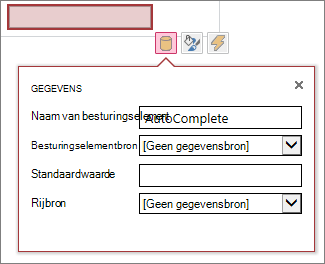
- Als u het besturingselement met automatisch aanvullen aan een veld wilt koppelen, zodat de geselecteerde waarde in dat veld wordt opgeslagen, klikt u op Besturingselementbron. Selecteer vervolgens het veld waarin u de waarde wilt opslaan.
- Klik op Rijbron en selecteer de tabel of query met de waarden die moeten worden weergegeven als gebruikers typen in het besturingselement met automatisch aanvullen. Nadat u een tabel of query hebt geselecteerd, worden in Access aanvullende eigenschappenopties weergegeven.
- Selecteer in het dialoogvenster Afhankelijk veld het veld met de waarden die u wilt opslaan vanuit de lijst. Het afhankelijke veld is de waarde die in Access wordt opgeslagen in het besturingselementbronveld dat u eerder hebt gedefinieerd. In sommige gevallen is dit de id-waarde, afhankelijk van hoe u de tabellen en opzoekvelden hebt ontworpen. Selecteer in het vak Primair weergaveveld het veld met de waarden uit de gerelateerde tabel of query die u wilt weergeven. Dit zijn de waarden die gebruikers zien wanneer ze dit besturingselement in hun browser gebruiken.
- Klik op Opslaan op de werkbalk Snelle toegang om de weergavewijzigingen op te slaan.
Een besturingselement met automatisch aanvullen gebruiken in uw browser
Terwijl u tekst invoert in het besturingselement met automatisch aanvullen:
- Hoe meer tekens u typt, hoe nauwer de lijst wordt.
- De zoekopdracht is niet hoofdlettergevoelig. Hoofdletters en kleine letters worden op dezelfde manier behandeld.
- Als er meer dan acht overeenkomsten zijn, verschijnt er onder aan de lijst een bericht met een suggestie voor een specifiekere zoekopdracht. Blijf in dat geval meer tekens typen.
Aanvullende opties instellen voor het besturingselement met automatisch aanvullen
- In het vak Standaardwaarde kunt u een waarde invoeren die als de standaardwaarde moet worden gebruikt wanneer een nieuwe record wordt gemaakt. Als u een id-waarde gebruikt als het afhankelijke veld, gebruikt u de juiste id-waarde uit de gerelateerde tabel.
- Behalve in de gegevensbladweergave kunt u in het vak Pop-upweergave een weergave kiezen die wordt geopend in een nieuw venster wanneer u klikt op de waarde die wordt weergegeven in het vak. Wanneer u een weergavenaam toevoegt als een pop-up, worden de weergaveopties opgemaakt als een hyperlink in uw browser om aan te geven dat erop kan worden geklikt.
Zo kan u bijvoorbeeld alle gegevens van die persoon weergeven door te klikken op de naam van een persoon in de lijstweergave. Het is alsof u de record van die persoon kiest in de lijstweergave. Als de weergave ook gerelateerde items bevat, worden die rijen ook weergegeven in het pop-upvenster.
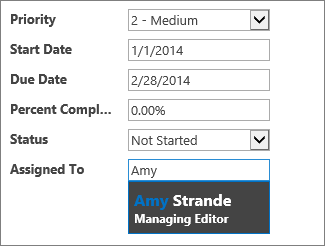
- In het vak Secundair weergaveveld kunt u een secundair veld kiezen dat onder elk item wordt weergegeven. Als het record van een werknemer bijvoorbeeld een veld voor de functie bevat, kunt u het veld Functie kiezen als secundair weergaveveld.
Hier ziet u een voorbeeld van een secundair weergaveveld. De functie van Amy Strande, 'Beherend redacteur', is afkomstig uit het veld Functie in Amy's record en wordt weergegeven onder haar naam. Het secundaire weergaveveld is alleen beschikbaar in een vak met automatisch aanvullen terwijl er waarden worden gekozen.
- Gebruik het vak Hint in het dialoogvenster Opmaakeigenschappen om een beschrijving in te voeren die gebruikers duidelijk maakt hoe ze het besturingselement met automatisch aanvullen moeten gebruiken. De standaardtekst is 'Zoeken...', maar u kunt deze wijzigen in iets dat beter aansluit bij uw wensen, zoals 'Voer de naam van een werknemer in'.
Een alternatief voor een besturingselement met automatisch aanvullen is een keuzelijst met invoervak, waarbij gebruikers moeten klikken om een vervolgkeuzelijst met keuzen weer te geven, zoals land-/regionamen. Zie Een keuzelijst met invoervak toevoegen aan een weergave in een Access-app voor meer informatie over keuzelijsten met invoervak.