
Filteren is een handige manier om alleen de gegevens te zien die u wilt weergeven in Access-databases. U kunt filters gebruiken om bepaalde records in een formulier, rapport, query of gegevensblad weer te geven, of om alleen bepaalde records uit een rapport, tabel of query af te drukken. Door een filter toe te passen, kunt u de gegevens in een weergave beperken zonder het ontwerp van het onderliggende object te wijzigen.
In dit artikel
- Nuttige informatie over filters
- Een filtertype selecteren en toepassen
- Een filter verwijderen of opnieuw toepassen
- Een filter wissen
- Een filter opslaan
Nuttige informatie over filters
Aangezien de weergave die u krijgt nadat u een filter hebt toegepast, alleen records bevat met de waarden die u hebt geselecteerd, blijft de rest van de gegevens verborgen totdat u het filter wist.
Opmerking
Filteren wordt niet ondersteund voor kolommen in gegevensbladen en besturingselementen in formulieren en rapporten die aan expressies zijn gekoppeld.
Er zijn verschillende soorten filters en sommige zijn eenvoudig toe te passen en te verwijderen. Access bevat een aantal algemene filters die in elke weergave zijn ingebouwd. De beschikbaarheid van filteropdrachten is afhankelijk van het type en de waarden van het veld.
Als u bijvoorbeeld de records wilt bekijken van personen die jarig zijn in een bepaalde maand, klikt u op de kolom Geboortedatum in de groep Sorteren & filteren op het tabblad Start, klikt u op Filter, klikt u op Datumfilters in het dialoogvenster en selecteert u de gewenste datumperiode.
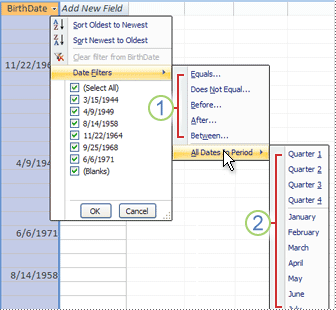
1. okt. Welke filters beschikbaar zijn, is afhankelijk van het gegevenstype in de geselecteerde kolom.
- Met het filter Alle datums in periode wordt het dag- en jaargedeelte van de datumwaarden genegeerd.
In deze gefilterde weergave ziet u alleen de records waarin het maandgedeelte van het veld Geboortedatum is ingesteld op April.
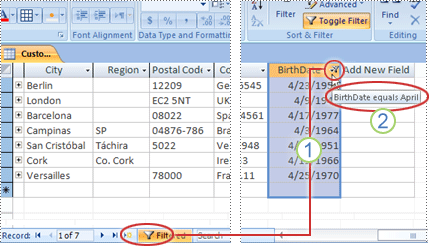
1. okt. Het filterpictogram in de kolomkop en de recordnavigatiebalk geeft aan dat de huidige weergave is gefilterd op de kolom Geboortedatum.
2. okt. Wanneer u in de gegevensbladweergave met de muis over de kolomkop beweegt, wordt het huidige filtercriterium weergegeven.
Opmerking
Wanneer u een filter toepast op een kolom die al is gefilterd, wordt het vorige filter automatisch verwijderd. Hoewel slechts één filter tegelijk actief kan zijn voor een veld, kunt u voor elk veld in de weergave een ander filter opgeven.
Als u bijvoorbeeld de namen wilt zien van contactpersonen die in Groot-Brittannië wonen en in april jarig zijn, kunt u de tabel Contactpersonen filteren op het veld LandRegio en op het veld Geboortedatum. Als u meerdere velden in één weergave filtert, worden de filters als volgt gecombineerd met behulp van de operator AND:
LandRegio = Groot-Brittannië AND maand van Geboortedatum = April
Terugkeren naar de ongefilterde weergave: Verwijder de filters. Als u een filter verwijdert, wordt het tijdelijk uit de weergave verwijderd, zodat u kunt terugschakelen naar de oorspronkelijke, niet-gefilterde weergave.
Schakelen tussen de gefilterde en niet-gefilterde weergave: klik in de groep Sorteren & filter op het tabblad Start op Filter in-/uitschakelen.
Een filter definitief verwijderen uit een weergave: Wis het filter. Zie de sectie Een filter wissen voor meer informatie over het wissen van filters.
Filterinstellingen blijven van kracht totdat u het object sluit, zelfs als u naar een andere weergave van het object overschakelt. Met andere woorden: als u een formulier in de gegevensbladweergave filtert, zijn de filterinstellingen nog steeds van kracht, zelfs als u overschakelt naar formulierweergave of indelingsweergave, en blijven deze van kracht tot u het formulier sluit. Als u het object opslaat terwijl het filter is toegepast, is het filter beschikbaar wanneer u het object de volgende keer opent. Zie de sectie Een filter opslaan in dit artikel voor meer informatie over het opslaan van een filter.
Naar boven
Een filtertype selecteren en toepassen
U kunt kiezen uit verschillende kant-en-klare filters voor een gegevenstype. Deze filters zijn beschikbaar als menuopdrachten in de volgende weergaven: Gegevensblad, Formulier, Rapport en Indeling. Naast deze filters kunt u een formulier of gegevensblad ook filteren door een formulier in te vullen (genaamd Formulierfilter).
Als u meer flexibiliteit wilt en als u weet hoe u expressies moet schrijven, kunt u uw eigen filters maken met de opties op het documenttabblad Filter.
Selecteer een van de volgende filtertypen:
Algemene filters: om te filteren op specifieke waarden of een bereik van waarden.
Filteren op selectie: als u alle rijen in een tabel wilt filteren die een waarde bevatten die overeenkomt met een geselecteerde waarde in een rij, filtert u de gegevensbladweergave.
Formulierfilteren: om te filteren op meerdere velden in een formulier of gegevensblad, of als u een specifieke record zoekt.
Geavanceerd filter: voor het filtertype waarbij u aangepaste filtercriteria definieert.
Opmerking
Als u de filteropdrachten niet ziet in de weergaven, heeft de ontwerper van het formulier of de database het filteren mogelijk uitgeschakeld. Neem contact op met de ontwerper voor assistentie.
Algemene filters
Met uitzondering van OLE-objectvelden en velden waarin berekende waarden worden weergegeven, zijn voor alle veldtypen algemene filters beschikbaar. De lijst met filters die beschikbaar zijn, is afhankelijk van het gegevenstype en de waarden van het geselecteerde veld.
Klik met de rechtermuisknop op het veld dat u wilt filteren. Als u op meerdere kolommen of besturingselementen wilt filteren, moet u elke kolom of elk besturingselement afzonderlijk selecteren en filteren of een geavanceerde filteroptie gebruiken. Zie de secties Filterformulier en Geavanceerde filters in dit artikel voor meer informatie.
Als u bijvoorbeeld de filters wilt zien die beschikbaar zijn voor het veld Geboortedatum, klikt u op het tabblad Start in de groep Sorteren & filter op Filter.
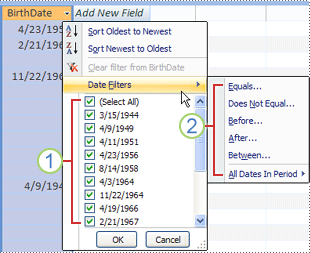 1. Gebruik de lijst met selectievakjes als u wilt filteren op specifieke waarden. De lijst bevat alle waarden die momenteel in het veld worden weergegeven.
2. okt. Als u op een bereik van waarden wilt filteren, klikt u op een van deze filters en geeft u de gewenste waarden op. Als u bijvoorbeeld verjaardagen wilt zien die tussen de huidige datum en het einde van het jaar vallen, klikt u op Tussen en geeft u vervolgens de gewenste begin- en einddatums op in het dialoogvenster Tussen. Als u alle verjaardagen wilt zien die op een specifieke datum vallen, klikt u op de datum en worden alle verjaardagen op die specifieke datum weergegeven.
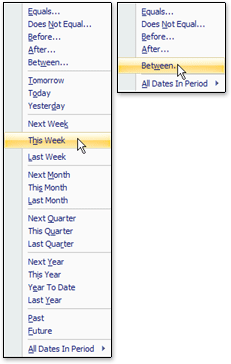
Let op: de waarden in een datumveld zijn van invloed op de lijst met typespecifieke filters. Als de meest recente datumwaarde in een datumveld binnen de afgelopen twee jaar valt, ziet u een langere, meer gedetailleerde filterlijst. Als geen van de datums in een veld minder dan twee jaar oud is, ziet u de kortere filterlijst.
Opmerking
Typespecifieke filters zijn niet beschikbaar voor velden van het type Ja/Nee, OLE-object en bijlagen. De lijst met waarden is niet beschikbaar voor velden met Lange tekst of velden met tekst met opmaak.
Een algemeen filter toepassen
Open een tabel, query, formulier of rapport in een van de volgende weergaven: Gegevensblad, Formulier, Rapport of Indeling.
Controleer of de weergave niet al is gefilterd. Controleer of op de recordkiezerbalk het pictogram Niet gefilterd of het lichter gekleurde pictogram Geen filter aanwezig is.
Tip
Als u alle filters voor een bepaald object wilt verwijderen, klikt u op het tabblad Start, in de groep Sorteren en filteren, op Geavanceerd. Vervolgens klikt u op Alle filters wissen.
Klik ergens in de kolom die of het besturingselement dat overeenkomt met het eerste veld dat u wilt filteren en klik op het tabblad Start in de groep Sorteren & filteren op Filter.
Ga als volgt te werk om een algemeen filter toe te passen: Wijs Tekstfilters (of Numerieke filters of Datumfilters) aan en klik op het gewenste filter. Voor filters zoals is gelijk aan en tussen wordt u gevraagd de vereiste waarden op te geven.
Tip
Bepaalde tekens, zoals *, %, en?, hebben een speciale betekenis als ze worden opgegeven in een filtertekstvak. Bijvoorbeeld: * geeft een tekenreeks aan, dus de tekenreeks a* komt overeen met elke tekenreeks die begint met a en niet alleen met de letterlijke tekenreeks a*. Als u de speciale betekenis van een teken wilt negeren, zet u er vierkante haakjes [] omheen: a[*]. In databases waarvoor de ANSI-89-standaard wordt gebruikt, worden *, ?, [, ], !, - en # als speciale tekens gezien. In databases waarvoor de ANSI-92-standaard wordt gebruikt, worden %, _, [, ], ^ en - als speciale tekens gezien. U kunt beide standaarden met Access gebruiken, maar u kunt de twee standaarden (bijvoorbeeld ?a*) niet combineren in een bepaalde expressie.
Een filter toepassen op basis van veldwaarden: Schakel de selectievakjes uit naast de waarden waarop u niet wilt filteren en klik vervolgens op OK.
Als u wilt filteren op één of slechts enkele waarden in een lange lijst, schakelt u eerst het selectievakje (Alles selecteren) uit en selecteert u vervolgens de gewenste waarden.
Filteren op null-waarden (met een null-waarde wordt de afwezigheid van gegevens aangegeven) in tekst-, getal- en datumvelden: Schakel in de lijst met selectievakjes het selectievakje (Alles selecteren) uit en schakel vervolgens het selectievakje naast (Lege cellen) in.
Filteren op selectie
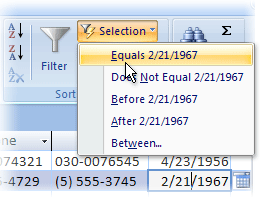
Als u alle rijen in een tabel wilt zien die een waarde bevatten die overeenkomt met de waarde in een rij, kunt u de gegevensbladweergave snel filteren door een specifieke waarde te selecteren en vervolgens op de opdracht Selectie te klikken. In de vervolgkeuzelijst worden de beschikbare filteropties weergegeven. Deze opties variëren, afhankelijk van het gegevenstype van de geselecteerde waarde. U kunt de opties voor selectiefilters ook weergeven door met de rechtermuisknop op de specifieke cel te klikken.
Als bijvoorbeeld de waarde 21-2-1967 momenteel is geselecteerd in het veld Geboortedatum, klikt u op het tabblad Start in de groep Sorteren & filteren op Selectie om de selectieopdrachten weer te geven en selecteert u vervolgens de filteroptie.
De lijst met opdrachten is ook afhankelijk van hoeveel van de waarde is geselecteerd. Als u bijvoorbeeld slechts enkele tekens in de waarde selecteert, ziet u een andere lijst met opdrachten, afhankelijk van welk deel van het veld u hebt geselecteerd.
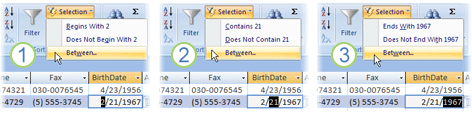
1. okt. Filter met behulp van het begin van een veldwaarde...
2. okt. ... het midden van een veldwaarde...
3. okt. ... of het einde van een veldwaarde.
Opmerking
Filteren op een gedeeltelijke selectie is niet beschikbaar voor velden met meerdere waarden. De opdracht Selectie is niet beschikbaar voor bijlagen.
Als u een filter wilt verwijderen, klikt u op het tabblad Start in de groep Sorteren & filteren op Filter in-/uitschakelen of klikt u op Geavanceerd en klikt u op Alle filters wissen.
Een filter toepassen op basis van een selectie
- Open een tabel, query, formulier of rapport in een van de volgende weergaven: Gegevensblad, Formulier, Rapport of Indeling.
- Controleer of de weergave niet al is gefilterd. Controleer of op de recordkiezerbalk het pictogram Niet gefilterd of het lichter gekleurde pictogram Geen filter aanwezig is.
- Ga naar de record met de waarde die u wilt gebruiken als onderdeel van het filter en klik in de kolom (in de gegevensbladweergave) of het besturingselement (in de formulier-, rapport- of indelingsweergave).
Om te filteren op basis van een gedeeltelijke selectie; Selecteer de gewenste tekens, klik op het tabblad Start in de groep Sorteren & filteren op Selectie en klik vervolgens op het filter dat u wilt toepassen.
Formulierfilter
Dit filter is handig wanneer u wilt filteren op verschillende velden in een formulier of gegevensblad, of als u een specifieke record zoekt. In Access wordt een leeg formulier of gegevensblad gemaakt dat lijkt op het oorspronkelijke formulier of gegevensblad, waarna u zoveel velden kunt invullen als u wilt. Wanneer u klaar bent, worden de records met de opgegeven waarden gevonden.
Opmerking
U kunt geen veldwaarden opgeven voor velden met meerdere waarden met behulp van formulierfilter, en ook niet voor velden met het gegevenstype Lange tekst, Hyperlink, Ja/Nee of OLE-object. U kunt wel waarden opgeven voor andere velden in de recordset.
Als u bijvoorbeeld alle klantrecords wilt zoeken waarin de titel van de contactpersoon Eigenaar is en die persoon zich in Portland of Eugene bevindt, opent u het gegevensblad of formulier Klanten en klikt u op het tabblad Start in de groep Sorteren & filteren op Geavanceerd en vervolgens op Formulierfilter.
Voer de eerste set waarden in en klik vervolgens op het tabblad Of onder aan het gegevensblad of formulier, en voer de volgende set waarden in. Als u wilt dat een veldwaarde als een filter werkt, onafhankelijk van andere veldwaarden, moet u die waarde invoeren op het tabblad Zoeken naar en elk tabblad Of . Op elk tabblad Of wordt een alternatieve set filterwaarden weergegeven.
Als u alleen de records wilt zien die overeenkomen met uw invoer: Klik op het tabblad Start in de groep Sorteren & filteren op Filter in-/uitschakelen.
Een filter toepassen door een formulier in te vullen
Open een tabel of query in de gegevensbladweergave of een formulier in de formulierweergave.
Controleer of de weergave niet al is gefilterd. Controleer of op de recordkiezerbalk het pictogram Niet gefilterd of het lichter gekleurde pictogram Geen filter aanwezig is.
Klik op het tabblad Start, in de groep Sorteren en filteren, op Geavanceerd en klik vervolgens op Formulierfilter in het snelmenu.
Afhankelijk van of u in de gegevensbladweergave of in de formulierweergave werkt, voert u een van de volgende handelingen uit:
Gegevensbladweergave: Klik op de eerste rij in de kolom waarop u wilt filteren, klik op de pijl die wordt weergegeven en selecteer een waarde. Als u extra waarden wilt toevoegen, klikt u op het tabblad Of onder aan het gegevensblad en selecteert u een andere waarde.
Formulierweergave: Klik op de pijl die wordt weergegeven in het besturingselement en selecteer een waarde waarop u wilt filteren. Als u extra waarden wilt toevoegen, klikt u op het tabblad Of onder aan het formulier en selecteert u een andere waarde.Tip
U kunt geen veldwaarden opgeven voor velden met meerdere waarden met behulp van het formulierfilter, maar u kunt wel waarden opgeven voor een veld zonder meerdere waarden in de recordset.
- Gebruik de operator of om een lijst met mogelijke waarden voor een veld op te geven. Geef bijvoorbeeld Portland of Oregon op in het veld Plaats om te filteren op records die een van deze waarden bevatten.
- Als u wilt filteren op basis van de status van een besturingselement, zoals een selectievakje of knop, klikt u op het besturingselement zodat deze de gewenste status heeft. Als u het besturingselement wilt terugzetten naar een neutrale positie, zodat het niet worden gebruikt als een criterium voor het filteren van records, zorgt u ervoor dat het niet beschikbaar is (wordt lichter gekleurd weergegeven).
- Als u wilt filteren op records die null (ontbrekende), niet-null, lege (leeg of "") of niet-lege waarden hebben, typt u Is null, Is niet null, "" of Niet "" in het veld.
Als u twee alternatieve sets criteria wilt opgeven, bijvoorbeeld om alleen de namen weer te geven van contactpersonen waarvan de waarde voor LandRegio VS is en waarvan de verjaardagen in april zijn, kunt u een van de volgende handelingen uitvoeren:
- Als u alle records wilt ophalen die aan een of meerdere sets criteria voldoen, geeft u de criteria op door de eerste set criteria in te voeren, op het tabblad Of te klikken en vervolgens de volgende set criteria in te voeren. Als u wilt dat een veldwaarde als een filter werkt, onafhankelijk van andere veldwaarden, moet u die waarde invoeren op het tabblad Zoeken naar en elk tabblad Of . Met andere woorden, op het tabblad Zoeken naar en elk tabblad Or wordt een alternatieve set filterwaarden aangegeven.
- Telkens wanneer u een veldcriterium aan het tabblad Or toevoegt, wordt nog een tabblad Or gemaakt. Hierdoor kunt u verscheidene 'of'-criteria opgeven. Met het filter worden records geretourneerd die alle waarden bevatten die zijn opgegeven op het tabblad Zoeken naar of alle waarden die zijn opgegeven op het eerste tabblad Of of alle waarden op het tweede tabblad Of, enzovoort.
Als u een filter wilt verwijderen en alle records wilt weergeven, klikt u nogmaals op Filter in-/uitschakelen .
Als u een formulierfilter wilt wijzigen, klikt u op Geavanceerd en klikt u nogmaals op Formulierfilter . De huidige set filtercriteria wordt weergegeven.
Geavanceerd filter
Misschien wilt u soms een filter toepassen dat een geavanceerd filtertype is en moet u het filtercriterium mogelijk zelf schrijven. U kunt bijvoorbeeld records zoeken die datums bevatten van de afgelopen zeven dagen of de afgelopen zes maanden.
Voor het gebruik van de geavanceerde filters moeten expressies worden geschreven. Expressies zijn vergelijkbaar met formules in Excel en met de criteria die u opgeeft bij het ontwerpen van een query.
U kunt bijvoorbeeld een geavanceerd filter gebruiken als u de namen van de contactpersonen wilt vinden die de afgelopen zeven dagen jarig zijn geweest. Nadat u een geavanceerd filter hebt toegepast, kunt u de resultaten verder beperken tot die waarvan het land/de regio VS is.
Een geavanceerd filter toepassen
Open een tabel, query, formulier of rapport in een van de volgende weergaven: Gegevensblad, Formulier, Rapport of Indeling.
Controleer of op de weergave al een filter is toegepast. Controleer of op de recordnavigatiebalk het pictogram Geen filter grijs wordt weergegeven (niet beschikbaar is). Als de recordnavigatiebalk niet zichtbaar is, gaat u naar het tabblad Start, klikt u in de groep Sorteren en filteren op Geavanceerd en klikt u vervolgens op Alle filters wissen (als Alle filters wissen grijs wordt weergegeven, zijn er geen filters actief).
Klik op het tabblad Start, in de groep Sorteren en filteren, op Geavanceerd en klik vervolgens op Geavanceerde filter-/sorteeropties in het snelmenu.
Voeg de velden waarop u wilt filteren toe aan het raster.
Geef een criterium op in de rij Criteria van elk veld. De criteria worden als een set toegepast en alleen de records die overeenkomen met alle criteria in de rij Criteria worden weergegeven. Als u alternatieve criteria voor één veld wilt opgeven, typt u het eerste criterium in de rij Criteria, het tweede criterium in de rij Of, enzovoort.
Tip
- De gehele set criteria in de rij Of wordt nu toegepast als alternatief voor de set criteria in de rij Criteria. Elk criterium dat u wilt toepassen voor beide sets criteria, moet worden getypt in zowel de rij Criteria als de rij Of. Klik op Filter in-/uitschakelen om de gefilterde rijen weer te geven.
- Een goede manier om criteria te leren schrijven is het toepassen van een algemeen filter of een filter op basis van een selectie waarmee u een resultaat verkrijgt dat dicht in de buurt komt van wat u zoekt. Met het filter toegepast op de weergave opent u vervolgens het tabblad Filterobject
Speciale opdrachten op het tabblad Document filteren
Er zijn twee speciale opdrachten beschikbaar op het documenttabblad Filter. Als u met de rechtermuisknop op een willekeurige positie boven het ontwerpraster op het tabblad klikt, zijn de opdrachten Laden uit query en Opslaan als query beschikbaar in het snelmenu.
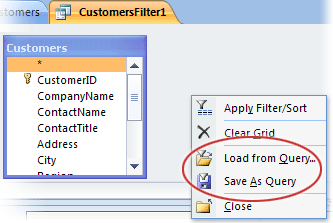
Met de opdracht Laden uit query wordt het ontwerp van de geselecteerde query in het raster geladen. Hiermee kunt u de querycriteria gebruiken als filtercriteria.
Met de opdracht Opslaan als query kunt u de filterinstellingen opslaan als een nieuwe query.
Naar boven
Een filter verwijderen of opnieuw toepassen
Als u wilt overschakelen naar de niet-gefilterde weergave van gegevens, verwijdert u de filters door te klikken op Gefilterd op de recordnavigatiebalk om terug te keren naar de volledige weergave.
Als u de huidige filters verwijdert, worden de filters tijdelijk uit alle velden in de weergave verwijderd. Als u bijvoorbeeld eerst filters toepast op de velden LandRegio en Geboortedatum en vervolgens de filters verwijdert, ziet u alle records weer.
Als u de meest recente filters opnieuw wilt toepassen, klikt u op de recordnavigatiebalk op Niet gefilterd .
Naar boven
Een filter wissen
Wis een filter wanneer u dit niet meer nodig hebt. Als u een filter wist, wordt het uit de weergave verwijderd en kunt u het niet meer opnieuw toepassen door te klikken op Niet gefilterd op de statusbalk. U kunt slechts één filter van één veld wissen of alle filters van alle velden in de weergave wissen.
- Ga als volgt te werk om één filter van één veld te wissen: Klik met de rechtermuisknop op de gefilterde kolom of het gefilterde besturingselement en klik vervolgens op Filter wissen van veldnaam.
- Alle filters van alle velden wissen: Klik op het tabblad Start in de groep Sorteren & filteren op Geavanceerd en klik vervolgens op Alle filters wissen in het snelmenu.
Naar boven
Een filter opslaan
Het kan handig zijn om een filter op te slaan als u het opnieuw gaat gebruiken. De filterinstellingen die van kracht zijn op het moment dat u een tabel, query, formulier of rapport sluit, worden automatisch samen met het object opgeslagen en kunnen opnieuw worden toegepast. Standaard worden filterinstellingen echter niet automatisch toegepast wanneer u het object de volgende keer opent.
Als u ervoor wilt zorgen dat de huidige filters automatisch worden toegepast wanneer u een tabel, query, formulier of rapport de volgende keer opent vanuit het eigenschappenvenster van het object, stelt u de eigenschap FilterOnLoad van het object in op Ja. De eigenschap FilterOnLoad wordt toegepast wanneer u het object de volgende keer opent. Wanneer u deze instelling wijzigt, moet u het object sluiten en opnieuw openen om de nieuwe instelling toe te passen.
Opmerking
De instelling van de eigenschap FilterOnLoad wordt alleen toegepast wanneer het object wordt geladen. Als u deze eigenschap voor een object instelt in de ontwerpweergave en vervolgens overschakelt naar een andere weergave, wordt de instelling niet toegepast. U moet het object sluiten en vervolgens opnieuw openen voordat wijzigingen in de instelling voor de eigenschap FilterOnLoad van kracht worden.
Naar boven