
Met de functie Bijlage in Access kunt u een of meer bestanden, zoals documenten, presentaties, afbeeldingen en meer, toevoegen aan records in de database. In dit artikel wordt uitgelegd hoe u een database instelt voor het gebruik van bijlagen en hoe u deze toevoegt en beheert.
In dit artikel
- Waarom moet ik bijlagen gebruiken?
- Een bijlageveld toevoegen aan een tabel
- Bestanden rechtstreeks aan tabellen toevoegen
- Bijlagen gebruiken met formulieren en rapporten
- Bestandsbijlagen opslaan op andere locaties
- Bestandsbijlagen verwijderen
- Bijlagen gebruiken zonder muis of ander aanwijsapparaat
- Overzicht van bijlagen
Waarom moet ik bijlagen gebruiken?
Met bijlagen kunt u verschillende bestanden in één veld opslaan. In dat veld kunt u zelfs verschillende typen bestanden opslaan. Als u bijvoorbeeld een database hebt met contactpersonen voor functies, kunt u een of meer cv's toevoegen aan elke contactpersoonrecord, plus een foto van elke contactpersoon.
Daarnaast kunt u via bijlagen efficiënter gegevens opslaan. In eerdere versies van Access werden afbeeldingen en documenten opgeslagen via de technologie OLE (Object Linking and Embedding). Standaard wordt via OLE een bitmapversie van de afbeelding of het document gemaakt. Deze bitmapbestanden konden erg groot worden, wel tien keer groter dan het oorspronkelijke bestand. Wanneer u een afbeelding of document vanuit de database bekijkt, wordt in OLE de bitmapafbeelding weergegeven, niet het oorspronkelijke bestand. Met bijlagen opent u documenten en andere niet-afbeeldingsbestanden in de apps waarin deze zijn gemaakt, zodat u deze bestanden vanuit Access kunt zoeken en bewerken.
Bovendien zijn voor de werking van OLE programma's met de naam OLE-servers nodig. Als u bijvoorbeeld JPEG-afbeeldingsbestanden opslaat in een Access-database, heeft elke computer waarop deze database wordt uitgevoerd, een ander programma nodig dat is geregistreerd als OLE-server voor JPEG-afbeeldingen. In Access worden bijgevoegde bestanden daarentegen in de oorspronkelijke indeling opgeslagen en hoeft u geen extra software te installeren om de afbeeldingen in uw database weer te geven.
Bijlagen en database-ontwerpregels
Standaard bevat elk veld in een relationele database slechts één gegevensitem. Als een adresveld bijvoorbeeld meerdere adressen bevat, kan het lastig zijn adressen te zoeken. Op het eerste gezicht lijken bijlagen in strijd te zijn met de regels van databaseontwerp, omdat u meer dan één bestand aan een veld kunt koppelen. Bijlagen zijn echter niet in strijd met deze regels. Wanneer u bestanden aan een record koppelt, worden in Access een of meer systeemtabellen gemaakt en worden deze achter de schermen gebruikt om uw gegevens te normaliseren. U kunt deze tabellen niet weergeven of ermee werken.
Zie het artikel Het navigatiedeelvenster gebruiken voor informatie over het weergeven van andere systeemtabellen. Zie voor meer informatie over databaseontwerp het artikel Beginselen van databaseontwerp.
Manieren waarop u bestandsbijlagen kunt gebruiken
Houd rekening met de volgende richtlijnen wanneer u werkt met bestandsbijlagen:
- U kunt bestandsbijlagen alleen toevoegen aan databases die u maakt in Access en waarvoor de
.accdbbestandsindeling wordt gebruikt. U kunt geen bijlagen delen tussen een Access-database (.accdb) en een database in de eerdere.mdbbestandsindeling. - U moet een veld maken in een tabel en dit veld instellen op het gegevenstype Bijlage . Wanneer u het gegevenstype hebt ingesteld op Bijlage, kunt u dit niet meer wijzigen.
- U kunt meerdere bestanden opslaan in één record. U kunt bijvoorbeeld afbeeldingen opslaan en bestanden die zijn gemaakt met tekstverwerkings- en spreadsheetprogramma's.
- U kunt maximaal twee gigabyte aan gegevens toevoegen (de maximumgrootte van een Access-database). Afzonderlijke bestanden mogen niet groter zijn dan 256 megabyte.
- In het dialoogvenster Bijlagen kunt u bijlagen toevoegen, bewerken en beheren. U kunt het dialoogvenster rechtstreeks vanuit het bijlageveld in een tabel openen door op het veld te dubbelklikken. Als u bijlagen wilt beheren vanuit een formulier of bijlagen wilt weergeven in een rapport, voegt u het bijlagebesturingselement toe aan het formulier of rapport en koppelt u het besturingselement aan het onderliggende bijlagetabelveld.
- Met het bijlagebesturingselement worden standaard afbeeldingen weergegeven en wordt het programmapictogram weergegeven dat overeenkomt met andere bestandstypen. Als u bijvoorbeeld een foto, een cv en een Visio-tekening hebt toegevoegd aan een record, wordt de afbeelding weergegeven via het besturingselement en worden de programmapictogrammen voor het document en de tekening weergegeven terwijl u door de bijlagen bladert.
- Wanneer u het dialoogvenster Bijlagen opent vanuit een tabel of formulier, kunt u bestandsbijlagen toevoegen, verwijderen, bewerken en opslaan. Wanneer u het dialoogvenster Bijlagen opent vanuit een rapport, kunt u de bestandsbijlagen alleen opslaan op een andere locatie.
- In Access worden de bestandsbijlagen gecomprimeerd, tenzij deze bestanden in het eigen programma worden gecomprimeerd. JPEG-bestanden worden bijvoorbeeld gecomprimeerd in het afbeeldingsprogramma waarin deze zijn gemaakt, waardoor deze niet in Access worden gecomprimeerd.
- Als het programma waarmee de bestandsbijlage is gemaakt, op de computer is geïnstalleerd, kunt u de bestandsbijlagen openen en bewerken in het desbetreffende programma.
- U kunt bestandsbijlagen opslaan op locaties op uw harde schijf of netwerk. U kunt ze vervolgens bewerken en controleren of u de wijzigingen wilt hebben voordat u deze weer opslaat in uw database.
- U kunt bijlagen bewerken via de programmacode.
Aan de hand van de stappen in de volgende secties wordt beschreven hoe u bijlagen kunt toevoegen en beheren.
Naar boven
Een bijlageveld toevoegen aan een tabel
Als u bijlagen wilt gebruiken in Access, moet u eerst een bijlageveld toevoegen aan minimaal één van de tabellen in de database. In Access kunt u een bijlageveld op twee manieren aan een tabel toevoegen. U kunt het veld toevoegen in de gegevensbladweergave of in de ontwerpweergave. Via de stappen in deze sectie worden beide technieken beschreven.
Een bijlageveld toevoegen in de gegevensbladweergave
- Open de tabel in de gegevensbladweergave en klik op de eerste beschikbare lege kolom. Als u een lege kolom zoekt, zoekt u naar Nieuw veld toevoegen in de kolomkop.
- Klik op het tabblad Tabelvelden in de groep Opmaak op de pijl naast Gegevenstype en klik vervolgens op Bijlage.
Het gegevenstype voor het veld wordt ingesteld op Bijlage en er wordt een pictogram in de veldkop geplaatst. In de volgende afbeelding wordt een nieuw bijlageveld weergegeven. Let op het paperclippictogram in de veldkoptekst. Standaard kunt u geen tekst invoeren in de veldnamenrij van bijlagevelden.

- Sla uw wijzigingen op. Houd er rekening mee dat u het nieuwe veld niet kunt converteren naar een ander gegevenstype. U kunt het veld echter wel verwijderen als u denkt dat u een fout hebt gemaakt.
Een bijlageveld toevoegen in de ontwerpweergave
- Klik in het navigatiedeelvenster met de rechtermuisknop op de tabel die u wilt wijzigen en klik vervolgens op Ontwerpweergave in het snelmenu.
- Selecteer een lege rij in de kolom Veldnaam en voer een naam voor het bijlageveld in.
- Klik in dezelfde rij onder Gegevenstype op Bijlage.
- Sla uw wijzigingen op. Houd er rekening mee dat u het nieuwe veld niet kunt converteren naar een ander gegevenstype. U kunt het veld echter wel verwijderen als u denkt dat u een fout hebt gemaakt.
- Klik op het tabblad Ontwerpen in de groep Weergaven op de pijl onder Beeld en klik vervolgens op Gegevensbladweergave om de tabel te openen.
 -of- Klik met de rechtermuisknop op het documenttabblad van de tabel en klik op Gegevensbladweergave in het snelmenu.
-of- Klik in het navigatiedeelvenster met de rechtermuisknop op de tabel en klik op Openen in het snelmenu.
-of- Klik met de rechtermuisknop op het documenttabblad van de tabel en klik op Gegevensbladweergave in het snelmenu.
-of- Klik in het navigatiedeelvenster met de rechtermuisknop op de tabel en klik op Openen in het snelmenu. - Ga door met de volgende stappen.
Naar boven
Bestanden rechtstreeks aan tabellen toevoegen
Nadat u een bijlageveld aan een tabel hebt toegevoegd, kunt u bestanden koppelen aan records in deze tabel zonder dat u een gegevensinvoerformulier hoeft te maken. U kunt bijlagen ook weergeven zonder een formulier te gebruiken. Als u bijlagen rechtstreeks vanuit tabellen bekijkt, moet u ze openen in de apps waarmee ze zijn gemaakt of in een app die dat bestandstype ondersteunt. Als u bijvoorbeeld een Word-document opent dat aan een tabel is toegevoegd, wordt Word gestart en wordt het document weergegeven. Als Word niet op uw computer is geïnstalleerd, wordt u in een dialoogvenster gevraagd een app te selecteren om het bestand weer te geven.
Een bijlage toevoegen aan een tabel
- Open de tabel die het bijlageveld bevat in de gegevensbladweergave en dubbelklik op het bijlageveld.
Het dialoogvenster Bijlagen wordt weergegeven. Hieronder ziet u een afbeelding van het dialoogvenster.
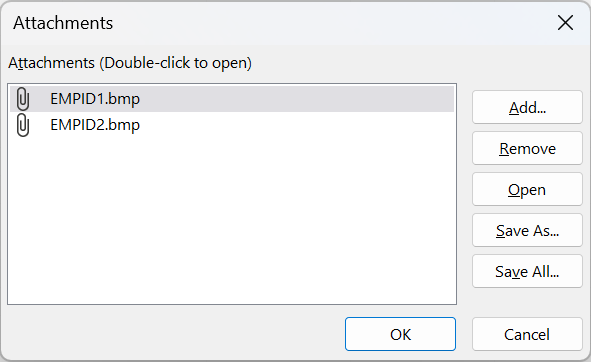
- Klik op Toevoegen. Het dialoogvenster Bestand kiezen wordt weergegeven.
- Ga in de lijst Zoeken in naar het bestand of de bestanden die u wilt toevoegen aan de record, selecteer het bestand of de bestanden en klik op Openen. U kunt meerdere bestanden van ondersteunde gegevenstypen selecteren. Zie Overzicht van bijlagen later in dit artikel voor een lijst met ondersteunde gegevenstypen.
- Klik in het dialoogvenster Bijlagen op OK om de bestanden aan de tabel toe te voegen.
In Access worden de bestanden toegevoegd aan het veld en wordt het nummer verhoogd waarmee het aantal bijlagen wordt aangegeven. In de volgende afbeelding ziet u een veld met twee toegevoegde afbeeldingen:

- Herhaal deze stappen desgewenst om bestanden toe te voegen aan het huidige veld of aan andere velden in de tabel.
De bestandsbijlagen openen vanuit een tabel
- Open de tabel in de gegevensbladweergave en dubbelklik op de cel in het bijlageveld.
- Dubbelklik in het dialoogvenster Bijlagen op het bestand dat u wilt openen. –of– Selecteer het bestand en klik op Openen. De app die aan het bestand is gekoppeld, wordt gestart en het bijgevoegde bestand wordt geopend. Excel-bestanden worden bijvoorbeeld geopend in Excel. Bepaalde afbeeldingsbestanden worden mogelijk geopend in Microsoft Windows-viewer voor afbeeldingen en faxen. Als u de afbeelding niet alleen wilt bekijken, kunt u met de rechtermuisknop op de afbeelding klikken en op Bewerken klikken. Hierdoor wordt de app gestart waarmee het bestand is gemaakt, als die app op uw computer is geïnstalleerd.
Wijzigingen in een bestandsbijlage opslaan
Gebruik zo nodig de app waarmee het bestand is gemaakt om het te bewerken.
Sla eventuele wijzigingen in het bestand op en sluit de app. Als u een bestandsbijlage wijzigt, worden de wijzigingen opgeslagen in de map Tijdelijk internet Files op de harde schijf. Zie de opmerking aan het einde van deze sectie voor meer informatie over deze map.
Als u de wijzigingen definitief wilt opslaan, gaat u terug naar Access en klikt u in het dialoogvenster Bijlagen op OK. Er wordt een bericht met de volgende strekking weergegeven:

Klik op Ja om de wijzigingen op te slaan.
Opmerking
Wanneer u een bestandsbijlage opent in het oorspronkelijke programma om dit weer te geven of te bewerken, wordt een tijdelijke kopie van het bestand in een tijdelijke map geplaatst. Als u het bestand wijzigt en de wijzigingen opslaat in het oorspronkelijke programma, worden de wijzigingen opgeslagen in de tijdelijke kopie. Wanneer u teruggaat naar Access en op OK klikt om het dialoogvenster Bijlagen te sluiten, wordt u gevraagd de bestandsbijlage opnieuw op te slaan. Klik op Ja als u het gewijzigde bestand naar de database wilt schrijven of klik op Nee als u het bestand in de database niet wilt wijzigen.
Naar boven
Bijlagen gebruiken met formulieren en rapporten
Wanneer u bijlagen wilt gebruiken met een formulier of rapport, gebruikt u het bijlagebesturingselement. Met het besturingselement worden afbeeldingsbestanden automatisch weergegeven wanneer u door de records in een database bladert. Als u andere bestandstypen, zoals documenten of tekeningen, bijvoegt, wordt met het bijlagebesturingselement het pictogram weergegeven dat overeenkomt met het bestandstype. Het PowerPoint-pictogram wordt bijvoorbeeld weergegeven wanneer u een presentatie toevoegt. Met het besturingselement kunt u ook bladeren naar bestandsbijlagen en het dialoogvenster Bijlagen openen. Als u het dialoogvenster opent vanuit een formulier, kunt u bijlagen toevoegen, verwijderen, bewerken en opslaan. Als u het rapport opent vanuit een rapport, kunt u bijlagen alleen opslaan op de harde schijf of een netwerklocatie, omdat rapporten standaard alleen-lezen zijn.
In de stappen in de volgende secties wordt uitgelegd hoe u een afbeeldingsbesturingselement toevoegt aan een formulier of rapport, en hoe u door records bladert, bestanden toevoegt en bijlagen bekijkt. U kunt alleen door bijlagen bladeren wanneer een bepaalde record meerdere bijlagen bevat.
Het bijlagebesturingselement toevoegen aan een formulier of rapport
Via de stappen in deze sectie wordt beschreven hoe u het bijlagebesturingselement kunt toevoegen aan een formulier of rapport en het besturingselement vervolgens kunt koppelen aan een bijlageveld in een onderliggende tabel. U voert dezelfde stappen uit wanneer u het bijlagebesturingselement toevoegt aan een formulier of rapport. Voordat u begint, moet minimaal één van de tabellen in de database een bijlageveld bevatten. Zie Een bijlageveld toevoegen aan een tabel, eerder in dit artikel, voor informatie over het toevoegen van een bijlageveld.
Omdat de ontwerpprocessen voor formulieren en rapporten complex kunnen zijn, wordt bij de stappen in deze secties ervan uitgegaan dat u al een database hebt met ten minste één tabel en één formulier of rapport. Zie de volgende artikelen voor meer informatie over het maken van tabellen, formulieren of rapporten:
- Een tabel en velden toevoegen
- Een formulier maken met de functie Formulier
- Eenvoudige rapporten maken
Het bijlagebesturingselement toevoegen
- Klik in het navigatiedeelvenster met de rechtermuisknop op het formulier of rapport dat u wilt wijzigen en klik vervolgens op Ontwerpweergave in het snelmenu.
- Klik op het tabblad Ontwerp in de groep Hulpmiddelen op Bestaande velden toevoegen.
Het deelvenster Lijst met velden wordt weergegeven met de velden in de tabel met de gegevens voor het formulier of rapport. In de lijst wordt een bijlageveld aangegeven doordat deze kan worden uitgevouwen (u kunt op het plus- of minteken naast het veld klikken).
In de volgende afbeelding wordt een normaal bijlageveld in het deelvenster Lijst met velden weergegeven.
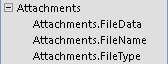
- Sleep het volledige bijlageveld van de lijst naar het formulier, de bovenliggende en onderliggende items, en sleep dit naar de gewenste locatie in het formulier. Er wordt een bijlagebesturingselement in het formulier geplaatst en het besturingselement wordt aan het tabelveld gekoppeld.
- Klik desgewenst met de rechtermuisknop op het besturingselement en klik op Eigenschappen om het eigenschappenblad voor het besturingselement weer te geven. Stel de eigenschappen van het besturingselement in of wijzig deze op basis van de rest van het formulier of rapport.
- Sla de wijzigingen op en klik met de rechtermuisknop op het documenttabblad en klik op Formulierweergave of Rapportweergave om het rapport of formulier weer te geven. Als het onderliggende veld afbeeldingsbestanden bevat, worden deze bestanden via het besturingselement weergegeven. Als het veld een ander bestandstype, zoals een Word-document of PowerPoint-presentatie, bevat, wordt met het besturingselement het desbetreffende pictogram voor het bestandstype weergegeven.
Bijlagen beheren via een formulier
Nadat u een bijlagebesturingselement hebt toegevoegd aan een formulier, kunt u bestandsbijlagen rechtstreeks vanuit dat formulier toevoegen, bewerken, verwijderen en opslaan. Wanneer een record meerdere bijlagen bevat, kunt u ook door de bestandsbijlagen bladeren. Dit is niet mogelijk wanneer u een tabel gebruikt.
Opmerking
De persoon die het formulier heeft gemaakt, heeft het formulier mogelijk op alleen-lezen ingesteld. Als dit het geval is, kunt u in het dialoogvenster Bijlagen alleen bestandsbijlagen opslaan op de harde schijf of een netwerklocatie.
Een bestand toevoegen
Open het formulier waarin de bijlagen worden weergegeven en zoek naar de record waaraan u een bestand wilt toevoegen.
Selecteer het bijlagebesturingselement: het besturingselement dat is gekoppeld aan het veld Bijlage. De miniwerkbalk wordt weergegeven.

Opmerking
De miniwerkbalk wordt niet weergegeven als u het bijlagebesturingselement hebt toegevoegd aan de gegevensbladsectie van een gesplitst formulier. Zie het artikel Een gesplitst formulier maken voor meer informatie over gesplitste formulieren.
Klik op de knop Bijlagen weergeven (het paperclippictogram) om het dialoogvenster Bijlagen te openen.
Klik in het dialoogvenster op Toevoegen. Het dialoogvenster Bestand kiezen wordt weergegeven.
In de lijst Zoeken in kunt u navigeren naar het bestand dat u wilt toevoegen en vervolgens op Openen klikken.
Herhaal desgewenst stap 4 en 5 om meer bestanden toe te voegen.
Door de bestandsbijlagen bladeren
Opmerking
De stappen in deze sectie zijn van toepassing op formulieren en rapporten.
- Open het formulier of rapport met de bijlagen.
- Ga naar de record met de bestandsbijlagen.
- Klik op het afbeeldingsbesturingselement met de bestandsbijlagen. De miniwerkbalk wordt weergegeven.
- Klik op de pijlen Terug (links) of Volgende (rechts) om door de bestandsbijlagen te bladeren. Als u de namen van de bestanden wilt bekijken, klikt u op de knop Bijlagen weergeven om het dialoogvenster Bijlagen te openen. De namen van de bestandsbijlagen worden weergegeven in de lijst Bijlagen.
Naar boven
Bestandsbijlagen opslaan op andere locaties
De stappen in deze sectie zijn van toepassing op tabellen, formulieren en rapporten. U kunt één bestand of alle bestanden die zijn toegevoegd aan een record, opslaan op locaties op de harde schijf of het netwerk. Als u ervoor kiest om alle bestanden op te slaan, kunt u niet slechts een aantal ervan opslaan. Als u geselecteerde bestanden wilt opslaan, slaat u ze een voor een op.
- Open de tabel, het formulier of het rapport met de bijlagen en open vervolgens het dialoogvenster Bijlagen.
Het dialoogvenster Bijlagen openen vanuit een tabel
- Open de tabel in de gegevensbladweergave en dubbelklik op het bijlageveld met de bijlage die u wilt opslaan.
Het dialoogvenster Bijlagen openen vanuit een formulier of rapport
- Open het formulier of rapport met de bijlagen.
- Ga naar de record met de bestandsbijlagen.
- Klik op het afbeeldingsbesturingselement met de bestandsbijlagen. De miniwerkbalk wordt weergegeven.
- Klik op de knop Bijlagen weergeven.
Eén bijlage opslaan
- Klik in het dialoogvenster Bijlagen op Opslaan als. Het dialoogvenster Bijlage opslaan wordt weergegeven.
- Ga via de lijst Opslaan in naar de nieuwe locatie van het bestand en klik op Opslaan.
Alle bijlagen opslaan
- Klik in dialoogvenster Bijlagen op Alles opslaan. Het dialoogvenster Bijlagen opslaan wordt weergegeven.
- Ga via de lijst Zoeken in naar de nieuwe locatie van de bestanden en klik op Opslaan.
Naar boven
Bestandsbijlagen verwijderen
De stappen in deze sectie zijn van toepassing op tabellen en formulieren.
Een bijlage verwijderen
- Dubbelklik op het bijlageveld in de tabel om het dialoogvenster Bijlagen te openen. –of– Navigeer in uw formulier (in de indelings- of formulierweergave) naar de record met de bijlage die u wilt verwijderen en klik op de knop Bijlagen weergeven op de miniwerkbalk om het dialoogvenster te openen.
- Selecteer in het dialoogvenster Bijlagen het bestand dat u wilt verwijderen en klik op Verwijderen.
Naar boven
Bijlagen gebruiken zonder muis of ander aanwijsapparaat
In de volgende sectie wordt beschreven hoe u met het toetsenbord de focus kunt plaatsen in het navigatiedeelvenster en de tabel, het formulier of het rapport kunt openen dat bestandsbijlagen bevat. Daarnaast wordt aan de hand van de stappen beschreven hoe u kunt bladeren naar bestandsbijlagen en het dialoogvenster Bijlagen kunt openen.
Een tabel, formulier of rapport openen vanuit het navigatiedeelvenster
Druk op F11.
Opmerking
Als het navigatiedeelvenster is gesloten, wordt dit geopend wanneer u op F11 drukt en wordt de focus in het deelvenster geplaatst. Als het deelvenster is geopend, wordt dit gesloten wanneer u op F11 drukt. Druk nogmaals op F11 om het deelvenster te openen en de focus hiernaartoe te verplaatsen.
Gebruik de pijl-omhoog en pijl-omlaag om de gewenste tabel, het formulier of het rapport te selecteren.
Druk op Enter om het geselecteerde object te openen. Als u een tabel opent, wordt de cursor in het eerste veld van de tabel geplaatst. Als u een formulier of rapport opent, wordt de focus in het eerste veld geplaatst.
Bijlagen weergeven vanuit tabellen
Gebruik zo nodig de pijltoetsen om de cursor te verplaatsen naar het gewenste bijlageveld.
Druk op de spatiebalk. Het dialoogvenster Bijlagen wordt weergegeven.
Druk op de tabtoets om tussen de knoppen in het dialoogvenster te schakelen en van de knoppen naar de lijst met bestandsbijlagen onder Bijlagen te gaan.
Opmerking
Records kunnen meerdere bijlagen bevatten. Als u een bijlage wilt selecteren in een lijst met twee of meer bestanden, drukt u op Tab om naar de bestandslijst te gaan en gebruikt u vervolgens de pijltoetsen om het gewenste bestand te selecteren. Druk vervolgens op Tab om terug te gaan naar de knoppen en de gewenste actie te selecteren.
Wanneer u het gewenste bestand en de knop hebt geselecteerd, drukt u op Enter.
Wanneer u klaar bent, drukt u op Tab, of gebruikt u pijl-omhoog of pijl-omlaag om OK te selecteren en drukt u vervolgens op Enter.
Door bijlagen bladeren in een formulier of rapport
Voor deze stappen is een Microsoft Natural Keyboard vereist. Daarnaast zijn deze stappen alleen van toepassing op records met meerdere bijlagen.
- Druk desgewenst op Tab om de focus te verplaatsen naar het bijlagebesturingselement. In Access worden het besturingselement en het bijbehorende label standaard gemarkeerd, als het label bestaat.
- Druk op de toepassingstoets . Er wordt een snelmenu weergegeven.
- Druk op Tab of gebruik de pijltoetsen om Verder of Terug te selecteren en druk vervolgens op Enter.
- Herhaal zo nodig stap 2 om door de bestandsbijlagen te bladeren.
Het dialoogvenster Bijlagen openen vanuit een formulier of rapport
Voor deze stappen is een Microsoft Natural Keyboard vereist.
- Druk desgewenst op Tab om de focus te verplaatsen naar het bijlagebesturingselement. In Access worden het besturingselement en het bijbehorende label standaard gemarkeerd, als het label bestaat.
- Druk op de toepassingstoets . Er wordt een snelmenu weergegeven.
- Druk op Tab of gebruik de pijltoetsen om Bijlagen weergeven te selecteren en druk op Enter. Het dialoogvenster Bijlagen wordt weergegeven.
- Druk op Tab om tussen de knoppen in het dialoogvenster te schakelen en van de knoppen naar de lijst met bestandsbijlagen onder Bijlagen te gaan (dubbelklikken om te bewerken). Records kunnen meerdere bijlagen bevatten. Als u een bijlage wilt selecteren in een lijst met twee of meer bestanden, drukt u op Tab om naar de bestandslijst te gaan en gebruikt u vervolgens de pijltoetsen om het gewenste bestand te selecteren. Druk vervolgens op Tab om terug te gaan naar de knoppen en de gewenste actie te selecteren.
- Wanneer u het gewenste bestand en de knop hebt geselecteerd, drukt u op Enter.
- Wanneer u klaar bent, drukt u op Tab of gebruikt u de pijltoetsen om OK te selecteren en drukt u vervolgens op Enter.
Naar boven
Overzicht van bijlagen
De volgende secties bevatten naslaginformatie over bijlagen, inclusief de bestandsindelingen voor afbeeldingen en documenten die worden ondersteund door bijlagen, naamgevingsconventies voor bestanden en informatie over het toevoegen van bestanden aan records via programmacode.
Ondersteunde bestandsindelingen voor afbeeldingen
Access ondersteunt de volgende grafische bestandsindelingen. Dit betekent dat het bijlagebesturingselement ze weergeeft zonder extra software.
- BMP (Windows-bitmap)
- RLE (Run Length Encoded-bitmap)
- DIB (Device Independent-bitmap)
- GIF (Graphics Interchange Format)
- JPEG, JPG, JPE (Joint Photographic Experts Group)
- EXIF (Exchangeable File Format)
- PNG (Portable Network Graphics)
- TIFF, TIF (Tagged Image File Format)
- ICON, ICO (pictogram)
- WMF (Windows-metabestand)
- EMF (Enhanced-metabestand)
Ondersteunde indelingen voor documenten en andere bestanden
Normaal gesproken kunt u alle bestanden toevoegen die zijn gemaakt met een van de Microsoft Office-programma’s. U kunt ook logboekbestanden (.LOG), tekstbestanden (.TEXT, .TXT) en gecomprimeerde ZIP-bestanden toevoegen.
Naamgevingsconventies voor bestanden
De namen van de bestandsbijlagen kunnen elk Unicode-teken bevatten dat wordt ondersteund door het NTFS-bestandssysteem dat in Microsoft Windows wordt gebruikt. Daarnaast moeten bestandsnamen voldoen aan de volgende richtlijnen:
- Namen mogen niet langer zijn dan 255 tekens, inclusief de bestandsnaamextensie.
- Namen mogen niet de volgende tekens bevatten: vraagtekens (?), aanhalingstekens ("), slashes en backslashes (/ \), haakjes openen of sluiten (<>), sterretjes (*), sluistekens (|), dubbele punten (:) of alineatekens (¶).
Typen bestanden die in Access worden gecomprimeerd
Wanneer u een van de volgende bestandstypen toevoegt aan een database, worden deze gecomprimeerd als dit al niet is gedaan in het oorspronkelijke programma.
| Bestandsextensie | Gecomprimeerd? | Reden |
|---|---|---|
| .JPG, .JPEG | Nee | Al gecomprimeerd |
| .GIF | Nee | Al gecomprimeerd |
| .PNG | Nee | Al gecomprimeerd |
| .TIF, .TIFF | Ja | |
| .exif | Ja | |
| .bmp | Ja | |
| .emf | Ja | |
| .wmf | Ja | |
| .ico | Ja | |
| .zip | Nee | Al gecomprimeerd |
| .CAB | Nee | Al gecomprimeerd |
| .DOCX | Nee | Al gecomprimeerd |
| .XLSX | Nee | Al gecomprimeerd |
| .XLSB | Nee | Al gecomprimeerd |
| .PPTX | Nee | Al gecomprimeerd |
Geblokkeerde bestandsindelingen
In Access worden de volgende typen bestandsbijlagen geblokkeerd. Op dit moment kunt u geen van de hier vermelde bestandstypen deblokkeren.
| .ADE | .INS | .MDA | .SCR |
|---|---|---|---|
| .ADP | .ISP | .MDB | .SCT |
| .APP | .ITS | .MDE | .SHB |
| .ASP | .JS | .MDT | .SHS |
| .BAS | .JSE | .MDW | .TMP |
| .BAT | .KSH | .MDZ | .URL |
| .CER | .LNK | .MSC | .VB |
| .CHM | .MAD | .MSI | .VBE |
| .CMD | .MAF | .MSP | .VBS |
| .COM | .MAG | .MST | .VSMACROS |
| .CPL | .MAM | .OPS | .VSS |
| .CRT | .MAQ | .PCD | .VST |
| .CSH | .MAR | .PIF | .VSW |
| .EXE | .MAS | .PRF | .WS |
| .FXP | .MAT | .PRG | .WSC |
| .HLP | .MAU | .PST | .WSF |
| .HTA | .MAV | .REG | .WSH |
| .INF | .MAW | .SCF |
Bestanden aan records toevoegen via programmacode
Access bevat toegang tot een objectmodel en programmeerinterfaces voor het toevoegen van bestanden aan records via programmacode van VBA (Visual Basic for Applications). Zie de artikelen LoadFromFile en SaveToFile voor meer informatie over het toevoegen van bestanden via programmacode.
Naar boven