
Als u een nieuw formulier maakt met een van de hulpmiddelen voor formulieren op het tabblad Maken , of als u velden toevoegt aan een formulier dat is geopend in de indelingsweergave, worden tekstvakken en andere besturingselementen in zogenaamde indelingen geplaatst. Met behulp van een indeling, aangegeven met een oranje raster rond de besturingselementen, kunt u besturingselementen horizontaal en verticaal uitlijnen om het formulier een uniform uiterlijk te geven. In dit artikel leest u hoe u besturingselementen kunt toevoegen, verwijderen of opnieuw rangschikken in indelingen.
In dit artikel
- Indelingen
- Een nieuwe indeling maken
- Een indeling in tabelvorm wijzigen in een gestapelde indeling en omgekeerd
- Een indeling splitsen in twee indelingen
- Besturingselementen in een indeling opnieuw rangschikken
- Besturingselementen toevoegen aan een indeling
- Besturingselementen verwijderen uit een indeling
Indelingen
Er zijn twee indelingen: tabelvormig en gestapeld.
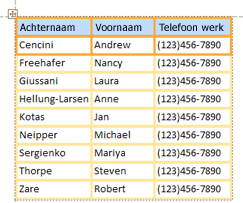
- In indelingen in tabelvorm zijn besturingselementen net als in een spreadsheet in rijen en kolommen gerangschikt, met labels aan de bovenkant. Tabelindelingen beslaan altijd twee secties van een formulier; In welke sectie de besturingselementen ook staan, de labels staan in de sectie erboven.
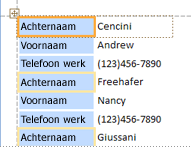
- In gestapelde indelingen zijn besturingselementen verticaal gerangschikt zoals op een papieren formulier, met een label links van elk besturingselement. Gestapelde indelingen staan altijd in één sectie van het formulier.
U kunt meerdere indelingen van elk type in een formulier hebben. U hebt bijvoorbeeld een indeling in tabelvorm om een rij gegevens te maken voor elk record, en een of meer gestapelde indelingen eronder, die meer gegevens uit hetzelfde record bevatten.
Naar boven
Een nieuwe indeling maken
In Access worden in de volgende omstandigheden automatisch gestapelde indelingen gemaakt:
- U maakt een nieuw formulier door te klikken op Formulier in de groep Formulieren op het tabblad Maken.
- U maakt een nieuw formulier door te klikken op Leeg formulier in de groep Formulieren op het tabblad Maken. Vervolgens sleept u een veld uit het veldenlijstvenster naar het formulier.
Op een bestaand formulier kunt u als volgt een nieuwe indeling maken:
Selecteer een besturingselement dat u wilt toevoegen aan de indeling.
Als u andere besturingselementen wilt toevoegen aan dezelfde indeling, houdt u Shift ingedrukt en selecteert u ook die besturingselementen.
Voer een van de volgende handelingen uit:
- Klik op het tabblad Schikken in de groep Tabel op Tabelvorm of Gestapeld.
- Klik met de rechtermuisknop op het geselecteerde besturingselement/de geselecteerde besturingselementen, wijs Indeling aan en klik vervolgens op Tabelvorm of Gestapeld.
De indeling wordt gemaakt en de geselecteerde besturingselementen worden eraan toegevoegd.
Naar boven
Een indeling in tabelvorm wijzigen in een gestapelde indeling en omgekeerd
Ga als volgt te werk om een gehele indeling van het ene type over te schakelen naar het andere type:
Selecteer de indeling door op de oranje indelingskiezer in de linkerbovenhoek van de indeling te klikken. Alle cellen in de indeling worden geselecteerd.
Tip
U kunt ook alle besturingselementen in een indeling selecteren door één besturingselement te selecteren en vervolgens op Indeling selecteren te klikken in de groep Rijen & kolommen op het tabblad Schikken .
Ga op een van de volgende manieren te werk:
- Klik op het tabblad Schikken in de groep Tabel op het gewenste type indeling (Tabelvorm of Gestapeld).
- Klik met de rechtermuisknop op de indeling, wijs Indeling aan en klik vervolgens op het gewenste indelingstype.
De besturingselementen worden opnieuw gerangschikt in het gewenste indelingstype.
Naar boven
Een indeling splitsen in twee indelingen
U kunt een indeling als volgt in twee indelingen splitsen:
Houd Shift ingedrukt terwijl u op de besturingselementen klikt die u wilt verplaatsen naar de nieuwe indeling.
Ga op een van de volgende manieren te werk:
- Klik op het tabblad Schikken in de groep Tabel op het gewenste type indeling voor de nieuwe indeling (Tabelvorm of Gestapeld).
- Klik met de rechtermuisknop op de geselecteerde besturingselementen, wijs Indeling aan en klik vervolgens op het gewenste indelingstype voor de nieuwe indeling.
In Access wordt een nieuwe indeling gemaakt en worden de geselecteerde besturingselementen hieraan toegevoegd.
Naar boven
Besturingselementen in een indeling opnieuw rangschikken
- U kunt een besturingselement binnen een indeling verplaatsen door dit naar de gewenste locatie te slepen. Terwijl u het veld sleept, wordt met een horizontale of verticale balk aangegeven waar het wordt geplaatst wanneer u de muisknop loslaat.
- U kunt een besturingselement verplaatsen van de ene indeling naar een andere indeling van hetzelfde type. U kunt bijvoorbeeld een besturingselement van de ene gestapelde indeling naar een andere gestapelde indeling slepen, maar niet naar een indeling in tabelvorm.
Naar boven
Besturingselementen toevoegen aan een indeling
Een nieuw veld uit het deelvenster Lijst met velden toevoegen aan een bestaande indeling
- Sleep het veld vanuit het veldenlijstvenster naar de indeling. Met een horizontale of verticale balk wordt aangegeven waar het veld wordt geplaatst wanneer u de muisknop loslaat.
Bestaande besturingselementen toevoegen aan een bestaande indeling
Selecteer het eerste besturingselement dat u aan de indeling wilt toevoegen.
Als u andere besturingselementen wilt toevoegen aan dezelfde indeling, houdt u Shift ingedrukt en selecteert u ook die besturingselementen. U kunt besturingselementen in andere indelingen selecteren.
Voer een van de volgende handelingen uit:
Als het formulier is geopend in de ontwerpweergave, sleept u de geselecteerde velden naar de indeling. Met een horizontale of verticale balk wordt aangegeven waar de velden worden geplaatst wanneer u de muisknop loslaat.
Als het formulier is geopend in de indelingsweergave:
- Klik op het tabblad Schikken in de groep Tabel op het type indeling waaraan u de besturingselementen wilt toevoegen. Als u besturingselementen aan een indeling in tabelvorm wilt toevoegen, klikt u op Tabel. Als u besturingselementen aan een gestapelde indeling toevoegt, klikt u op Gestapeld.
In Access wordt een nieuwe indeling gemaakt en worden de geselecteerde besturingselementen hieraan toegevoegd. - Sleep de nieuwe indeling naar de bestaande indeling. Met een horizontale of verticale balk wordt aangegeven waar de velden worden geplaatst wanneer u de muisknop loslaat.
- Klik op het tabblad Schikken in de groep Tabel op het type indeling waaraan u de besturingselementen wilt toevoegen. Als u besturingselementen aan een indeling in tabelvorm wilt toevoegen, klikt u op Tabel. Als u besturingselementen aan een gestapelde indeling toevoegt, klikt u op Gestapeld.
Naar boven
Besturingselementen verwijderen uit een indeling
Door een besturingselement uit een indeling te verwijderen, kunt u dit op elke willekeurige plaats op het formulier plaatsen zonder dat dit van invloed is op de positie van andere besturingselementen.
- Selecteer het besturingselement dat u uit de indeling wilt verwijderen. Als u meerdere besturingselementen wilt selecteren, houdt u Shift ingedrukt en klikt u vervolgens op de besturingselementen die u wilt verwijderen. Als u alle besturingselementen in de indeling wilt selecteren, klikt u op de indelingskiezer in de linkerbovenhoek van de indeling.
- Klik met de rechtermuisknop op een van de geselecteerde besturingselementen, wijs Indeling aan en klik op Indeling verwijderen.
De geselecteerde besturingselementen worden uit de indeling verwijderd.
Naar boven