
| Notitie Deze functie is vanaf mei 2022 algemeen beschikbaar in het Microsoft 365 Monthly Release Channel. Als u zich op het Microsoft Semi-annual Enterprise-kanaal bevindt, is dit beschikbaar in december 2022. Zie aka.ms/AccessAndPowerPlatform voor meer informatie over deelname. |
|---|
Als u een veld met meerdere waarden in Access wilt migreren naar een Dataverse Choices-veld, kunt u dit als volgt maken in Access zodat de bewerking slaagt.
Klik in het navigatiedeelvenster met de rechtermuisknop op de tabelnaam en selecteer vervolgens Ontwerpweergave.
Voer onder Veldnaam in het eerste beschikbare lege vak een naam in, bijvoorbeeld 'Keuzeveld'.
Selecteer onder Gegevenstype, rechts van de veldnaam die u zojuist hebt ingevoerd, de optie Getal in de vervolgkeuzelijst.
Selecteer dezelfde vervolgkeuzelijst en selecteer vervolgens Wizard Opzoeken.
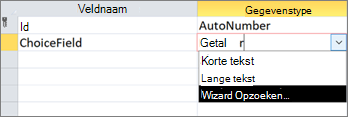
Selecteer op de eerste pagina van de wizard Opzoekende optie Ik typ de gewenste waarden en selecteer vervolgens Volgende.
Voer op de tweede pagina van de wizard Opzoeken 2 in het vak Aantal kolommen in.
Voer in de vakken onder kol1 en kol2 de volgende waarden in:
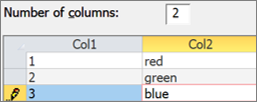
Selecteer het scheidingsteken tussen de koppen Col1 en Col2 De cursor van het
 en sleep deze helemaal naar links, zodat alleen Col2 wordt weergegeven.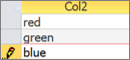
Als u de wizard Opzoeken wilt voltooien, selecteert u Volgende>>eindigt.
Klik met de rechtermuisknop op de kop van de tabelnaam en selecteer Opslaan.
Klik met de rechtermuisknop op de kop van de tabelnaam en selecteer vervolgens Gegevensbladweergave.
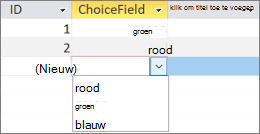
Maak een paar records om te controleren of het keuzeveld werkt zoals verwacht:
Klik met de rechtermuisknop op de kop van de tabelnaam, selecteer Sluiten en bevestig de bewerking.
Klik in het navigatiedeelvenster met de rechtermuisknop op de tabelnaam en selecteer vervolgens Dataverse exporteren>.
Volg de stappen om de tabel te migreren naar Dataverse. Zorg ervoor dat u de optie De URL van de Dataverse-tabel openen selecteert wanneer u klaar bent.
Zie Access-gegevens migreren naar Dataverse voor meer informatie.
Na succesvolle afronding van de migratie opent Dataverse de tabel. Selecteer rechtsboven Actieve <tabelnaam>>Alle kolommen.
Zoek het keuzeveld in de lijst met kolommen.
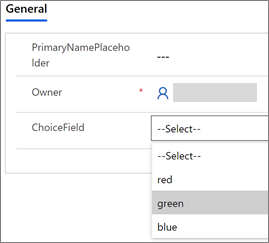
Breng in Access enkele wijzigingen aan in de gegevens en selecteer vervolgens thuis>Alles vernieuwen.
Schakel in stap 17 terug naar de Dataverse-weergave en selecteer vervolgens Gegevens vernieuwen om de bijgewerkte gegevens op de pagina te zien.