
Het lint is de strook boven aan het programmavenster met groepen opdrachten die deel uitmaakt van de Microsoft Office Fluent-gebruikersinterface. De Office Fluent-gebruikersinterface biedt één thuis voor opdrachten in Access.
Wanneer u meer geavanceerde toepassingen gaat bouwen met Access, wilt u misschien het Office Fluent-lint aanpassen om de toepassing gebruiksvriendelijker te maken. U kunt bijvoorbeeld sommige of alle standaardtabbladen verbergen, zodat gebruikers bepaalde opdrachten niet kunnen gebruiken en u kunt nieuwe, aangepaste tabbladen maken die alleen de opdrachten bevatten die u beschikbaar wilt maken.
In alle Microsoft Office-programma's die de Office Fluent-gebruikersinterface gebruiken, gebruikt u XML (Extensible Markup Language) om het lint aan te passen. Daarom is enige basiskennis van XML erg handig. In dit artikel wordt geen aandacht besteed aan XML-concepten, maar u vindt hier wel een eenvoudige procedure voor het aanpassen van het lint en enkele voorbeelden van XML die u aan uw wensen kunt aanpassen.
In dit artikel wordt uitgelegd hoe u uw eigen aangepaste linten kunt maken met XML. Als u de ingebouwde hulpmiddelen wilt gebruiken om de bestaande linten te wijzigen, raadpleegt u Het lint aanpassen in Office.
Wat wilt u doen?
- Technieken voor aanpassing van het lint begrijpen
- Een aangepast lint maken en toepassen
- Het standaardlint herstellen
- Het XML-voorbeeld begrijpen
Technieken voor aanpassing van het lint begrijpen
In Access kunt u het lint aanpassen door een aangepaste XML te maken en vervolgens code toe te voegen of database-eigenschappen in te stellen die aangeven dat de XML moet worden gebruikt bij het maken van het lint. U kunt XML gebruiken om bestaande tabbladen te verbergen en om nieuwe tabbladen, opdrachtgroepen en opdrachten toe te voegen. De procedures in dit artikel laten zien hoe u opdrachten toevoegt die in Access zijn ingebouwd (zoals Zoeken, Sorteren en Opslaan) en hoe u opdrachten toevoegt voor het uitvoeren van Access-macro's die u zelf hebt geschreven.
Er zijn verschillende plaatsen waar u de XML kunt opslaan, maar een van de gemakkelijkste methoden is om deze op te slaan in een systeemtabel in de huidige database. Het proces bestaat uit het maken van een systeemtabel met de naam USysRibbons, het toevoegen van uw lint-XML aan de tabel en het opgeven of het aangepaste lint moet worden weergegeven voor de database als geheel of voor een specifiek formulier of rapport. U kunt meerdere aangepaste linten definiëren: één voor de hele toepassing en extra linten voor afzonderlijke formulieren of rapporten in de database.
Een aangepast lint maken en toepassen
De volgende secties bevatten stapsgewijze procedures voor het maken en toepassen van een aangepast lint.
Voordat u begint
Systeemtabellen weergeven in het navigatiedeelvenster Standaard worden systeemtabellen niet weergegeven in het navigatiedeelvenster, dus u moet eerst een instelling in het dialoogvenster Navigatieopties wijzigen, zodat u de tabel USysRibbons kunt zien nadat u deze hebt gemaakt. Gebruik de volgende procedure:
- Terwijl de database is geopend in Access, klikt u met de rechtermuisknop op de navigatiebalk bovenin het navigatiedeelvenster en klikt u vervolgens op Navigatieopties in het snelmenu.
- Schakel in het dialoogvenster Navigatieopties onder Weergaveopties het selectievakje Systeemobjecten weergeven in en klik op OK.
De systeemtabellen van Access worden weergegeven in het navigatiedeelvenster.
De weergave van foutberichten van de gebruikersinterface van invoegtoepassingen inschakelen Foutberichten zijn een waardevolle bron van informatie bij het maken en oplossen van problemen met XML voor aanpassingen van het lint. Het is daarom raadzaam om foutberichten in Access weer te geven. Gebruik de volgende procedure:
- Klik op Bestandsopties>.
- Klik op Clientinstellingen.
- Schakel onder Algemeen het selectievakje Fouten in gebruikersinterface van invoegtoepassingen weergeven in en klik op OK.
De USysRibbons-systeemtabel maken
Gebruik deze procedure om de systeemtabel USysRibbons te maken. Later kunt u deze tabel gebruiken om uw XML-code voor aanpassing van het lint op te slaan.
Klik op het tabblad Maken in de groep Tabellen op Tabelontwerp.
Voeg de volgende velden toe aan de tabel. Zorg ervoor dat u de veldnamen precies zo typt als wordt weergegeven.
Veldnaam type_getal Veldlengte Id AutoNummering Lang geheel getal Naam van lint Tekst 255 RibbonXml Memo U kunt desgewenst meer velden aan deze tabel toevoegen, zoals een opmerkingenveld om de functie van het XML-lint te beschrijven.
Selecteer het id-veld . Klik op het tabblad Ontwerp in de groep Hulpmiddelen op Primaire sleutel.
Klik op de werkbalk Snelle toegang op Opslaan of druk op Ctrl+S. Geef de nieuwe tabel de naam USysRibbons.
Lintaanpassings-XML toevoegen aan de tabel USysRibbons
Stel dat u in dit voorbeeld wilt voorkomen dat de gebruikers van de database de functies op het tabblad Maken gebruiken. Daarnaast wilt u een nieuw tabblad, Een aangepast tabblad genaamd, maken met daarop alleen de opdracht Plakken, zoals in de volgende afbeelding wordt weergegeven.
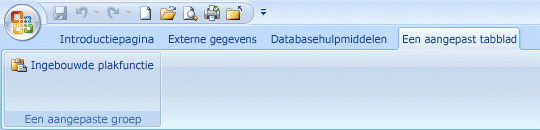
Deze configuratie wordt gemaakt met de XML in de volgende procedure.
Klik in het navigatiedeelvenster met de rechtermuisknop op de tabel USysRibbons en klik vervolgens op Gegevensbladweergave in het snelmenu.
Voeg de volgende gegevens toe aan de tabel. U kunt het XML-voorbeeld in dit artikel kopiëren en rechtstreeks in de tabel plakken.
Id Naam van lint RibbonXML (AutoNummering) Mijn tabblad <customUI xmlns="http://schemas.microsoft.com /office/2006/01/customui"><ribbon startFromScratch="false"<>tabs<>tab idMso="TabCreate" visible="false" /><tab id="dbCustomTab" label="Een aangepast tabblad" visible="true"><group id="dbCustomGroup" label="Een aangepaste groep"><control idMso="Plakken" label="Ingebouwde plakfunctie" enabled="true"/<>/group<>/tab<>/tabs<>/ribbon></customUI> Met deze XML wordt eerst aangegeven dat Access niet helemaal opnieuw moet beginnen, dat wil zeggen dat de standaardtabbladen op het lint moeten worden weergegeven. Vervolgens wordt automatisch aangegeven dat slechts één van de standaardtabbladen (het tabblad Maken ) moet worden verborgen. Ten slotte wordt een nieuw linttabblad met de naam 'Een aangepast tabblad' gemaakt, wordt een opdrachtgroep met de naam 'Een aangepaste groep' aan het tabblad toegevoegd en wordt de opdracht Plakken aan de groep toegevoegd. Zie de sectie XML-voorbeeld begrijpen voor meer informatie over dit voorbeeld en hoe u het aan uw wensen kunt aanpassen.
Sluit de tabel USysRibbons, sluit de database en open deze opnieuw.
Het aangepaste lint toepassen
Nu de aangepaste XML-code van het lint is opgeslagen in een tabel, voert u een van de volgende handelingen uit, afhankelijk van of u het lint wilt toepassen op de hele database of op een specifiek formulier of rapport.
Het aangepaste lint toepassen op de gehele database
- Klik op Bestandsopties>.
- Klik op Huidige database en selecteer vervolgens onder Lint- en werkbalkopties de lijst Lintnaam en klik vervolgens op het gewenste lint, in dit geval Mijn tabblad.
- Klik op OK.
Het aangepaste lint toepassen op een specifiek formulier of rapport
- Klik in het navigatiedeelvenster met de rechtermuisknop op het formulier of rapport waarop u het aangepaste lint wilt toepassen en klik vervolgens op Ontwerpweergave in het snelmenu.
- Druk op F4 om het eigenschappenvenster weer te geven, als het nog niet wordt weergegeven.
- Controleer boven in het eigenschappenvenster onder Selectietype of het objecttype (Formulier of Rapport) is geselecteerd in de lijst.
- Klik op het tabblad Overige van het eigenschappenvenster op de lijst met lintnamen en klik vervolgens op het lint dat u wilt weergeven wanneer u het formulier of rapport opent (in dit geval Mijn tabblad).
- Klik op de werkbalk Snelle toegang op Opslaan of druk op Ctrl+S.
- Sluit het formulier of rapport en dubbelklik erop in het navigatiedeelvenster om het opnieuw te openen.
Het geselecteerde lint wordt weergegeven.
Nadat u hebt gecontroleerd of het aangepaste lint correct werkt, kunt u de systeemtabellen als volgt weer verbergen:
- Klik met de rechtermuisknop op de navigatiebalk boven in het navigatiedeelvenster en klik vervolgens op Navigatieopties in het snelmenu.
- Schakel in het dialoogvenster Navigatieopties onder Weergaveopties het selectievakje Systeemobjecten weergeven uit en klik op OK.
Naar boven
Het standaardlint herstellen
Als u een aangepast lint niet langer wilt gebruiken en het standaardlint wilt herstellen, voert u een van de volgende procedures uit, afhankelijk van het feit of het aangepaste lint wordt gebruikt door de hele toepassing of door een specifiek formulier of rapport.
Het standaardlint op toepassingsniveau herstellen
- Klik op Bestandsopties>.
- Klik op Huidige database en verwijder vervolgens onder Lint- en werkbalkopties de inhoud van het vak Naam van lint .
- Sluit de database en open deze opnieuw.
In Access worden de standaardtabbladen op het lint weergegeven. Het lint-XML blijft in de tabel USysRibbons staan totdat u het verwijdert. Als u het aangepaste lint wilt herstellen, kunt u dit doen door de optie Naam van lint weer in te stellen op de waarde die eerder voorkwam.
Het standaardlint voor een formulier of rapport herstellen
- Open het formulier of rapport in de ontwerpweergave.
- Druk op F4 om het eigenschappenvenster weer te geven, als het nog niet wordt weergegeven.
- Controleer boven in het eigenschappenvenster onder Selectietype of het objecttype (Formulier of Rapport) is geselecteerd in de lijst.
- Verwijder op het tabblad Overige van het eigenschappenvenster de inhoud van het eigenschappenvak Naam van lint .
- Sla het formulier of rapport op, sluit het en open het opnieuw.
Het lint-XML blijft in de tabel USysRibbons totdat u het verwijdert. Als u het aangepaste lint wilt herstellen, kunt u dit doen door de waarde in de eigenschap Naam van lint opnieuw in te stellen op de waarde die eerder aanwezig was.
Naar boven
Het XML-voorbeeld begrijpen
Hier ziet u het XML-voorbeeld dat eerder in dit artikel is gebruikt en een afbeelding van het aangepaste lint dat is gemaakt.
| <customUI xmlns="http://schemas.microsoft.com /office/2006/01/customui"><ribbon startFromScratch="false"<>tabs<>tab idMso="TabCreate" visible="false" /><tab id="dbCustomTab" label="Een aangepast tabblad" visible="true"><group id="dbCustomGroup" label="Een aangepaste groep"><control idMso="Plakken" label="Ingebouwde plakfunctie" enabled="true"/<>/group<>/tab<>/tabs<>/ribbon></customUI> |
|---|
In dit voorbeeld wordt door de tweede regel van XML het kenmerk startFromScratch ingesteld op Onwaar. Als u de waarde instelt op Onwaar, zorgt u ervoor dat in Access alle bestaande tabbladen behouden blijven en nieuwe tabbladen rechts van de bestaande tabbladen worden toegevoegd. Als u dit kenmerk instelt op Waar , worden alle bestaande tabbladen verwijderd en worden alleen de tabbladen weergegeven die u in XML hebt gemaakt. Zelfs als u het kenmerk startFromScratch instelt op Onwaar, kunt u nog steeds afzonderlijke tabbladen verbergen. Dit wordt geïllustreerd door de vierde regel van XML, waarin het ingebouwde tabblad Maken is verborgen. Met de resterende regels worden een aangepast tabblad en een aangepaste groep gemaakt, waarna de ingebouwde opdracht Plakken aan de groep wordt toegevoegd met behulp van de volgende regel XML.
<control idMso="Paste" label="Built-in Paste" enabled="true"/> |
|---|
Extra groepen of besturingselementen toevoegen aan het aangepaste lint U kunt meer groepen en besturingselementen aan het lint toevoegen door vergelijkbare XML-regels toe te voegen en andere idMso - en labelwaarden te vervangen. Als u bijvoorbeeld een besturingselement wilt maken waarmee het geselecteerde object naar Excel wordt geëxporteerd, gebruikt u de volgende XML.
<control idMso="ExportExcel" label="Export to Excel" enabled="true"/> |
|---|
Als u het besturingselement wilt toevoegen aan dezelfde groep als de opdracht Plakken , voegt u de nieuwe regel XML in direct voor of na de regel waarmee de opdracht Plakken wordt gemaakt. Als u een nieuwe groep wilt maken, kunt u de XML kopiëren, plakken en wijzigen waarmee de groep Een aangepaste groep hierboven wordt gemaakt. In het volgende voorbeeld ziet u de XML waarmee de twee besturingselementen aan de aangepaste groep worden toegevoegd.
| <customUI xmlns="http://schemas.microsoft.com /office/2006/01/customui">ribbon startFromScratch="false"><tabs><tab idMso="TabCreate" visible="false" /<>tab id="dbCustomTab" label="Een aangepast tabblad" visible="true"<>group id="dbCustomGroup" label="Een aangepaste groep"<>control idMso="Plakken" label="Ingebouwde pasta" enabled="true"/></group<>group id="dbCustomGroup2" label="Een andere aangepaste groep"><<control idMso="ImportExcel" label="Importeren uit Excel" enabled="true"/><control idMso="ExportExcel" label="Exporteren naar Excel" enabled="true"/<>/group></tab<>/tabs<>/ribbon></customUI> |
|---|
Met deze XML voegt u een andere groep toe aan een aangepast tabblad. Zoals u kunt zien in de volgende afbeelding, bevat de nieuwe groep twee besturingselementen: één waarmee een importbewerking vanuit Excel wordt gestart en één waarmee een exportbewerking naar Excel wordt gestart.
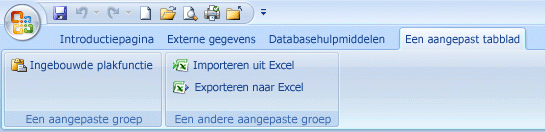
Opmerking
Elke groeps-id en tab-id-waarde in een aangepast lint moet uniek zijn.
De idMso-waarde van een opdracht leren Als u de idMso-waarde van een ingebouwde opdracht wilt controleren, gebruikt u de volgende procedure:
- Klik op Bestandsopties>.
- Klik op Lint aanpassen of Werkbalk Snelle toegang.
- Beweeg de aanwijzer over het item waarover u informatie wilt. In Access wordt de idMso-waarde van het besturingselement tussen haakjes weergegeven als scherminfo.
Een opdracht toevoegen om een Access-macro uit te voeren U kunt het aangepaste lint nog flexibeler maken door opdrachten toe te voegen waarmee Access-macro's worden uitgevoerd. Stel dat u een macro met de naam MijnMacro hebt gemaakt. Als u een opdracht wilt toevoegen aan het lint waarmee de macro wordt uitgevoerd, voegt u de volgende regel toe aan uw XML.
<button id="RunMyMacro" label="Run My Macro" onAction="MyMacro"/> |
|---|
Als u het besturingselement wilt toevoegen aan dezelfde groep als de opdracht Plakken in het eerdere voorbeeld, voegt u de nieuwe regel XML in direct voor of na de regel waarmee de opdracht Plakken wordt gemaakt. In het volgende voorbeeld ziet u de XML waarmee de opdracht wordt toegevoegd.
| <customUI xmlns="http://schemas.microsoft.com /office/2006/01/customui"><ribbon startFromScratch="false"<>tabs<>tab idMso="TabCreate" visible="false" /><tab id="dbCustomTab" label="Een aangepast tabblad" visible="true"><group id="dbCustomGroup" label="Een aangepaste groep"><control idMso="Plakken" label="Ingebouwd plakken" enabled="true"/><button id="RunMyMacro" label="Run My Macro" onAction="MijnMacro"/<>/group><group id="dbCustomGroup2" label="Een andere aangepaste groep"><control idMso="ImportExcel" label="Importeren uit Excel" enabled="true"/<>control idMso="ExporterenExcel" label="Exporteren naar Excel" enabled="true"/<>/group></tab<>/tabs<>/ribbon></customUI> |
|---|
Naar boven