
In dit artikel wordt uitgelegd hoe u een tabelmaakquery in Access kunt maken en uitvoeren. Gebruik een tabelmaakquery als u tabelgegevens wilt kopiëren, archiveren of queryresultaten als een tabel wilt opslaan.
Als u de gegevens in een bestaande recordset gedeeltelijk wilt wijzigen of bijwerken, bijvoorbeeld een of meer velden, kunt u een bijwerkquery gebruiken. Zie Een bijwerkquery maken en uitvoeren voor meer informatie over bijwerkquery's.
Als u records (rijen) wilt toevoegen aan een bestaande tabel, kunt u een toevoegquery gebruiken. Zie Records toevoegen aan een tabel door een toevoegquery te gebruiken voor meer informatie over toevoegquery's.
Wat wilt u doen?
- Tabelmaakquery's
- Een tabelmaakquery maken
- Meer informatie over querycriteria en expressies
- Voorkomen dat een query wordt geblokkeerd door de modus Uitgeschakeld
Tabelmaakquery's
Een tabelmaakquery haalt gegevens op uit een of meer tabellen en laadt de resultaatset in een nieuwe tabel. Deze tabel kan in de huidige database staan, maar u kunt er ook een maken in een andere database.
Tabelmaakquery's worden meestal gemaakt wanneer u gegevens wilt kopiëren of archiveren. U hebt bijvoorbeeld een of meer tabellen met verkoopgegevens uit het verleden die u in rapporten gebruikt. Die verkoopcijfers kunnen niet veranderen omdat de transacties minstens één dag oud zijn. Het uitvoeren van een query telkens wanneer u de gegevens nodig hebt, kan tijd kosten, vooral als u een complexe query uitvoert op een groot gegevensarchief. Door de gegevens in een aparte tabel te laden, vermindert u de werkbelasting en beschikt u over een handig gegevensarchief. De gegevens in de nieuwe tabel zijn slechts een momentopname. Deze heeft geen relatie met de brontabel of -tabellen.
Met de volgende algemene stappen kunt u een tabelmaakquery maken:
- Schakel de database in als deze niet ondertekend is of niet op een vertrouwde locatie staat. Anders kunt u geen actiequery's uitvoeren, zoals toevoegquery's, bijwerkquery's en tabelmaakquery's.
- Maak in de queryontwerpweergave een selectiequery en pas deze query vervolgens aan totdat de gewenste records worden opgehaald. U kunt gegevens selecteren uit meerdere tabellen en de gegevens als het ware door elkaar mengen. U kunt bijvoorbeeld klant-, transporteur- en leveranciergegevens in één tabel plaatsen, iets wat u niet zou doen in een productiedatabase met correct genormaliseerde tabellen. U kunt in de query ook criteria gebruiken om uw resultaatset verder aan te passen of te beperken. Zie Beginselen van databaseontwerp voor meer informatie over het normaliseren van uw gegevens.
- Converteer de selectiequery naar een tabelmaakquery, kies een locatie voor de nieuwe tabel en voer vervolgens de query uit om de tabel te maken.
Verwar een tabelmaakquery niet met een bijwerk- of toevoegquery. U gebruikt een bijwerkquery als u gegevens aan afzonderlijke velden wilt toevoegen of hierin wilt wijzigen. U gebruikt een toevoegquery als u records (rijen) wilt toevoegen aan een recordset in een tabel.
Naar boven
Een tabelmaakquery maken
U maakt een tabelmaakquery door eerst een selectiequery te maken en vervolgens de selectiequery naar een tabelmaakquery te converteren. U kunt in uw selectiequery berekende velden en expressies gebruiken om de gegevens op te halen die u nodig hebt. In de volgende stappen wordt uitgelegd hoe u een query maakt en converteert. Als u al een selectiequery hebt die aan uw wensen voldoet, kunt u verder gaan met de stappen voor het converteren van de selectiequery en het uitvoeren van de tabelmaakquery.
De selectiequery maken
Opmerking
Sla deze stappen over als u al een selectiequery hebt waarmee de benodigde gegevens worden opgehaald.
- Klik op het tabblad Maken in de groep Query's op Queryontwerp.
- Dubbelklik op de tabellen waaruit u gegevens wilt ophalen. Elke tabel wordt weergegeven als venster in het bovenste gedeelte van de ontwerpweergave voor query's. Klik op Sluiten wanneer u klaar bent met het toevoegen van de tabellen.
- Dubbelklik in elke tabel op het veld of de velden die u wilt gebruiken in uw query. Elk veld wordt weergegeven in een lege cel in de rij Veld van het ontwerpraster. In deze afbeelding ziet u het ontwerpraster waaraan enkele tabelvelden zijn toegevoegd.
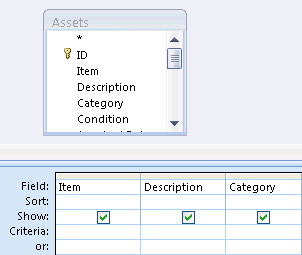
- Voeg desgewenst een of meer expressies toe in de rij Veld.
- Voeg desgewenst een of meer criteria toe in de rij Criteria van het ontwerpraster.
- Klik op Uitvoeren om de query uit te voeren en de resultaten weer te geven in een gegevensblad.

- Eventueel kunt u uw velden, expressies of criteria wijzigen en de query opnieuw uitvoeren, totdat de gegevens worden opgehaald die u in uw nieuwe tabel wilt plaatsen.
De selectiequery converteren
Open de selectiequery in de ontwerpweergave of schakel over naar de ontwerpweergave. U kunt dit in Access op verschillende manieren doen:
- Als u de query hebt geopend in een gegevensblad, klikt u met de rechtermuisknop op het documenttabblad voor uw query en klikt u op Ontwerpweergave.
- Als de query gesloten is, klikt u in het navigatiedeelvenster met de rechtermuisknop op de query en klikt u vervolgens op Ontwerpweergave in het snelmenu.
Klik op het tabblad Queryontwerp in de groep Querytype op Tabel maken. Het dialoogvenster Tabel maken wordt weergegeven.
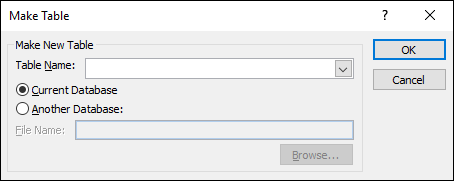
Typ in het vak Tabelnaam een naam voor de nieuwe tabel. -of- Klik op de pijl-omlaag en selecteer een bestaande tabelnaam.
Voer een van de volgende bewerkingen uit:
De nieuwe tabel in de huidige database plaatsen
Als u de database nog niet hebt geselecteerd, klikt u op Huidige database en vervolgens op OK.
Klik op Uitvoeren en klik vervolgens op Ja om de bewerking te bevestigen.
Opmerking
Als u een bestaande tabel vervangt, wordt deze tabel eerst verwijderd en wordt u gevraagd de verwijdering te bevestigen. Klik op Ja en klik vervolgens weer op Ja om de nieuwe tabel te maken.
De nieuwe tabel in een andere database plaatsen
Klik op Andere database.
Typ in het vak Bestandsnaam de locatie en bestandsnaam van de andere database. -of- Klik op Bladeren, gebruik het nieuwe dialoogvenster Tabel maken om de andere database te zoeken en klik op OK.
Klik op OK om het eerste dialoogvenster Tabel maken te sluiten.
Klik op Uitvoeren en klik vervolgens op Ja om de bewerking te bevestigen.
Opmerking
Als u een bestaande tabel vervangt, wordt deze tabel eerst verwijderd en wordt u gevraagd de verwijdering te bevestigen. Klik op Ja en klik vervolgens weer op Ja om de nieuwe tabel te maken.
Naar boven
Meer informatie over querycriteria en expressies
In de stappen in dit artikel wordt gesproken over querycriteria en expressies. Een querycriterium is een regel waarmee de records worden geïdentificeerd die u in een query wilt opnemen. Gebruik criteria wanneer u niet alle records in een set gegevens wilt zien. Het criterium >25 AND <50 geeft bijvoorbeeld waarden groter dan en kleiner dan 2550als resultaat. Een dergelijk criterium "Chicago" OR "Paris" OR "Moscow" retourneert alleen de records voor die plaatsen.
Zie Voorbeelden van querycriteria voor meer informatie over het gebruik van criteria.
Een expressie is een combinatie van rekenkundige of logische operatoren, constanten, functies en de namen van velden, besturingselementen en eigenschappen die één waarde oplevert. U gebruikt een expressie wanneer u gegevens nodig hebt die niet rechtstreeks in een tabel staan. Met de expressie [UnitPrice]*[Quantity] wordt bijvoorbeeld de waarde in het UnitPrice veld vermenigvuldigd met de waarde in het Quantity veld. U kunt expressies op allerlei manieren gebruiken en het maken en gebruiken ervan kan behoorlijk ingewikkeld worden.
Naar boven
Zie Een expressie maken voor meer informatie over het maken en gebruiken van expressies.
Voorkomen dat een query wordt geblokkeerd door de modus Uitgeschakeld
Als u een database opent die niet is opgeslagen op een vertrouwde locatie of die u niet hebt gekozen om te vertrouwen, wordt in Access voorkomen dat er actiequery's (toevoeg-, bijwerk-, verwijder- of tabelmaakquery's) kunnen worden uitgevoerd.
Als u een actiequery probeert uit te voeren en het lijkt alsof er niets gebeurt, kunt u kijken of het volgende bericht op de statusbalk van Access staat:
De actie of gebeurtenis is geblokkeerd door de modus Uitgeschakeld.
Als dit bericht wordt weergegeven, gaat u als volgt te werk:
- Klik op de berichtenbalk, net onder het lint, op Inhoud inschakelen.

- Voer de query nogmaals uit.
Naar boven