
Access-rapporten zijn een goede manier om samengevatte gegevens uit uw database weer te geven of af te drukken, omdat u de gegevens in het gewenste detailniveau en in verschillende indelingen kunt weergeven. Een rapport is verdeeld in secties en door een pagina-einde in te voegen kunt u een nieuwe pagina in de sectie beginnen.
Lees hier hoe u een besturingselement voor een pagina-einde kunt invoegen en verwijderen en hoe u een pagina-einde in een gegroepeerd rapport kunt afdwingen.
Overzicht
Aangezien gegevens in een Access-rapport record voor record worden verwerkt, kunt u als u een rapport bekijkt in de ontwerpweergave om aan te geven hoe elke rij moet worden weergegeven. Wanneer u het afdrukvoorbeeld gebruikt, kunt u zien hoe het rapport wordt weergegeven of afgedrukt. U kunt desgewenst inzoomen op details.
Deze tabel bevat de secties van een rapport en de manier waarop de pagina wordt weergegeven wanneer u pagina-einden invoegt:
| Een besturingselement voor een pagina-einde in deze sectie plaatsen | Nieuwe pagina weergeven |
|---|---|
| Rapportkoptekst | Begin van een rapport. Wordt gebruikt voor de titelpagina. |
| Paginakoptekst | Boven aan elke pagina van het rapport. |
| Groepskoptekst | Voor de eerste record in een groep. |
| Detail | Hiermee drukt u alle records in een rapport af. |
| Groepsvoettekst | Na de laatste record in een groep. |
| Paginavoettekst | Onder aan elke pagina van het rapport. |
| Rapportvoettekst | Aan het einde van een rapport. |
Een besturingselement voor een pagina-einde invoegen
U kunt een pagina-einde invoegen in andere secties dan de paginakoptekst en paginavoettekst van een rapport.
Als u bijvoorbeeld de titelpagina van een rapport op een aparte pagina wilt afdrukken, plaatst u het pagina-einde in de rapportkoptekstsectie na besturingselementen die u op de titelpagina wilt weergeven. In het onderstaande voorbeeld bevindt het besturingselement voor het pagina-einde zich tussen de koptekst en het tekstvak met de beschrijving.
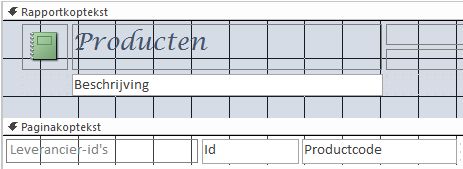
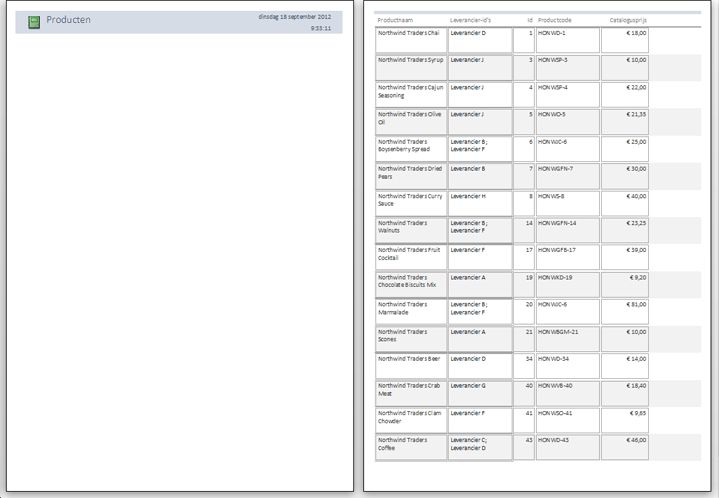 U ziet dat alleen de koptekst wordt weergegeven op de eerste pagina en dat de beschrijving samen met de records wordt weergegeven op de volgende pagina.
Pagina-einden invoegen
- Open het rapport in de ontwerpweergave.
- Klik op het tabblad Ontwerpen in de groep Besturingselementen op Pagina-einde invoegen.
- Klik op de locatie waar u het besturingselement voor het pagina-einde wilt plaatsen. Het pagina-einde wordt aangegeven met een korte regel aan de linkerkant van het rapport.
Opmerking
Plaats het besturingselement voor het pagina-einde boven of onder een bestaand besturingselement in het rapport om te voorkomen dat gegevens in dat besturingselement worden gesplitst.
Pagina-einden kunnen worden weergegeven in het afdrukvoorbeeld, maar niet in de rapport- of indelingsweergave.
- Selecteer het pagina-einde en druk op Delete.
Naar boven
De instelling Nieuwe pagina forceren gebruiken in een gegroepeerd rapport
Sommige rapportontwerpen werken het best wanneer ze worden weergegeven waarbij elke groep op een nieuwe pagina begint. U kunt deze opmaak maken door de eigenschap Nieuwe pagina forceren te gebruiken om een pagina-einde af te dwingen telkens wanneer de groepswaarde verandert.
Nieuwe instellingen voor pagina-eigenschappen forceren
| Instelling van eigenschap Nieuwe pagina forceren | Resultaat weergeven |
|---|---|
| Geen | (standaardinstelling) Geen geforceerd pagina-einde. |
| Voor sectie | Hiermee start u het afdrukken van de huidige sectie vanaf de bovenkant van een nieuwe pagina wanneer er een nieuwe groep is. |
| Na sectie | Begint met het afdrukken van de volgende sectie vanaf de bovenkant van de nieuwe pagina wanneer er een nieuwe groep is. |
| Voor & Na | Hiermee start u het afdrukken van de huidige en de volgende secties op een nieuwe pagina als er een groep is. |
Tip
Voordat u een geforceerd pagina-einde toevoegt aan groepen, kunt u overwegen of uw rapportontwerp beter werkt met een nieuwe groep die op een nieuwe pagina begint.
Als u een rapport wilt groeperen, opent u het rapport in de ontwerpweergave. Klik met de rechtermuisknop op de kolom waarop u wilt groeperen en klik vervolgens op Groeperen.
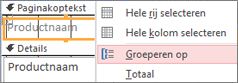
Wanneer u groepering toepast, wordt het veld waarop wordt gegroepeerd, verplaatst naar de meest linkse kolom en worden de resterende kolommen gegroepeerd op basis van die kolom. In sommige gevallen wordt ook een eindtotaal toegevoegd aan de rapportvoettekst .
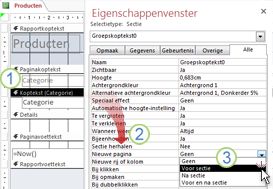
- Open het gegroepeerde rapport in de ontwerpweergave en klik op een willekeurige plaats in de categoriekoptekst.
- Als het eigenschappenvenster nog niet zichtbaar is, klikt u op F4 om dit weer te geven.
- Klik in de eigenschap Nieuwe pagina forceren op een geschikte optie in de vervolgkeuzelijst.
Het geforceerde pagina-einde verwijderen
- Klik met de rechtermuisknop op de categoriekop en klik op Eigenschappen.
- Klik in de eigenschap Nieuwe pagina forceren op de vervolgkeuzelijst en selecteer Geen.
Naar boven