
In Access worden standaard tabbladen weergegeven om te werken met geopende objecten, zoals tabellen, formulieren, rapporten en query's. Als u wilt schakelen tussen geopende objecten, selecteert u de tabbladen. Met tabbladen blijven geopende objecten zichtbaar en toegankelijk. Als u de voorkeur geeft aan een oudere benadering, kunt u nog steeds objecten in overlappende vensters weergeven.
Tabbladen gebruiken om tussen geopende objecten te navigeren
Selecteer een tabblad om het object weer te geven.
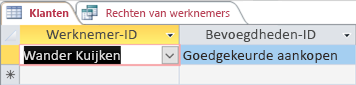
De achtergrondkleur van het actieve tabblad is rood, terwijl de achtergrond van het inactieve tabblad wit is.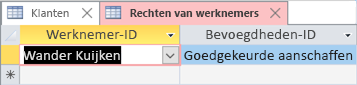
Als u objecten opnieuw wilt rangschikken, sleept u het tabblad en zet u het neer op een nieuwe locatie.
Klik met de rechtermuisknop op het tabblad om het object op te slaan of om te schakelen tussen weergaven.
Als u het object wilt sluiten, klikt u op de X op het tabblad. Als u alle objecten wilt sluiten, klikt u met de rechtermuisknop op een tabblad en selecteert u Alles sluiten.
Kiezen tussen objecttabbladen of overlappende vensters
U kunt objecttabbladen (ook wel documenten met tabbladen genoemd) of overlappende vensters gebruiken om objecten in het documentvenster weer te geven. Objecttabbladen zijn de standaardmethode. In eerdere versies van Access werden objecten weergegeven in overlappende vensters en deze optie is nog steeds beschikbaar.
Selecteer Bestandsopties>.
Selecteer Huidige database in het dialoogvenster Opties voor Access.
Voer in de sectie Toepassingsopties onder Opties voor documentvensters een van de volgende handelingen uit:
- Selecteer Documenten met tabbladen.
- Overlappende vensters selecteren. Wanneer u deze optie selecteert, wordt het selectievakje Documenttabbladen weergeven automatisch uitgeschakeld.
Selecteer OK om de instelling van kracht te laten worden, sluit de database en open deze opnieuw.
Objecttabbladen weergeven of verbergen
Als u het uiterlijk van een database met documenten met tabbladen wilt aanpassen, kunt u de objecttabbladen weergeven of verbergen. In sommige gevallen kan de database er rommelig uitzien met tabbladen of het ontwerp verstoren, zodat u de tabbladen misschien liever verbergt. U wilt bijvoorbeeld een aantal knoppen maken in een aangepast formulier of een navigatieformulier gebruiken zodat gebruikers in de database kunnen navigeren. Als u tabbladen verbergt, is de knop Sluiten (X) niet beschikbaar in Access. Mogelijk moet u uw eigen knoppen toevoegen om een object te sluiten of uw gebruikers opdracht geven om op CTRL+F4 te drukken.
- Selecteer Bestandsopties>.
- Selecteer in het dialoogvenster Access-optiesde optie Huidige database.
- Schakel in de sectie Toepassingsopties het selectievakje Documenttabbladen weergeven in of uit.
- Deze instelling heeft pas effect als u de database sluit en opnieuw opent.
Als u tabbladen verbergt en meerdere objecten wilt openen en hiertussen wilt schakelen, kunt u het navigatiedeelvenster gebruiken. Zie Objecten weergeven en beheren met behulp van het navigatiedeelvenster voor meer informatie.
Naar boven