
In het venster Relaties kunt u de relatie definiëren tussen items die zijn opgeslagen in meerdere Access-tabellen. U opent het venster door op Relaties in hulpmiddelen voor databases>te klikken.

Relaties zijn te vergelijken met de regels die bepalen hoe gegevens in uw database zijn gekoppeld. In een correct genormaliseerde orderverwerkingsdatabase hebt u bijvoorbeeld klantgegevens in de ene tabel en ordergegevens in een andere tabel. U wilt voorkomen dat klanten van hun orders worden gescheiden. En u wilt geen order maken waaraan geen geldige klant is gekoppeld. In het venster Relaties kunt u deze regels voor de hele database instellen.
Als u al eerder een Access-query hebt gemaakt , zult u merken dat het venster Relaties er ongeveer hetzelfde uitziet als het bovenste gedeelte van de opbouwfunctie voor query's:
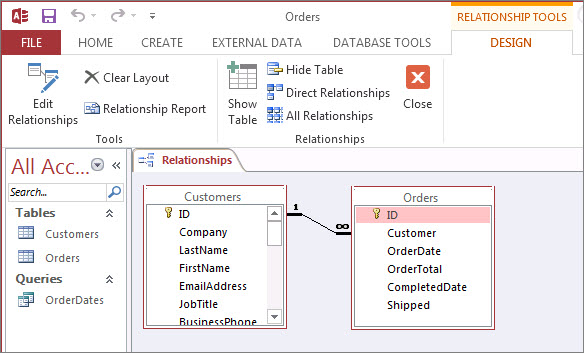
In het venster Relaties gebruikt u de opdrachten op het tabblad Ontwerpen om tabellen aan de weergave toe te voegen en sleept u vervolgens velden tussen tabellen om de relaties in te stellen. In dit voorbeeld wordt met de relatie toegestaan dat meerdere orders aan een klant zijn gekoppeld, maar u kunt geen order voor een niet-bestaande klant maken. Nadat u deze regels in het venster Relaties hebt ingesteld, zijn deze van toepassing op de hele database (als u bijvoorbeeld een nieuwe query maakt, worden de joins automatisch ingesteld overeenkomstig de regels van de relatie).
Opmerking
Als u een tabel uit het venster Relaties verwijdert, wordt de tabel niet uit de database verwijderd en worden er ook geen relaties verwijderd die u al hebt gedefinieerd.
Wat u kunt doen
| Taak | Hoe u dit doet |
|---|---|
| Een tabel of query toevoegen aan het venster | Klik op Ontwerpen>Tabellen toevoegen (tabel weergeven in Access), selecteer de gewenste tabel of query en klik op Toevoegen. |
| Een tabel of query uit het venster verwijderen | Selecteer de tabel of query en druk op Delete. |
| Een tabel of query verbergen | Klik met de rechtermuisknop op de tabel of query en klik vervolgens op Tabel verbergen. |
| Een relatie maken | Sleep een veld van de ene tabel of query naar het overeenkomstige veld in de andere tabel of query. |
| Eigenschappen instellen voor een relatie | Klik met de rechtermuisknop op de relatielijn tussen twee tabellen (misschien moet u meerdere pogingen doen om de lijn precies te raken) en klik vervolgens op Relatie bewerken. |
| Een relatie verwijderen | Klik met de rechtermuisknop op de relatielijn tussen twee tabellen (misschien moet u meerdere pogingen doen om de lijn precies te raken) en klik vervolgens op Verwijderen. |
| Alle relaties weergeven | Klik opAlle relatiesontwerpen>. |
| De relaties voor een bepaalde tabel weergeven | Selecteer de tabel en klik vervolgens opRechtstreekse relatiesontwerpen>. |
| De relaties voor één tabel weergeven zonder de relaties voor andere tabellen weer te geven | Klik op Ontwerphulpmiddelen>>Indeling wissen. Voeg de tabel toe waarvoor u relaties wilt weergeven (Relaties>ontwerpen>,Tabellen toevoegen (Tabel weergeven in Access) en klik vervolgens opRelaties>ontwerpen>:Rechtstreekse relaties. |
| U kunt de tabelgrootte aanpassen om extra velden en relaties weer te geven. Notitie Vereist Access voor Microsoft 365. |
Als u de tabel automatisch van formaat wilt aanpassen, klikt u met de rechtermuisknop op een tabel en selecteert u Passend maken. Of dubbelklik op een tabelrand op:
|
| Een subset tabellen selecteren Notitie Vereist Access voor Microsoft 365. |
Om u te helpen focussen op bepaalde tabellen en hun relaties:
|
| Het muiswiel gebruiken Notitie Vereist Access voor Microsoft 365. |
Schuif verticaal door het muiswiel omhoog of omlaag te schuiven. U kunt horizontaal schuiven door op Shift te drukken en vervolgens het muiswiel omhoog of omlaag te schuiven. |
Nu u vertrouwd bent met het venster Relaties, kunt u lezen hoe u een relatie maakt, bewerkt of verwijdert.