
Dit artikel is bedoeld voor personen die een schermlezerprogramma zoals Windows Verteller, JAWS of NVDA gebruiken met Windows-hulpprogramma's of -functies en Microsoft 365-producten. Dit artikel maakt deel uit van de Help voor toegankelijkheid inhoudsset waarin je meer toegankelijkheidsinformatie kunt vinden over onze apps. Ga naar Microsoft Ondersteuning voor algemene hulp.
Gebruik OneNote met het toetsenbord en een schermlezer om in of uit te zoomen op een pagina. We hebben het getest met Verteller, JAWS en NVDA, maar het werkt mogelijk met andere schermlezers zolang ze de algemene toegankelijkheidsstandaarden en -technieken volgen. U leert hoe u de grootte van de inhoud op de pagina tijdelijk kunt wijzigen zonder opmaak te verknoeien.
Opmerking
- Nieuwe Microsoft 365-functies worden geleidelijk vrijgegeven aan Microsoft 365 abonnees, zodat je app deze functies mogelijk nog niet heeft. Voor meer informatie over hoe u deze nieuwe functies kunt krijgen, kunt u deelnemen aan het Office Insider-programma.
- Ga voor meer informatie over schermlezers naar Hoe schermlezers werken met Microsoft 365.
In- of uitzoomen in OneNote
U kunt inzoomen op een pagina om de pagina-inhoud groter te laten lijken en een specifiek deel van de pagina van dichtbij te bekijken. Als u de pagina-inhoud wilt verkleinen om meer notities tegelijk te bekijken, kunt u uitzoomen.
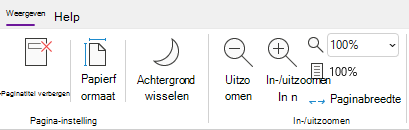
Als u snel wilt dat de inhoud op een pagina groter of kleiner wordt weergegeven, kunt u de groepsopties zoomen op het linttabblad Weergave gebruiken met sneltoetsen.
Tip
Als uw computer een aanraakscherm heeft, plaatst u twee vingers op het scherm en schuift u uw vingers uit elkaar om in te zoomen of schuift u ze samen om uit te zoomen.
Voer een van de volgende handelingen uit op de pagina waarop u wilt inzoomen:
- Als u wilt inzoomen, drukt u op Alt+W, E. Herhaal deze stap totdat u het gewenste vergrotingsniveau hebt bereikt.
- Als u wilt uitzoomen, drukt u op Alt+W, W. Herhaal deze stap totdat u het gewenste reductieniveau hebt bereikt.
- Als u een specifiek zoomniveau wilt instellen, drukt u op Alt+W, Q, typt u het gewenste zoompercentage, bijvoorbeeld 150en drukt u vervolgens op Enter.
Als u wilt teruggaan naar het standaard zoomniveau van 100%, drukt u op Alt+W, 1.
Zie ook
Een schermlezer gebruiken om inhoud aan notitieblokken toe te voegen in OneNote
Een schermlezer gebruiken om notitieblokken te delen en met anderen te bewerken in OneNote
Basistaken met een schermlezer in OneNote
Uw apparaat instellen voor gebruik met toegankelijkheid in Microsoft 365
Een schermlezer gebruiken om OneNote te verkennen en te navigeren
Technische ondersteuning voor klanten met een handicap
Microsoft wil een optimale ervaring bieden voor alle klanten. Als u een beperking hebt of als u vragen hebt met betrekking tot toegankelijkheid, neemt u contact op met de Microsoft Disability Answer Desk voor technische hulp. Het Disability Answer Desk-ondersteuningsteam is opgeleid in het gebruik van verschillende veelgebruikte hulptechnieken en kan assistentie verlenen in de Engelse, Spaanse, Franse en Amerikaanse gebarentaal. Ga naar de site van Microsoft Disability Answer Desk voor de contactgegevens voor uw regio.
Als u een overheidsgebruiker, commercieel of zakelijk gebruiker bent, neemt u contact op met de Enterprise Disability Answer Desk.