
Er zijn verschillende manieren waarop u de apparaten die u gebruikt om te communiceren met uw pc, zoals een muis of een toetsenbord, eenvoudiger in het gebruik kunt maken.
De muis eenvoudiger in gebruik maken
De muis besturen met een numeriek toetsenblok
Als u naar de toegankelijkheidsinstellingen op uw computer wilt gaan, drukt u op
 de Windows-logotoets
 +U of selecteert u Instellingen voor Startinstellingen>>voor toegankelijkheid.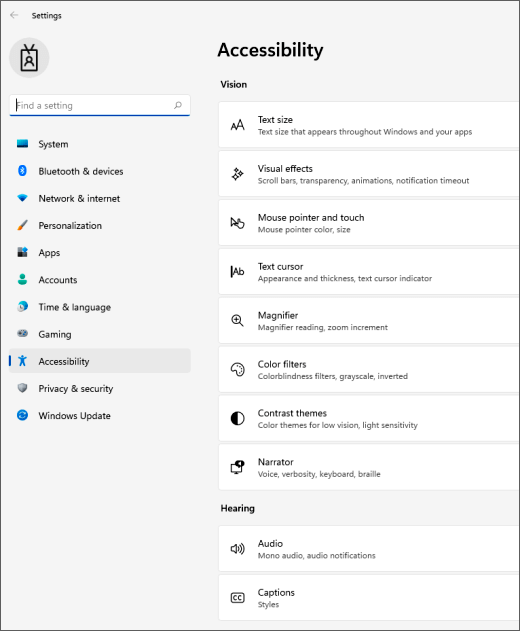
Selecteer Muis onder Interactie.
Druk op de spatiebalk om de schakeloptie voor muistoetsen in of uit te schakelen.
De primaire muisknop wijzigen, schuifopties instellen of aanwijzerspoor weergeven
Als u Instellingen op uw computer wilt openen, drukt u op de Windows-logotoets
+I of selecteert u Startinstellingen>.Selecteer Bluetooth &-apparaten>Muis.
- Als u de primaire muisknop wilt wijzigen, vouwt u het menu met de primaire muisknop uit en selecteert u de gewenste optie.
- Als u opties voor schuiven wilt instellen, selecteert u geschikte opties onder Schuiven.
- Als u wilt dat de aanwijzer een spoor over het scherm weergeeft wanneer u deze verplaatst, selecteert u Extra muisinstellingen, selecteert u het tabblad Opties voor de aanwijzer en schakelt u het selectievakje Aanwijzerspoor weergeven in.
De muisaanwijzer duidelijker maken
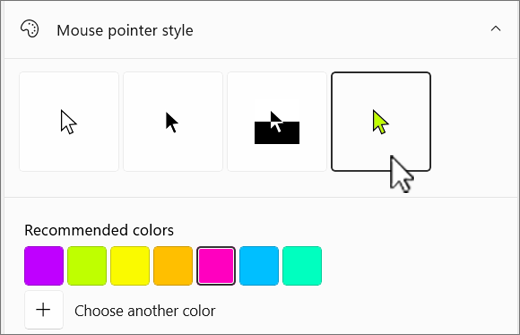
De muisaanwijzer  duidelijker maken door deze groter te maken of de kleur te wijzigen.
Als u naar de toegankelijkheidsinstellingen op uw computer wilt gaan, drukt u op de Windows-logotoets
+U of selecteert u Toegankelijkheidsinstellingen> starten.>Selecteer Muisaanwijzer en aanraken.
Pas onder Muisaanwijzer de schuifregelaar Grootte aan totdat de muisaanwijzer de gewenste grootte heeft.
Selecteer onder Stijl van muisaanwijzer een optie om de kleur van de muisaanwijzer te wijzigen in wit, zwart, omgekeerd of een van de aanbevolen heldere kleuren. Als u de kleur van de aanwijzer wilt aanpassen, selecteert u Een andere kleur kiezen.
De tekstcursor duidelijker maken
In Windows 11 kunt u de dikte van het  wijzigen en een kleurrijke indicator toevoegen om de tekst beter zichtbaar te maken.
De dikte van de tekstcursor wijzigen
- Als u naar de toegankelijkheidsinstellingen op uw computer wilt gaan, drukt u op de Windows-logotoets+U of selecteert u Toegankelijkheidsinstellingen> starten.>
- Tekstcursor selecteren.
- Pas onder Dikte van tekstcursor de schuifregelaar Dikte van tekstcursor aan totdat de dikte in het voorbeeld er naar wens uitziet.
Gebruik de indicator voor de tekstcursor
Als u naar de toegankelijkheidsinstellingen op uw computer wilt gaan, drukt u op
de Windows-logotoets+U of selecteert u Instellingen voor Startinstellingen>>voor toegankelijkheid.Tekstcursor selecteren.
Schakel de schakeloptie voor de indicator voor de tekstcursor in.
Pas de schuifregelaar Grootte aan totdat de grootte er naar wens uitziet in het voorbeeld.
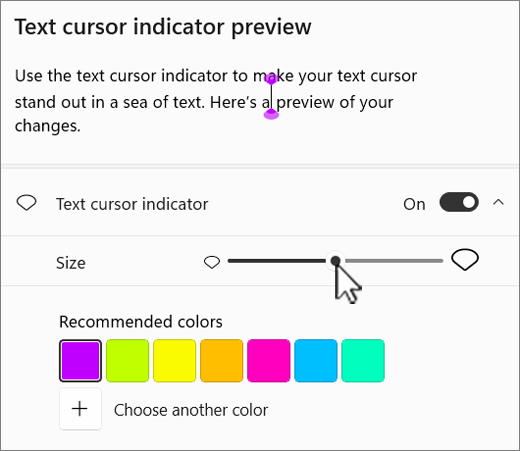
Als u de indicatorkleur wilt wijzigen, selecteert u een indicatorkleur in het menu Aanbevolen kleuren of selecteert u Kies een andere kleur om een aangepaste kleur te kiezen.
Het toetsenbord eenvoudiger in gebruik maken
- Als u naar de toegankelijkheidsinstellingen op uw computer wilt gaan, drukt u op de Windows-logotoets+U of selecteert u Instellingen voor Startinstellingen>>voor toegankelijkheid.
- Selecteer Toetsenbord en probeer een van de volgende opties:
Schakel de schakeloptie Schermtoetsenbord in om toetsen te selecteren met de muis of een ander aanwijsapparaat (zoals een joystick) of om met een bepaalde schakeloptie door de toetsen op het scherm te bladeren.
U kunt ook op de Windows-logotoets
+Ctrl+O drukken om het schermtoetsenbord in te schakelen.Schakel de schakeloptie plaktoetsen in als het voor u lastig is om twee toetsen tegelijk in te drukken. Met plaktoetsen kunt u opdrachten waarvoor meerdere toetsen nodig zijn (zoals Ctrl+S) afzonderlijk indrukken.
Schakel de wisselknop in om een signaal af te spelen telkens wanneer u op Caps Lock, Num Lock of Scroll Lock drukt.
Schakel de schakelaar voor filtertoetsen in om de gevoeligheid van het toetsenbord in te stellen, zodat korte of herhaalde toetsaanslagen worden genegeerd.
Schakel Toegangstoetsen onderstrepen in en onderstreepte toegangstoetsen wanneer deze beschikbaar zijn.
Schakel de schakeloptie Gebruik de toets Print Screen om schermopname te openen in om de toets Prt Scr te gebruiken om schermknipsels te openen.
Tip
U kunt uw pc ook besturen met alleen uw stem, namelijk met behulp van Windows Spraakherkenning. Zie Spraakherkenning gebruiken in Windows voor meer informatie.


