
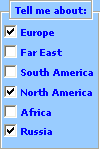
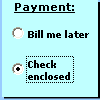
U kunt formulierbesturingselementen, zoals selectievakjes, keuzerondjes of wisselknoppen, invoegen om de invoer van gegevens gemakkelijker te maken. Selectievakjes zijn handig voor formulieren met meerdere opties. Keuzerondjes zijn beter wanneer de gebruiker maar één keuze heeft. Met wisselknoppen wordt een ingeschakelde of uitgeschakelde status aangegeven wanneer op de knop wordt geklikt.
Opmerking
ActiveX-besturingselementen zijn om veiligheidsredenen uitgeschakeld en werken niet in nieuwere versies van Excel.
 Als u een ActiveX-besturingselement wilt toevoegen, hebt u het tabblad Ontwikkelaars op het lint nodig.
Opmerking
Als u het tabblad Ontwikkelaars wilt inschakelen, klikt u op Bestandsopties>>Lint aanpassen, schakelt u het selectievakje Ontwikkelaars in en klikt u op OK
Als u een selectievakje wilt toevoegen, klikt u op het tabblad Ontwikkelaars , klikt u op Invoegen en klikt u onder ActiveX-besturingselementen op
 .
.
Als u een optieknop wilt toevoegen, klikt u op het tabblad Ontwikkelaars , klikt u op Invoegen en klikt u onder ActiveX-besturingselementen op .
.
Als u een wisselknop wilt toevoegen, klikt u op het tabblad Ontwikkelaars , klikt u op Invoegen en klikt u onder ActiveX-besturingselementen op .
.Klik in de cel waaraan u het besturingselement wilt toevoegen.
Tip
U kunt slechts één selectievakje of keuzerondje tegelijk toevoegen. Als u sneller wilt gaan, klikt u er met de rechtermuisknop op nadat u uw eerste besturingselement hebt toegevoegd en selecteert u Plakken kopiëren>.
Als u het ActiveX-besturingselement wilt bewerken, moet u zich in de ontwerpmodus bevinden. Schakel op het tabblad Ontwikkelaars in de groep Besturingselementen het selectievakje Ontwerpmodus in.
Klik op het tabblad Ontwikkelaars in de groep Besturingselementen op Eigenschappen om de eigenschappen van het besturingselement in te stellen.
U kunt ook met de rechtermuisknop op het besturingselement klikken en vervolgens op Eigenschappen klikken.
Het dialoogvenster Eigenschappen wordt geopend. Voor gedetailleerde informatie over een eigenschap selecteert u de eigenschap en drukt u op F1 om een Visual Basic Help-onderwerp weer te geven. U kunt ook de naam van de eigenschap typen in het vak Zoeken van de Help van Visual Basic. Zie ook Eigenschappen (Microsoft Forms) voor meer informatie over eigenschappen.
Een besturingselement opmaken
- Als u een besturingselement wilt opmaken, klikt u met de rechtermuisknop op het besturingselement en klikt u vervolgens op Eigenschappen.
- Wijzig in het dialoogvenster Eigenschappen zo nodig een eigenschap.
Een besturingselement verwijderen
- Selecteer het besturingselement en druk op Delete.
Zie ook
Een selectievakje of een optieknop toevoegen (formulierbesturingselementen)