
Met een groepsvak of een besturingselement Frame kunt u gerelateerde besturingselementen (zoals keuzerondjes, selectievakjes of nauw verwante inhoud) in een visuele eenheid groeperen.
Groepsvakken en Frame-besturingselementen zijn rechthoekige objecten met optionele labels. U kunt een groepsvak of een besturingselement Frame gebruiken om gerelateerde items op een formulier visueel te ordenen. In een toepassing voor klantorders kunt u bijvoorbeeld de naam, het adres en het rekeningnummer van een klant groeperen. U kunt ook in een bestelformulier een lijst met beschikbare artikelen groeperen.
Groepsvak (formulierbesturingselement)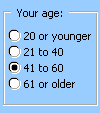
|
Besturingselement Frame (ActiveX-besturingselement)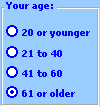
|
|---|
Welk type besturingselement wilt u gebruiken?
Een groepsvak toevoegen (formulierbesturingselement)
Controleer of het tabblad Ontwikkelaar beschikbaar is.
Het tabblad Ontwikkelaars weergeven- Klik op Bestandsopties>>Lint aanpassen.
- Klik onder Het lint aanpassen op Hoofdtabbladen in de vervolgkeuzelijst.
- Schakel het selectievakje Ontwikkelaar in en klik op OK.
- Zorg ervoor dat u zich in de ontwerpmodus bevindt. Klik op het tabblad Ontwikkelaars op Ontwerpmodus
 .
.
Klik op het tabblad Ontwikkelaars op Invoegen en klik vervolgens onder Formulierbesturingselementen op Groepsvak
 .
.
Klik in het werkblad op de locatie waar u de linkerbovenhoek van het groepsvak wilt plaatsen.
Plaats gerelateerde besturingselementen binnen de rand van het groepsvak.
Voorbeeld:- Selectievakjes, zoals een lijst met verwante producten voor inkoop
- Labels en tekstvakken, zoals naam- en adresgegevens
- Keuzerondjes voor opties die elkaar wederzijds uitsluiten, zoals Klein, Normaal of Groot
Als u de eigenschappen van het besturingselement wilt opgeven, klikt u met de rechtermuisknop op het besturingselement en vervolgens op Besturingselement opmaken.
Een besturingselement Frame toevoegen (ActiveX-besturingselement)
Controleer of het tabblad Ontwikkelaar beschikbaar is.
Het tabblad Ontwikkelaars weergeven- Klik op Bestandsopties>>Lint aanpassen.
- Klik onder Het lint aanpassen op Hoofdtabbladen in de vervolgkeuzelijst.
- Schakel het selectievakje Ontwikkelaar in en klik op OK.
- Zorg ervoor dat u zich in de ontwerpmodus bevindt. Klik op het tabblad Ontwikkelaars op Ontwerpmodus .
Klik op het tabblad Ontwikkelaars op Invoegen en klik vervolgens onder ActiveX-besturingselementen op Knopafbeelding Meer besturingselementen
 .
.
Selecteer in het dialoogvenster Meer besturingselementen de optie Microsoft Forms 2.0 Frame in de lijst met beschikbare besturingselementen op uw computer.
Klik in het werkblad op de locatie waar u de linkerbovenhoek van het besturingselement Frame wilt plaatsen.
Als u de eigenschappen van het besturingselement wilt opgeven, klikt u op het tabblad Ontwikkelaars op Eigenschappen
 .
.Tip
U kunt ook met de rechtermuisknop op het besturingselement klikken en vervolgens op Eigenschappen klikken.
Het dialoogvenster Eigenschappen wordt geopend. Voor gedetailleerde informatie over een eigenschap selecteert u de eigenschap en drukt u op F1 om een Visual Basic Help-onderwerp weer te geven. U kunt ook de naam van de eigenschap in het vak Zoeken van de Help van Visual Basic typen.
Deze tabel bevat een overzicht van de beschikbare eigenschappen per functionele categorie.
| Als u het volgende wilt doen | Gebruikt u deze eigenschap |
|---|---|
| Algemeen: | |
| Opgeven of het besturingselement wordt geladen wanneer de werkmap wordt geopend (Genegeerd voor ActiveX-besturingselementen.) | AutoLoad (Excel) |
| Opgeven of het besturingselement de focus kan krijgen en kan reageren op gebeurtenissen die door de gebruiker worden gegenereerd | Enabled (formulier) |
| Opgeven of het besturingselement kan worden bewerkt | Locked (formulier) |
| De naam van het besturingselement opgeven | Name (formulier) |
| Opgeven hoe het besturingselement wordt gekoppeld aan de cellen eronder (vrij zwevend, verplaatsen maar niet het formaat wijzigen of verplaatsen en formaat wijzigen) | Placement (Excel) |
| Opgeven of het besturingselement kan worden afgedrukt | PrintObject (Excel) |
| Opgeven of het besturingselement zichtbaar is of verborgen blijft | Visible (formulier) |
| Tekst: | |
| Lettertypekenmerken opgeven (vet, cursief, grootte, doorhalen, onderstrepen en gewicht) | Vet, Cursief, Punten, Doorhalen, Onderstrepen, Gewicht (formulier) |
| Beschrijvende tekst op het besturingselement opgeven waaraan het element kan worden herkend of die het element beschrijft | Caption (formulier) |
| Formaat en positie: | |
| De hoogte of breedte in punten opgeven | Height, Width (formulier) |
| De afstand opgeven tussen het besturingselement en de linkerrand of bovenste rand van het werkblad | Left, Top (formulier) |
| Opmaak: | |
| De achtergrondkleur opgeven | BackColor (formulier) |
| De kleur van de rand | BorderColor (formulier) |
| De voorgrondkleur opgeven | ForeColor (formulier) |
| Opgeven of het besturingselement een schaduw heeft | Shadow (Excel) |
| Uiterlijk van de rand (geen, verhoogd, verzonken, kader of opstaand). | SpecialEffect (formulier) |
| Afbeelding: | |
| De bitmap selecteren die in het besturingselement wordt weergegeven | Picture (formulier) |
| De locatie van een achtergrondafbeelding opgeven (linksboven, rechtsboven, midden enzovoort) | PictureAlignment (formulier) |
| De manier opgeven waarop de achtergrondafbeelding op het besturingselement wordt weergegeven (bijsnijden, uitrekken of in- of uitzoomen) | PictureSizeMode (formulier) |
| Opgeven of er meerdere kopieën van de afbeelding naast elkaar in het besturingselement worden weergeven | PictureTiling (formulier) |
| Toetsenbord en muis: | |
| Een aangepast muispictogram selecteren | MouseIcon (formulier) |
| Het type aanwijzer selecteren dat wordt weergegeven wanneer de gebruiker de muis op een bepaald object plaatst (bijvoorbeeld standaard, pijl of invoegteken) | MousePointer (formulier) |
| Specifiek voor frame: | |
| Het type rand opgeven dat wordt gebruikt, ofwel één lijn of geen | BorderStyle (formulier) |
| Opgeven of het besturingselement verticale schuifbalken, horizontale schuifbalken of beide heeft | ScrollBars (formulier) |
| Opgeven welke actie moet worden uitgevoerd wanneer de gebruiker het laatste besturingselement op een frame of pagina verlaat (alle formulieren of huidige formulier) | Cycle (formulier) |
| Opgeven of schuifbalken zichtbaar blijven wanneer ze niet nodig zijn | KeepScrollBarsVisible (formulier) |
| De hoogte of breedte in punten opgeven van het totale gebied dat kan worden bekeken met de schuifbalken | ScrollHeight, ScrollWidth (formulier) |
| De afstand in punten opgeven van de linkerrand of bovenste rand van het logische formulier vanaf de linkerrand of bovenste rand van het frame | ScrollLeft, ScrollTop (formulier) |
| Opgeven hoeveel de grootte van een afbeelding in het frame moet worden gewijzigd | Zoom (formulier) |
Opmerking
- Als u van plan bent het besturingselement Frame vaker te gebruiken, kunt u het besturingselement toevoegen aan een werkblad 'Opgeslagen besturingselementen' en het werkblad opslaan voor hergebruik. De volgende keer dat u het besturingselement Frame wilt gebruiken, opent u dat werkblad en kopieert u vervolgens het besturingselement Frame naar het werkbladformulier dat u bewerkt.
- Standaard sluiten alle keuzerondjes in een frame elkaar wederzijds uit.
- U kunt ook een wisselknop in een frame gebruiken om een of meer items uit een verwante groep te selecteren. U kunt bijvoorbeeld een bestelformulier maken met een lijst met beschikbare items met vóór elk item een wisselknop.