
U kunt een formulierbesturingselement of een opdrachtknop (een ActiveX-besturingselement) gebruiken om een macro uit te voeren waarmee een actie wordt uitgevoerd wanneer een gebruiker op deze knop klikt. Deze beide knoppen worden ook wel een drukknop genoemd, die kan worden ingesteld om het afdrukken van een werkblad te automatiseren, gegevens te filteren of getallen te berekenen. Een formulierbesturingselement Knop en een ActiveX-besturingselement Opdrachtknop lijken erg veel op elkaar wat betreft uiterlijk en functie. Er zijn echter echter een paar verschillen, die in de volgende secties worden beschreven.
Tip
De informatie in dit artikel is bedoeld voor ervaren Excel-gebruikers. Ga voor meer informatie over macro's naar Een macro toevoegen of bewerken voor een besturingselement op een werkblad.
Knop (formulierbesturingselement)
|
Opdrachtknop (ActiveX-besturingselement)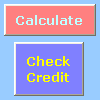
|
|---|
In de onderstaande secties leert u hoe u een macro toevoegt aan een knop in Excel, voor Windows of de Mac.
Opmerking
ActiveX-besturingselementen worden niet ondersteund op de Mac.
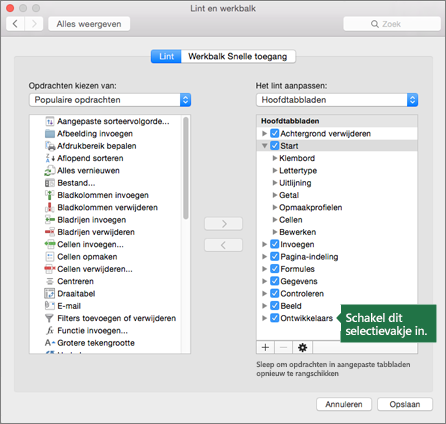
Macro's en VBA-hulpprogramma's vindt u op het tabblad Ontwikkelaars , dat standaard is verborgen.
De eerste stap is om het in te schakelen. Zie voor meer informatie het artikel: Het tabblad Ontwikkelaars weergeven.

Een knop toevoegen (formulierbesturingselement)
- Klik op het tabblad Ontwikkelaar in de groep Besturingselementen op Invoegen en klik vervolgens onder Formulierbesturingselementen op
 .
. - Klik in het werkblad op de locatie waar u de linkerbovenhoek van de knop wilt plaatsen. Het pop-upvenster Macro toewijzen wordt weergegeven.
- Wijs een macro toe aan de knop en klik op OK.
- Als u de eigenschappen van het besturingselement van de knop wilt opgeven, klikt u met de rechtermuisknop op de knop en klikt u vervolgens op Besturingselement opmaken.
Een opdrachtknop toevoegen (ActiveX-besturingselement)
Klik op het tabblad Ontwikkelaars in de groep Besturingselementen op Invoegen en klik vervolgens onder ActiveX-besturingselementen op Opdrachtknop
.Klik op de locatie in het werkblad waar u de linkerbovenhoek van de opdrachtknop wilt plaatsen.
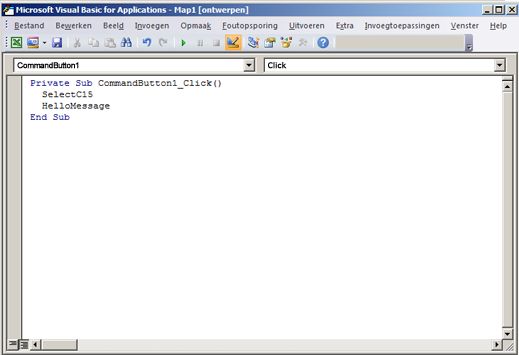
Klik in de groep Besturingselementen op Code weergeven. Hierdoor wordt de Visual Basic Editor gestart. Controleer of Klikken is gekozen in de vervolgkeuzelijst aan de rechterkant. Met de subprocedure CommandButton1_Click (zie onderstaande afbeelding) worden deze twee macro's uitgevoerd wanneer op de knop wordt geklikt: SelectC15 en HelloMessage.
Voer in de subprocedure voor de opdrachtknop een van de volgende handelingen uit:
- Voer de naam in van een bestaande macro in de werkmap. U vindt macro's door in de groepCode op Macro's te klikken. U kunt meerdere macro's met een knop uitvoeren door de macronamen in te voeren op aparte regels binnen de subprocedure.
- Voeg zo nodig uw eigen VBA-code toe.
Sluit Visual Basic Editor en klik op
 om te controleren of de ontwerpmodus is uitgeschakeld.
Als u de VBA-code wilt uitvoeren die nu deel uitmaakt van de knop, klikt u op de ActiveX-opdrachtknop die u zojuist hebt gemaakt.
Als u het ActiveX-besturingselement wilt bewerken, moet u zich in de ontwerpmodus bevinden. Schakel op het tabblad Ontwikkelaars in de groep Besturingselementende ontwerpmodus in.
Als u de eigenschappen voor het besturingselement van de opdrachtknop wilt opgeven, klikt u op het tabblad Ontwikkelaars in de groep Besturingselementen op Knopafbeelding Eigenschappen
 . U kunt ook met de rechtermuisknop op de opdrachtknop klikken en vervolgens op Eigenschappen klikken.
Opmerking
Voordat u op Eigenschappen klikt, controleert u of het object waarvan u de eigenschappen wilt onderzoeken of wijzigen, al is geselecteerd.
Het dialoogvenster Eigenschappen wordt weergegeven. Voor gedetailleerde informatie over een eigenschap selecteert u de eigenschap en drukt u op F1 om een Visual Basic Help-onderwerp weer te geven. U kunt ook de naam van de eigenschap in het vak Zoeken van de Help van Visual Basic typen. In de volgende tabel wordt een overzicht gegeven van de eigenschappen die beschikbaar zijn.
| Als u het volgende wilt doen | Gebruikt u deze eigenschap |
|---|---|
| Algemeen: | |
| Opgeven of het besturingselement wordt geladen wanneer de werkmap wordt geopend (Genegeerd voor ActiveX-besturingselementen.) | AutoLoad (Excel) |
| Opgeven of het besturingselement de focus kan krijgen en kan reageren op gebeurtenissen die door de gebruiker worden gegenereerd | Enabled (formulier) |
| Opgeven of het besturingselement kan worden bewerkt | Locked (formulier) |
| De naam van het besturingselement opgeven | Name (formulier) |
| Opgeven hoe het besturingselement wordt gekoppeld aan de cellen eronder (vrij zwevend, verplaatsen maar niet het formaat wijzigen of verplaatsen en formaat wijzigen) | Placement (Excel) |
| Opgeven of het besturingselement kan worden afgedrukt | PrintObject (Excel) |
| Opgeven of het besturingselement zichtbaar is of verborgen blijft | Visible (formulier) |
| Tekst: | |
| Lettertypekenmerken opgeven (vet, cursief, grootte, doorhalen, onderstrepen en gewicht) | Vet, Cursief, Punten, Doorhalen, Onderstrepen, Gewicht (formulier) |
| Beschrijvende tekst op het besturingselement opgeven waaraan het element kan worden herkend of die het element beschrijft | Caption (formulier) |
| Opgeven of de inhoud van het besturingselement automatisch moet teruglopen aan het einde van een regel | WordWrap (formulier) |
| Grootte en positie: | |
| Opgeven of de grootte van het besturingselement automatisch wordt aangepast om alle inhoud weer te geven | AutoSize (formulier) |
| De hoogte of breedte in punten opgeven | Height, Width (formulier) |
| De afstand opgeven tussen het besturingselement en de linkerrand of bovenste rand van het werkblad | Left, Top (formulier) |
| Opmaak: | |
| De achtergrondkleur opgeven | BackColor (formulier) |
| De achtergrondstijl (transparant of ondoorzichtig) | BackStyle (formulier) |
| De voorgrondkleur opgeven | ForeColor (formulier) |
| Opgeven of het besturingselement een schaduw heeft | Shadow (Excel) |
| Afbeelding: | |
| De bitmap selecteren die in het besturingselement wordt weergegeven | Picture (formulier) |
| De locatie opgeven van de afbeelding ten opzichte van het onderschrift (links, boven, rechts enzovoort). | PicturePosition (formulier) |
| Toetsenbord en muis: | |
| De sneltoets opgeven voor het besturingselement | Accelerator (formulier) |
| Een aangepast muispictogram selecteren | MouseIcon (formulier) |
| Het type aanwijzer selecteren dat wordt weergegeven wanneer de gebruiker de muis op een bepaald object plaatst (standaard, pijl, invoegteken enzovoort). | MousePointer (formulier) |
| Opgeven of het besturingselement de focus krijgt wanneer erop wordt geklikt | TakeFocusOnClick (formulier) |
Meer hulp nodig?
U kunt altijd uw vraag stellen aan een expert in de Excel Tech Community of ondersteuning vragen in Community's.