
Wanneer u een grafiek maakt in een Excel-werkblad, een Word-document of een PowerPoint-presentatie, hebt u veel opties. Of u nu een grafiek gebruikt die wordt aanbevolen voor uw gegevens, een grafiek die u kiest uit de lijst met alle grafieken of een grafiek uit onze selectie van grafieksjablonen, het kan handig zijn om wat meer te weten te komen over elk type grafiek.
Klik hier om te beginnen met het maken van een grafiek.
Selecteer een optie in de volgende vervolgkeuzelijst voor een beschrijving van elk grafiektype voor Excel in Windows.
Kolomdiagram
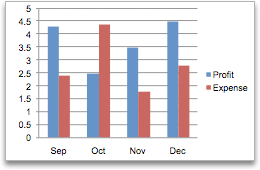
Gegevens die zijn gerangschikt in kolommen of rijen op een werkblad, kunnen in een kolomdiagram worden weergegeven. In een kolomdiagram worden categorieën meestal langs de horizontale as (categorieas) geplaatst en waarden langs de verticale as (waardeas), zoals in deze grafiek wordt weergegeven:

Typen kolomdiagrammen
Gegroepeerde kolom en 3D gegroepeerde kolom
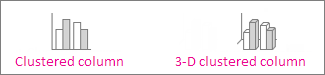
In een gegroepeerd kolomdiagram worden waarden in 2D-kolommen weergegeven. Een geclusterd 3D-kolomdiagram toont kolommen in 3D-indeling, maar er wordt geen derde waardeas (diepteas) gebruikt. Gebruik dit grafiektype als de categorieën de volgende kenmerken vertonen:- Waardebereiken (bijvoorbeeld items tellen).
- Specifieke schaalindelingen (bijvoorbeeld een Likert-schaal met waarden zoals Helemaal mee eens, Mee eens, Neutraal, Niet mee eens, Helemaal niet mee eens).
- Namen die niet in een bepaalde volgorde staan (bijvoorbeeld namen van items, geografische namen of namen van personen).
Gestapelde kolom en gestapelde 3D-kolom Een gestapeld kolomdiagram toont waarden in gestapelde 2D-kolommen. Een gestapeld 3D-kolomdiagram toont de gestapelde kolommen in 3D-indeling, maar maakt geen gebruik van een diepteas. Gebruik deze grafiek als u meerdere gegevensreeksen hebt en u het totaal wilt benadrukken.
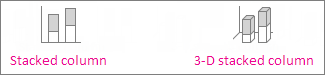
100% gestapelde kolom en 3D 100% gestapelde kolom Een 100% gestapeld kolomdiagram toont waarden in 2D-kolommen die zijn gestapeld om 100% weer te geven. Een 3D 100% gestapeld kolomdiagram toont de kolommen in 3D-indeling, maar gebruikt geen diepteas. Gebruik dit grafiektype als u twee of meer gegevensreeksen hebt en u de nadruk wilt leggen op de bijdrage van de gegevensreeksen ten opzichte van het geheel, vooral als het totaal van alle categorieën gelijk is.

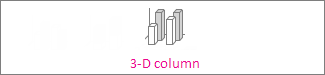
3D-kolom 3D-kolomdiagrammen gebruiken drie assen die u kunt wijzigen (een horizontale as, een verticale as en een diepteas) en ze vergelijken gegevenspunten langs de horizontale as en de diepteassen. Gebruik dit grafiektype als u gegevens wilt vergelijken op basis van categorieën en gegevensreeksen.
Lijndiagram
Gegevens die in kolommen of rijen op een werkblad zijn gerangschikt, kunnen in een lijndiagram worden weergegeven. In een lijndiagram worden de categoriegegevens regelmatig over de horizontale as verdeeld en worden alle waardegegevens regelmatig langs de verticale as verdeeld. Met een lijndiagram kunt u doorlopende gegevens over een bepaalde tijdsperiode op een as met een regelmatige schaalverdeling weergeven en lijndiagrammen zijn daarom ideaal voor het weergeven van trends in gegevens met gelijke intervallen, zoals maanden, kwartalen of boekjaren.

Typen lijndiagrammen
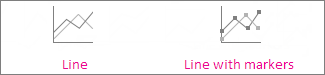
Lijn en lijn met markeringen Lijndiagrammen die met of zonder markeringen worden weergegeven om afzonderlijke gegevenswaarden aan te geven, kunnen trends in de loop van de tijd of gelijkmatige categorieën weergeven, met name wanneer u veel gegevenspunten hebt en de volgorde waarin ze worden weergegeven belangrijk is. Als er veel categorieën zijn of als de waarden bij benadering zijn, kunt u beter een lijndiagram zonder markeringen gebruiken.
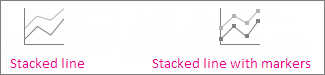
Gestapelde lijn en gestapelde lijn met markeringen U gebruikt dit grafiektype (met of zonder markeringen om de verschillende gegevenswaarden aan te geven) om trends weer te geven van de bijdrage van elke waarde over tijd of regelmatig gerangschikte categorieën.
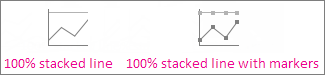
100% gestapelde lijn en 100% gestapelde lijn met markeringen 100% gestapelde lijndiagrammen met of zonder markeringen om afzonderlijke gegevenswaarden aan te geven, kunnen de trend weergeven van het percentage dat elke waarde bijdraagt in de loop van de tijd of gelijkmatig verdeelde categorieën. Als er veel categorieën zijn of als de waarden bij benadering zijn, gebruikt u een 100% gestapeld lijndiagram zonder markeringen.
3D-lijndiagrammen met 3D-lijnen tonen elke rij of kolom met gegevens als een 3D-lint. Een 3D-lijndiagram heeft horizontale, verticale en diepteassen die u kunt wijzigen.

Opmerking
- Lijndiagrammen geven het beste resultaat als er meerdere gegevensreeksen zijn voor het diagram. Als er maar één gegevensreeks beschikbaar is, kunt u beter een spreidingsdiagram gebruiken.
- In gestapelde lijndiagrammen worden de gegevens opgeteld, wat mogelijk niet het gewenste resultaat oplevert. Bovendien is het niet eenvoudig te zien dat de lijnen zijn gestapeld, zodat u beter een ander type lijndiagram of een gestapeld vlakdiagram kunt gebruiken.
Cirkel- en ringdiagrammen
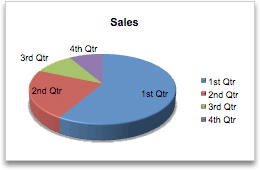
Gegevens die in één kolom of rij op een werkblad zijn gerangschikt, kunnen in een cirkeldiagram worden weergegeven. Cirkeldiagrammen tonen de grootte van items in één gegevensreeks, evenredig met de som van de items. De gegevenspunten in een cirkeldiagram worden weergegeven als een percentage van de hele cirkel.
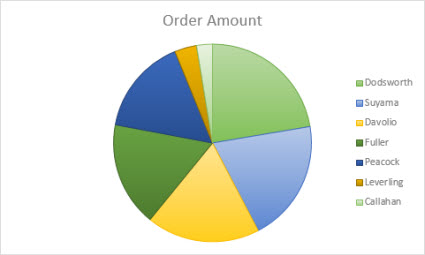
U kunt een cirkeldiagram gebruiken als:
- Er slechts één gegevensreeks moet worden weergegeven.
- Er geen negatieve waarden zijn.
- Er weinig of geen nulwaarden zijn.
- Er niet meer dan zeven categorieën zijn die allemaal een deel vormen van de volledige cirkel.
Typen cirkeldiagrammen
-
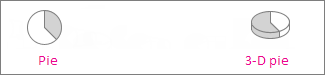
Cirkel en 3D-cirkel Cirkeldiagrammen tonen de bijdrage van elke waarde aan een totaal in een 2D- of 3D-indeling. U kunt handmatig segmenten uit een cirkeldiagram slepen om deze te benadrukken.
-
Cirkel-van-cirkel en staaf-van-cirkel In cirkel-van-cirkel-diagrammen en staaf-van-cirkel-diagrammen worden cirkeldiagrammen weergegeven waaruit kleinere waarden worden uitgelicht en in een tweede cirkeldiagram of in een gestapeld staafdiagram worden geplaatst, zodat deze beter van elkaar kunnen worden onderscheiden.

Ringdiagrammen
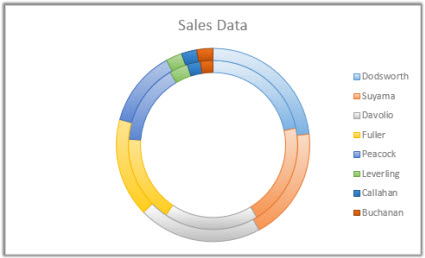
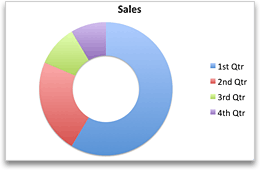
Gegevens die alleen in kolommen of rijen op een werkblad zijn gerangschikt, kunnen worden uitgezet in een ringdiagram. Net als bij een cirkeldiagram toont een ringdiagram de relatie van onderdelen tot een geheel, maar het kan meer dan één gegevensreeks bevatten.
Typen ringdiagrammen
Donut Ringdiagrammen tonen gegevens in ringen, waarbij elke ring een gegevensreeks vertegenwoordigt. Als er percentages worden weergegeven in gegevenslabels, is het totaal voor elke ring 100%.
Opmerking
Een ringdiagram is niet eenvoudig te lezen. U kunt in plaats daarvan een gestapeld kolomdiagram of gestapeld staafdiagram gebruiken.
Staafdiagram
Gegevens die in kolommen of rijen op een werkblad zijn gerangschikt, kunnen in een staafdiagram worden weergegeven. Staafdiagrammen illustreren vergelijkingen tussen afzonderlijke items. In een staafdiagram worden de categorieën gewoonlijk langs de verticale as uitgezet en de waarden langs de horizontale as.

U kunt een staafdiagram gebruiken als:
- De labels van de assen lang zijn.
- De waarden die worden weergegeven perioden zijn.
Typen staafdiagrammen
-
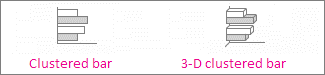
Gegroepeerde balk en 3D-geclusterde balk Een gegroepeerd staafdiagram toont balken in 2D-indeling. Een geclusterd 3D-staafdiagram toont balken in 3D-indeling; er wordt geen diepteas gebruikt.
-
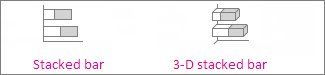
Gestapelde staaf en gestapelde 3D-balk Gestapelde staafdiagrammen tonen de relatie van afzonderlijke items tot het geheel in 2D-balken. Een gestapeld 3D-staafdiagram toont balken in 3D-indeling; er wordt geen diepteas gebruikt.
-
100% gestapelde staaf en 3D 100% gestapelde staaf Een 100% gestapelde balk toont 2D-balken die het percentage vergelijken dat elke waarde bijdraagt aan een totaal tussen categorieën. Een 3D 100% gestapeld staafdiagram toont balken in 3D-indeling; er wordt geen diepteas gebruikt.

Vlakdiagram
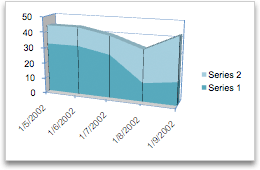
Gegevens die in kolommen of rijen op een werkblad zijn gerangschikt, kunnen in een vlakdiagram worden weergegeven. Dit grafiektype kan worden gebruikt om wijzigingen over een bepaalde tijd weer te geven en om de aandacht te vestigen op de totale waarde voor een trend. Door de som van de uitgezette waarden weer te geven, kan in een vlakdiagram ook de verhouding van de delen ten opzichte van het geheel worden weergegeven.

Typen vlakdiagrammen
-
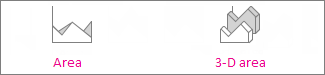
Gebied en 3D-gebied Vlakdiagrammen worden weergegeven in 2D- of 3D-indeling en tonen de trend van waarden in de loop van de tijd of andere categoriegegevens. In 3D-vlakdiagrammen worden drie assen gebruikt die u kunt wijzigen (een horizontale as, een verticale as en een diepteas). Over het algemeen kunt u beter een lijndiagram gebruiken dan een niet-gestapeld vlakdiagram, omdat de gegevens uit verschillende gegevensreeksen elkaar kunnen overlappen.
-
Gestapeld vlak en gestapeld 3D-gebied Gestapelde vlakdiagrammen tonen de trend van de bijdrage van elke waarde in de loop van de tijd of andere categoriegegevens in 2D-indeling. Een gestapeld 3D-vlakdiagram doet hetzelfde, maar dan met gebruikmaking van een 3D-opmaak, zonder een diepteas te gebruiken.

-
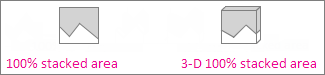
100% gestapelde vlakdiagrammen en 3D 100% gestapeld vlak 100% gestapelde vlakdiagrammen geven de trend weer van het percentage dat elke waarde bijdraagt in de loop van de tijd of andere categoriegegevens. Een 100% gestapeld 3D-vlakdiagram doet hetzelfde, maar dan met gebruikmaking van een 3D-opmaak, zonder een diepteas te gebruiken.
Spreidings- en bellendiagram
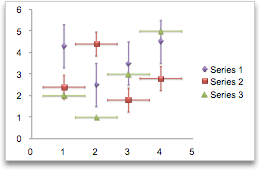
Gegevens die in kolommen en rijen op een werkblad zijn gerangschikt, kunnen in een spreidingsdiagram worden weergegeven. Plaats x-waarden in een rij of kolom en voer de bijbehorende y-waarden worden in de naastliggende rijen of kolommen in.
Een spreidingsdiagram heeft twee waardeassen: een horizontale as (x-as) en een de verticale waardeas (y-as). Deze x- en y-waarden worden in enkele gegevenspunten samengebracht en in onregelmatige intervallen of in clusters weergegeven. Spreidingsdiagrammen worden doorgaans gebruikt voor het weergeven en vergelijken van numerieke waarden, zoals wetenschappelijke, statistische en technische gegevens.

U kunt een spreidingsdiagram gebruiken als:
- U de schaal van de horizontale as wilt aanpassen.
- U van de schaal van de horizontale as een logaritmische schaal wilt maken.
- De waarden van de horizontale as ongelijk zijn verdeeld.
- Er veel gegevenspunten op de horizontale as zijn.
- U de onderlinge schaal van de assen wilt aanpassen voor meer informatie over de gegevens van de paren of de gegroepeerde waarden.
- U de overeenkomsten tussen grote gegevensreeksen wilt weergeven in plaats van de verschillen tussen de gegevenspunten.
- U een groot aantal gegevenspunten wilt vergelijken zonder rekening te houden met de tijd. Hoe meer gegevens u in een spreidingsdiagram opneemt, hoe beter de vergelijkingen die u kunt maken.
Typen spreidingsdiagrammen
-
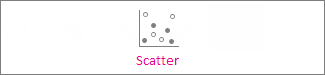
Spreiding In dit type diagram worden gegevenspunten zonder verbindingslijnen weergegeven om waardeparen te vergelijken.
-
Spreiding met vloeiende lijnen en markeringen en spreiding met vloeiende lijnen In dit diagram ziet u een vloeiende curve die de gegevenspunten verbindt. Vloeiende lijnen kunnen met of zonder markeringen worden weergegeven. Gebruik een vloeiende lijn zonder markeringen als er veel gegevenspunten zijn.

-
Spreiding met rechte lijnen en markeringen en spreiding met rechte lijnen In dit diagram ziet u rechte verbindingslijnen tussen gegevenspunten. Rechte lijnen kunnen worden weergegeven met of zonder markeringen.

Bellendiagram
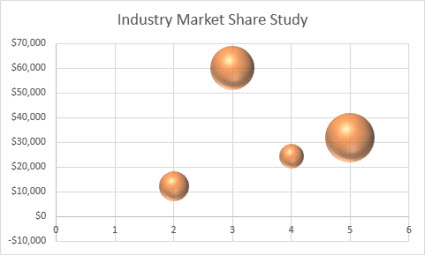
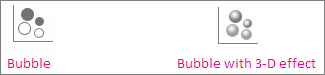
Net zoals bij een spreidingsdiagram, wordt bij een bellendiagram een derde kolom toegevoegd om de grootte van de bellen aan te geven, die worden weergegeven om de gegevenspunten voor de gegevensreeks aan te geven.
Typen bellendiagrammen
-
Bel of bel met 3D-effect Beide bellendiagrammen vergelijken sets van drie waarden in plaats van twee, waarbij bellen in 2D- of 3D-indeling worden weergegeven (zonder gebruik te maken van een diepteas). De derde waarde geeft de grootte van de bellenmarkering aan.
Aandelendiagram
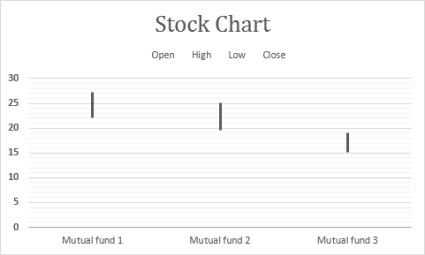
Gegevens die in een specifieke volgorde in kolommen of rijen op een werkblad zijn gerangschikt, kunnen in een aandelendiagram worden weergegeven. Aandelendiagrammen worden meestal gebruikt om de fluctuatie van aandelenprijzen te illustreren. Dit type diagram kan echter ook voor fluctuaties in andere gegevens worden gebruikt, zoals bijvoorbeeld om de wisselingen in de dagelijkse regenval of de jaarlijkse temperatuur te illustreren. Zorg ervoor dat de gegevens wel in de juiste volgorde staan als u een aandelendiagram wilt maken.
Als u bijvoorbeeld een eenvoudig hoog/laag/slot-aandelendiagram wilt maken, moeten de gegevens in de volgorde Hoog, Laag en Slot zijn gerangschikt, met de bijbehorende kolomkoppen.
Typen aandelendiagrammen
-
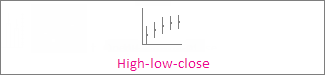
Hoog/laag/slot Voor dit diagramtype zijn drie reeksen waarden nodig, in de volgorde hoog, laag en slot.
-
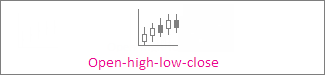
Open/hoog/laag/slot Voor dit diagramtype zijn vier reeksen waarden nodig, in de juiste volgorde (open, hoog, laag en slot).
-
Volume-hoog-laag-sluiten Dit aandelendiagram gebruikt vier reeksen waarden in de volgende volgorde: volume, hoog, laag en vervolgens sluiten. In dit grafiektype wordt het volume gemeten door twee waardeassen te gebruiken: een voor de kolommen die het volume meten en de andere voor de aandelenprijzen.

-
Volume/open/hoog/laag/slot Voor dit diagramtype zijn vijf reeksen waarden nodig, in de juiste volgorde (volume, open, hoog, laag en slot).
3D-oppervlakdiagram
Gegevens die in kolommen of rijen op een werkblad zijn gerangschikt, kunnen in een oppervlakdiagram worden weergegeven. Dit diagram is nuttig wanneer u optimale combinaties tussen twee gegevensverzamelingen wilt zoeken. Net zoals in een topografische kaart geven kleuren en patronen gebieden aan die binnen hetzelfde bereik van waarden vallen. U kunt een oppervlakdiagram maken wanneer zowel de categorie- als de gegevensreeksen numerieke waarden bevatten.
Typen oppervlakdiagrammen
-
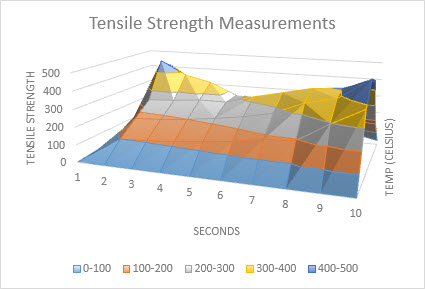
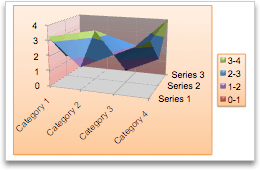
3D-oppervlak Deze grafiek toont een 3D-weergave van de gegevens, die kan worden voorgesteld als een rubberen blad dat is uitgerekt over een 3D-kolomdiagram. Dit type diagram wordt gewoonlijk gebruikt om de verbanden tussen grote hoeveelheden gegevens weer te geven die anders moeilijk te zien zijn. De gekleurde stroken in een oppervlakdiagram geven niet de verschillende gegevensreeksen, maar de verschillen in de waarden aan.

-
Draadmodel 3D-oppervlak Weergegeven zonder kleur op het oppervlak, wordt een 3D-oppervlakdiagram een draadmodel 3D-oppervlakdiagram genoemd. In dit diagram worden alleen de lijnen weergegeven. Een draadmodel 3D-oppervlakdiagram is niet gemakkelijk te lezen, maar het kan grote gegevenssets veel sneller tekenen dan een 3D-oppervlakdiagram.
-
Contour Contourdiagrammen zijn oppervlaktediagrammen die van bovenaf worden bekeken, vergelijkbaar met 2D-topografische kaarten. In een contourdiagram vertegenwoordigen de gekleurde banen specifieke waardebereiken. De lijnen in een contourdiagram verbinden geïnterpoleerde punten van gelijke waarde met elkaar.
-
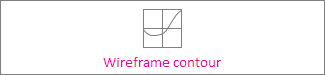
Contour van draadmodel Contourdiagrammen van draadframes zijn ook oppervlaktediagrammen die van bovenaf worden bekeken. In het draadmodel worden geen gekleurde banen, maar alleen de lijnen weergegeven. Contourdiagrammen voor draadframes zijn niet gemakkelijk te lezen. In de meeste gevallen kunt u beter een 3D-oppervlakdiagram in plaats van een contourdraadmodeldiagram gebruiken.
Radardiagrammen
Gegevens die in kolommen of rijen op een werkblad zijn gerangschikt, kunnen in een radardiagram worden weergegeven. Radardiagrammen vergelijken de geaggregeerde waarden van verschillende gegevensreeksen.

Typen radardiagrammen
-
Radardiagram en radardiagram met markeringen Radardiagrammen (met of zonder markeringen voor individuele gegevenspunten) geven wijzigingen in waarden weer in relatie tot een middenpunt.

-
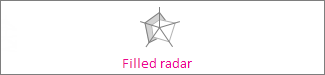
Opgevuld radardiagram In dit grafiektype wordt het gebied dat door een gegevensreeks in beslag wordt genomen, opgevuld met een kleur.
Treemapgrafiek
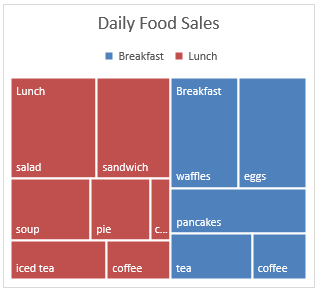
Het treemap-diagram biedt een hiërarchische weergave van uw gegevens en een eenvoudige manier om verschillende niveaus van categorisatie te vergelijken. In een treemap-diagram worden categorieën door kleur en nabijheid aangegeven. Op deze manier kunnen gemakkelijk een heleboel gegevens worden gepresenteerd die lastig zijn te visualiseren met andere soorten grafieken. Een treemap-diagram kan worden uitgezet wanneer er lege cellen aanwezig zijn binnen de hiërarchische structuur. Treemap-diagrammen zijn handig voor het vergelijken van verhoudingen binnen de hiërarchie.
Opmerking
Er zijn geen subtypen voor de categorie treemapgrafiek.
Zonnestraalgrafiek
Het zonnestraaldiagram is ideaal voor het weergeven van hiërarchische gegevens en kan worden uitgezet wanneer er lege (lege) cellen in de hiërarchische structuur bestaan. Elk niveau van de hiërarchie wordt gerepresenteerd door een ring of cirkel waarbij de binnenste cirkel de top van de hiërarchie is. Een zonnestraalgrafiek zonder hiërarchische gegevens (één niveau met categorieën) ziet eruit als een ringdiagram. In een zonnestraalgrafiek met meerdere niveaus met categorieën ziet u hoe de buitenste ring zich verhoudt tot de binnenste ringen. Het zonnestraaldiagram is het meest effectief om te laten zien hoe een ring wordt opgesplitst in de bijdragende delen.

Opmerking
Er zijn geen subtypen voor de categorie Zonnestraalgrafiek.
Histogrammen
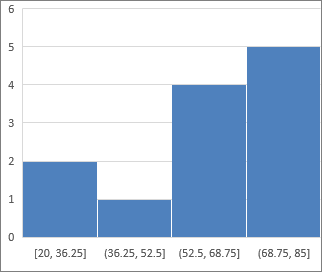
Gegevens die zijn uitgezet in een histogram geven de frequentie binnen een verdeling aan. Elke kolom van het diagram wordt een bin of locatie genoemd, die kan worden aangepast om uw gegevens op een andere manier te analyseren.
 Type histogramgrafieken
Histogram Een histogram toont de verdeling van gegevens gegroepeerd in frequentielocaties.

Paretografiek Een pareto is een gesorteerd histogram met kolommen die zijn gesorteerd in aflopende volgorde en een lijn waarmee het totale cumulatieve percentage wordt aangegeven.

Box-and-whisker-grafieken
Een box-and-whisker-grafiek laat zien hoe gegevens zijn verdeeld over kwartielen, waarbij het gemiddelde en uitbijters worden gemarkeerd. De vakken kunnen lijnen hebben die verticaal "whiskers" worden genoemd. Elk punt buiten deze lijnen wordt beschouwd als een uitbijter of uitschieter. Gebruik dit type grafiek als u verschillende gegevenssets hebt die op een bepaalde manier met elkaar te maken hebben.

Opmerking
Er zijn geen subtypen voor de categorie box-and-whisker-grafiek.
Watervalgrafieken
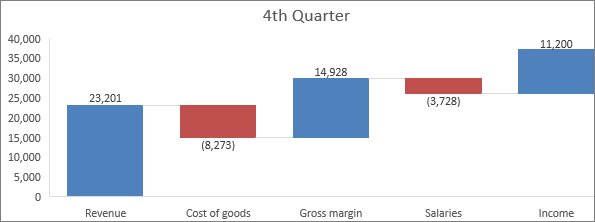
Een watervalgrafiek laat een voorlopig totaal zien van uw financiële gegevens terwijl er waarden worden opgeteld of afgetrokken. Dit type grafiek is handig om inzicht te krijgen in de manier waarop een beginwaarde wordt beïnvloed door een reeks positieve en negatieve waarden. De kolommen hebben elk een eigen kleur, zodat u positieve en negatieve getallen gemakkelijk uit elkaar kunt houden.
Opmerking
Er zijn geen subtypen voor de categorie watervalgrafiek.
Trechterdiagrammen
Trechterdiagrammen geven waarden weer over meerdere fasen in een proces.
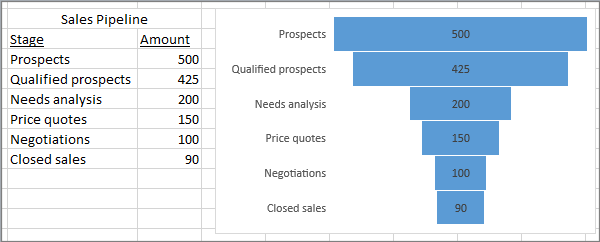
In een dergelijk diagram nemen de waarden geleidelijk af, zodat de balken op een trechter lijken. Meer informatie over trechterdiagrammen vindt u hier.
Combinatiegrafieken
Gegevens die in kolommen of rijen op een werkblad zijn gerangschikt, kunnen in een combinatiegrafiek worden weergegeven. Combinatiegrafieken combineren twee grafiektypen om de gegevens begrijpelijker te maken, met name als deze gegevens zeer gevarieerd zijn. Als er een secundaire as wordt gebruikt, zijn deze grafieken nog gemakkelijker te interpreteren. In dit voorbeeld is een kolomdiagram gebruikt om het aantal huizen aan te geven dat is verkocht tussen januari en juni en is vervolgens een lijndiagram gebruikt om het voor de lezers gemakkelijker te maken de gemiddelde verkoopprijs per maand te ontdekken.

Typen combinatiegrafieken
-
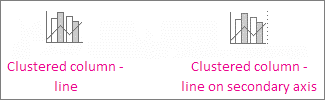
Gegroepeerd kolomdiagram met lijndiagram en gegroepeerd kolomdiagram met lijndiagram op de secundaire as Met of zonder de secundaire worden in deze grafiek een gegroepeerd kolomdiagram en een lijndiagram gecombineerd, waarbij bepaalde gegevensreeksen als kolommen en andere gegevensreeksen als lijnen in dezelfde grafiek worden weergegeven.
-
Gestapeld vlakdiagram met gegroepeerd kolomdiagram In deze grafiek wordt een gestapeld vlakdiagram gecombineerd met een gegroepeerd kolomdiagram, waarbij enkele gegevensreeksen als gestapelde vlakken en andere gegevensreeksen als kolommen worden weergegeven in dezelfde grafiek.

-
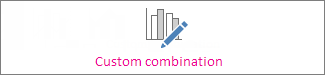
Aangepaste combinatie Met deze grafiek kunt u verschillende grafiektypen combineren en vergelijken en deze indien nodig toewijzen aan afzonderlijke assen. Dit biedt meer flexibiliteit dan de standaardcombinaties en stelt u in staat om de grafiek aan te passen aan uw gegevens.
Kaartdiagram
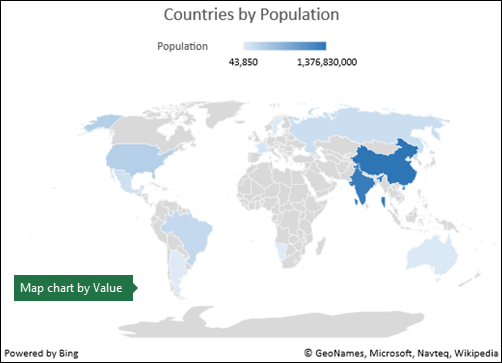
U kunt een kaartgrafiek gebruiken om waarden te vergelijken en categorieën weer te geven in verschillende geografische regio's. Gebruik deze optie als uw gegevens geografische regio's bevatten, zoals landen/regio's, provincies of postcodes.
In Landen per populatie worden bijvoorbeeld waarden gebruikt. De waarden geven de totale bevolking in elk land weer, waarbij elk land wordt afgebeeld met een kleurverloop van twee kleuren. De kleur van elke regio wordt bepaald door de plaats van de waarde in het spectrum in vergelijking met de andere waarden.
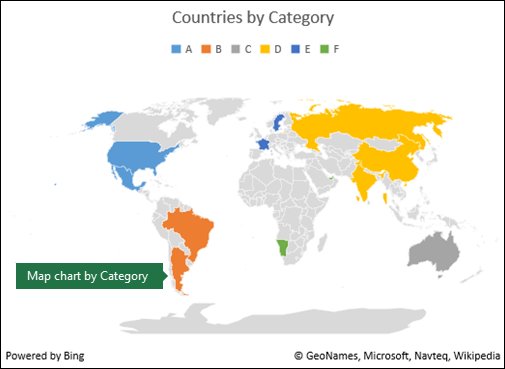
 In het volgende voorbeeld, Landen op categorie, worden de categorieën weergegeven met behulp van een standaardlegenda om groepen of relaties weer te geven. Elk gegevenspunt wordt weergegeven door een geheel andere kleur.
Opmerking
Kaartdiagrammen zijn beschikbaar in Excel voor Microsoft 365 in windows-, Mac- en webversies.
Dynamische grafieken
Dynamische grafieken, geïntroduceerd in Excel met Office 2024 en beschikbaar in Microsoft 365, kunnen grafieken automatisch worden bijgewerkt om wijzigingen in de onderliggende gegevens weer te geven. Dit gedrag wordt doorgaans bereikt door gebruik te maken van functies zoals Excel-tabellen, dynamische matrices of draaitabellen, waarmee het gegevensbereik van de grafiek kan worden uitgebreid of opnieuw kan worden berekend wanneer gegevens worden toegevoegd of gewijzigd. Dynamische grafieken zijn met name handig bij het werken met grote of regelmatig veranderende gegevenssets, omdat ze de noodzaak van handmatige updates verminderen. Zie Een draaigrafiek maken voor meer informatie.
Een grafiektype wijzigen
Ga als volgt te werk als u al een grafiek hebt, maar alleen het type wilt wijzigen:
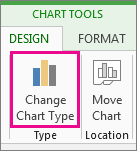
- Selecteer de grafiek, klik op het tabblad Ontwerpen en klik op Grafiektype wijzigen.
- Kies een ander grafiektype in het vak Grafiektype wijzigen.





Aanbevolen grafieken
Met de aanbevolen functie Grafieken kunt u snel geschikte grafiektypen voor uw gegevens identificeren. Op basis van de geselecteerde gegevens analyseert Excel patronen en stelt grafiekopties voor, zodat u gemakkelijker effectieve visuals kunt maken zonder alle beschikbare grafiektypen handmatig te controleren.
Een grafiek invoegen met de functie Aanbevolen grafieken:
- Selecteer de gegevens die u wilt visualiseren.
- Ga naar het tabblad Invoegen
- Selecteer Aanbevolen grafieken.
- Bekijk de voorgestelde grafiektypen.
- Kies een grafiek en selecteer vervolgens OK.
Hulp bij Copilot-grafieken
Hulp bij Copilot-grafieken in Excel helpt u sneller grafieken te maken. Copilot kan uw gegevens analyseren, geschikte grafiektypen aanbevelen en automatisch visuele elementen maken op basis van prompts in natuurlijke taal, zodat u gemakkelijker informatie kunt visualiseren zonder grafiekinstellingen handmatig te configureren.
Opmerking
U kunt Ook Copilot in Excel gebruiken om de juiste grafiektypen voor uw gegevens voor te stellen. Vraag Copilot om een grafiek aan te bevelen of een grafiek te maken door uw visualisatiedoel te beschrijven.