
Een watervalgrafiek laat een voorlopig totaal zien terwijl er waarden worden opgeteld of afgetrokken. Dit type grafiek is handig om inzicht te krijgen in de manier waarop een beginwaarde (bijvoorbeeld netto-inkomsten) wordt beïnvloed door een reeks positieve en negatieve waarden.
De kolommen hebben elk een eigen kleur, zodat u positieve en negatieve getallen gemakkelijk uit elkaar kunt houden. De kolommen met de beginwaarde en de uiteindelijke waarde beginnen vaak op de horizontale as, terwijl de tussenliggende waarden in zwevende kolommen staan. Vanwege dit 'uiterlijk' worden watervalgrafieken ook wel bruggrafieken genoemd.
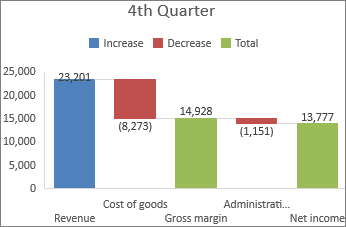
Een watervalgrafiek maken
Selecteer de gegevens.

Selecteer Insert Insert>
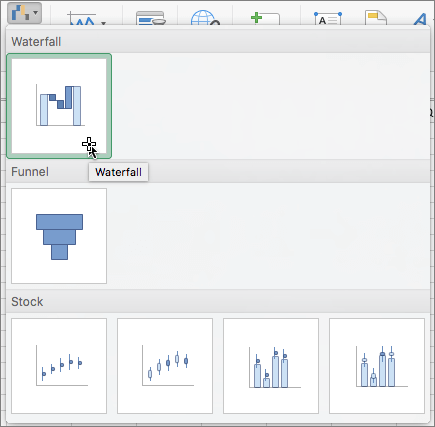
 Insert Waterfall ...>Waterval.
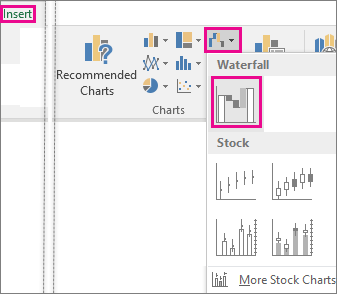
U kunt ook het tabblad Alle grafieken in Aanbevolen grafieken gebruiken om een watervalgrafiek te maken.
Tip
Gebruik de tabbladen Grafiekontwerp (of alleen Ontwerpen) en Opmaak om het uiterlijk van de grafiek aan te passen. Als u deze tabbladen niet ziet, klikt u ergens in het watervaldiagram om deze contextuele tabbladen toe te voegen aan het lint.
De linttabbladen voor grafieken in Microsoft 365, Office 2024 en Office 2021:

De linttabbladen voor grafieken in Office 2019 en eerdere versies:

Subtotalen of totalen starten vanaf de horizontale as
Als uw gegevens waarden bevatten die worden beschouwd als subtotalen of totalen, zoals Netto-inkomsten, kunt u deze waarden instellen, zodat ze op de horizontale as bij nul beginnen en niet 'zweven'.
Selecteer één gegevenspunt in de grafiek, klik er met de rechtermuisknop op en selecteer Gegevenspunt opmaken om het taakvenster te openen. Selecteer vervolgens het vak Instellen als totaal , zoals hieronder wordt geïllustreerd.

Opmerking
Als u met de rechtermuisknop klikt wanneer alle gegevenspunten zijn geselecteerd, ziet u de optie Gegevensreeks opmaken in plaats van de optie Gegevenspunt opmaken .
Als u de kolom weer 'zwevend' wilt maken, schakelt u het vak Instellen als totaal uit.
Tip
U kunt ook totalen instellen door met de rechtermuisknop op een gegevenspunt te klikken en Instellen als totaal te selecteren in het snelmenu.
Verbindingslijnen weergeven of verbergen
Verbindingslijnen zorgen voor de verbinding tussen het einde van een kolom en het begin van de volgende kolom, waardoor de stroom van gegevens in de grafiek zichtbaar wordt.
- Als u de verbindingslijnen wilt verbergen, klikt u met de rechtermuisknop op een gegevensreeks om het taakvenster Gegevensreeks opmaken te openen en schakelt u het vak Verbindingslijnen weergeven uit .
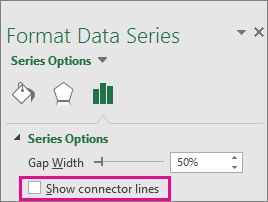
Als u de lijnen weer wilt weergeven, schakelt u het vakje Verbindingslijnen weergeven opnieuw in.
Tip
De grafieklegenda groepeert de verschillende soorten gegevenspunten in de grafiek: Verhogen, Verlagen en Totaal. Als u een legenda-vermelding selecteert, worden alle kolommen in die groep in de grafiek gemarkeerd.
Zie ook
Een box- en whisker-grafiek maken