
Een pareto- of gesorteerd histogramdiagram bevat zowel kolommen gesorteerd in aflopende volgorde als een lijn die het cumulatieve totale percentage vertegenwoordigt. Pareto-grafieken markeren de grootste factoren in een gegevensset en worden beschouwd als een van de zeven basishulpprogramma's voor kwaliteitscontrole, omdat het gemakkelijk is om de meest voorkomende problemen of problemen te zien.

Een paretografiek maken
Selecteer de gegevens. Het is gebruikelijk om een kolom te selecteren die tekst (categorieën) bevat en een kolom met getallen. In een paretografiek worden vervolgens dezelfde categorieën gegroepeerd en worden de bijbehorende getallen opgeteld.

Als u twee kolommen met getallen selecteert, in plaats van één met getallen en een van de bijbehorende tekstcategorieën, worden uw gegevens in containers in kaart gebracht, net als bij een histogram. U kunt vervolgens deze opslaglocaties aanpassen.
Klik op Statistischegrafiekinvoegen> en kies onder Histogramde optie Pareto.
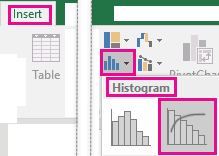
U kunt ook het tabblad Alle grafieken in Aanbevolen grafieken gebruiken om een pareto-grafiek te maken (klik op het tabbladAanbevolen grafieken>invoegen>alle grafieken).
Tip
Gebruik de tabbladen Ontwerpen en Opmaak om het uiterlijk van de grafiek aan te passen. Als u deze tabbladen niet ziet, klikt u ergens in de paretografiek om de Hulpmiddelen voor grafieken aan het lint toe te voegen.

Opslaglocaties configureren
Klik met de rechtermuisknop op de horizontale grafiekas, >Asasopties>opmaken.

Gebruik de onderstaande informatie om de gewenste opties te kiezen in het taakvenster As opmaken.

Op categorie De standaardwaarde wanneer zowel gegevens als tekst worden getekend. De tekstcategorieën worden op de horizontale as getekend en in aflopende volgorde weergegeven.
Tip
Als u het aantal keer wilt tellen dat teksttekenreeksen voorkomen, voegt u een kolom toe en vult u deze met de waarde 1. Vervolgens tekent u de paretografiek en stelt u Op categorie in voor de opslaglocaties.
Automatisch Dit is de standaardinstelling voor Pareto-grafieken die zijn uitgezet met één kolom met gegevens. De bin-breedte wordt berekend volgens de normale verwijzingsregels van Scott.
Opslaglocatiebreedte Typ een positief decimaal getal voor het aantal gegevenspunten in elk bereik.
Aantal bins Voer het aantal bins in voor de Pareto-grafiek (inclusief de overloop- en onderloopbakken). De breedte van de opslaglocatie wordt automatisch aangepast.
Overloopbak Schakel het selectievakje in om een bin te maken voor alle waarden boven het getal in het bijbehorende vak. U wijzigt deze waarde door een decimaal getal in het vak te typen.
Onderloopbak Schakel het selectievakje in om een bin te maken voor alle waarden onder of gelijk aan het getal in het bijbehorende vak. U wijzigt deze waarde door een decimaal getal in het vak te typen.
Formules die worden gebruikt om histogrammen te maken in Excel 2016
De normale verwijzingsregel van Scott:
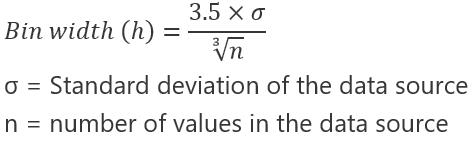 De normale verwijzingsregel van Scott probeert de afwijking van het Pareto-diagram ten opzichte van de gegevensset te minimaliseren, terwijl wordt uitgegaan van normaal gedistribueerde gegevens.
Overloopopslaglocatie
 Underflow Bin


Zie ook
Een box- en whisker-grafiek maken