
Met webversie van Excel gebruikt u uw webbrowser om werkmappen te maken, weer te geven en te bewerken die u opslaat in OneDrive of Dropbox. Als uw organisatie of school een Microsoft 365-abonnement of SharePoint-site heeft, kunt u ook werkmappen maken en opslaan in bibliotheken op uw site. In dit artikel worden de basistaken beschreven: een werkmap maken, delen, bewerken in uw browser, samenwerken met anderen en afdrukken.
Een onlinewerkmap maken
- Open uw OneDrive door het OneDrive-pictogram in het systeemvak te selecteren en vervolgens Online weergeven te selecteren.
- Selecteer + Nieuwe>Excel-werkmap.
- Als u de naam van de werkmap wilt wijzigen, selecteert u de algemene naam van het nieuwe bestand op het bovenste lint (meestal iets zoals Boek1). Voer in het vak Bestandsnaam een nieuwe naam in.
Werkmappen online delen
Nadat u uw onlinewerkmap hebt gemaakt, kunt u deze delen met vrienden, collega's of het publiek. People kunt uw werkbladen bekijken, gegevens sorteren en filteren en inzoomen op de details van draaitabellen op het web of op een mobiel apparaat.
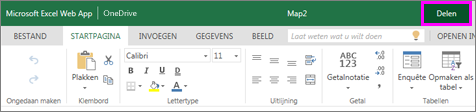
Als u een werkmap wilt delen, selecteert u Delen en voert u de e-mailadressen in van de personen met wie u wilt delen of een koppeling die u per e-mail naar uw contactpersonen kunt verzenden.
Bewerken in de browser
Als u gegevens probeert in te voeren, een formule probeert te maken, grafieken probeert toe te voegen of eenvoudige opmaak probeert toe te passen en er gebeurt niets, is waarschijnlijk de weergave Alleen-lezen actief. U kunt als volgt overschakelen naar de bewerkingsweergave:
Selecteer Werkmap> bewerkenBewerken Bewerken in webversie van Excel.
Selecteer Bewerken in Excel voor meer geavanceerde bewerkingsopties.
webversie van Excel slaat uw werk automatisch op. Als u echter van gedachten verandert over wijzigingen die u zojuist hebt aangebracht, selecteert u Ongedaan maken of drukt u op Ctrl+Z.
Samen aan hetzelfde werkblad werken
Wanneer u met anderen in webversie van Excel werkt, kunt u het werkblad bewerken zoals u gewend bent. Wanneer anderen het werkblad bewerken, toont webversie van Excel hun aanwezigheid en de updates meteen. Dit werkt alleen wanneer iedereen in webversie van Excel werkt.

Met andere versies van de Excel-app kunt u ook tegelijkertijd met anderen werken. Zie Tegelijk samenwerken aan Excel-werkmappen met cocreatie voor meer informatie.
Afdrukken in webversie van Excel
- Selecteer de cellen of grafiek die u wilt afdrukken en ga vervolgens naar Bestand>afdrukken. Als u het hele werkblad wilt afdrukken, selecteert u niets voordat u naar de opdracht Afdrukken gaat.
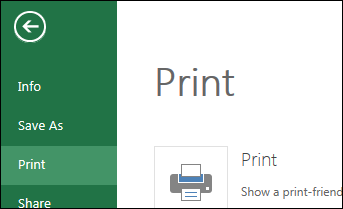
- Selecteer Afdrukken voor een voorbeeld.
- Als u van gedachten verandert over het afdrukken van een geselecteerd gebied, kiest u de optie Hele vel afdrukken en selecteert u vervolgens Afdrukken.
- Als het uiteindelijke afdrukvoorbeeld er goed uitziet, selecteert u Afdrukken.
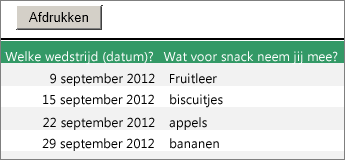
Zie Rasterlijnen afdrukken in een werkblad voor meer informatie.