
Met een berekende kolom kunt u nieuwe gegevens toevoegen aan een tabel in uw Power Pivot-gegevensmodel. In plaats van waarden in de kolom te plakken of te importeren, maakt u een DAX-formule (Data Analysis Expressions) waarmee de kolomwaarden worden gedefinieerd.
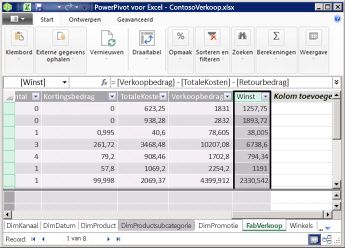
Als u bijvoorbeeld de verkoopwinstwaarden aan elke rij van de tabel factSales wilt toevoegen. Door een nieuwe, berekende kolom toe te voegen en de formule =[SalesAmount]-[TotalCost]–[ReturnAmount] te gebruiken, worden nieuwe waarden berekend door waarden in elke rij in de kolommen TotalCost en ReturnAmount af te trekken van waarden in elke rij in de kolom SalesAmount. De kolom Profit kan vervolgens worden gebruikt in een draaitabel, draaigrafiek of Power View-rapport, net als elke andere kolom.
In deze afbeelding wordt een berekende kolom weergegeven in een Power Pivot.
Opmerking
Hoewel berekende kolommen en metingen vergelijkbaar zijn omdat ze allemaal afhankelijk zijn van een formule, zijn ze verschillend. Metingen worden meestal gebruikt in het waardegebied van een draaitabel of -grafiek. Gebruik berekende kolommen als u berekende resultaten in een ander gebied van een draaitabel wilt plaatsen, zoals in een kolom of rij in een draaitabel, of op een as in een draaigrafiek. Zie Metingen in Power Pivot voor meer informatie over metingen.
Berekende kolommen
De formules in berekende kolommen lijken veel op de formules die u in Excel maakt. Het is echter niet mogelijk om aparte formules te maken voor verschillende rijen in een tabel. In plaats hiervan wordt de DAX-formule automatisch toegepast op de gehele kolom.
Wanneer een kolom een formule bevat, wordt voor elke rij de waarde berekend. Zodra u de formule invoert, worden de resultaten voor de kolom berekend. Kolomwaarden worden indien nodig vervolgens herberekend, bijvoorbeeld als de onderliggende gegevens worden vernieuwd.
U kunt berekende kolommen maken op basis van metingen en andere berekende kolommen. U kunt bijvoorbeeld een berekende kolom maken om een getal uit een tekenreeks te extraheren en dat getal vervolgens in een andere berekende kolom gebruiken.
Voorbeeld
U kunt een berekende kolom ondersteunen met gegevens die u aan een bestaande tabel toevoegt. U kunt bijvoorbeeld waarden samenvoegen, optellen, subtekenreeksen ophalen, of de waarden in andere velden vergelijken. Als u een berekende kolom wilt toevoegen, moet er al ten minste één tabel in Power Pivot aanwezig zijn.
Kijk eens naar deze formule:
=EOMONTH([StartDate],0])
Met behulp van de Contoso-voorbeeldgegevens wordt met deze formule de maand uit de kolom StartDate in de tabel Promotion geëxtraheerd. Vervolgens wordt de waarde van het maandeinde berekend voor elke rij in de tabel Promotie. De tweede parameter specificeert het aantal maanden voor of na de maand in StartDate. In dit geval betekent 0 dezelfde maand. Als de waarde in de kolom StartDate bijvoorbeeld 6/1/2001 is, levert de waarde in de berekende kolom 6/30/2001 op.
Naamgeving van berekende kolommen
Standaard worden nieuwe berekende kolommen toegevoegd aan de rechterkant van andere kolommen en wordt aan de kolom automatisch de standaardnaam CalculatedColumn1, CalculatedColumn2, enzovoort toegewezen. Nadat u kolommen hebt gemaakt, kunt u de volgorde en de namen van de kolommen zo nodig wijzigen.
Er zijn enkele beperkingen voor wijzigingen in berekende kolommen:
- Binnen een tabel moet elke kolom een unieke naam hebben.
- Vermijd namen die al voor metingen in dezelfde werkmap zijn gebruikt. Een meting en een berekende kolom kunnen wel dezelfde naam hebben, maar er kunnen gemakkelijk berekeningsfouten optreden als namen niet uniek zijn. Gebruik altijd een volledig gekwalificeerde kolomverwijzing wanneer u naar een kolom verwijst om te voorkomen dat u per ongeluk een meting activeert.
- Wanneer u de naam van een berekende kolom wijzigt, moet u ook alle formules bijwerken die afhankelijk zijn van de bestaande kolom. Tenzij u de modus voor handmatig bijwerken gebruikt, worden de resultaten van formules automatisch bijgewerkt. Deze bewerking kan echter lang duren.
- Een aantal tekens kan niet worden gebruikt in de namen van kolommen, of in de namen van andere objecten in Power Pivot. Zie "Naamgevingsvereisten" in Specificatie van DAX-syntaxis voor Power Pivot voor meer informatie.
De naam van een bestaande berekende kolom wijzigen of een bestaande berekende kolom bewerken:
|
|---|
Het gegevenstype wijzigen
U kunt het gegevenstype voor een berekende kolom op dezelfde manier wijzigen als het gegevenstype voor andere kolommen. De volgende wijzigingen zijn voor gegevenstypen niet mogelijk: van tekst naar decimaal, van tekst naar geheel getal, van tekst naar valuta of van tekst naar datum. U kunt een wijziging maken van tekst naar booleaans.
Werking van berekende kolommen
De formule voor een berekende kolom kan meer resource-intensief zijn dan de formule die voor een meting wordt gebruikt. Een van de redenen is dat het resultaat voor een berekende kolom altijd voor elke rij in een tabel wordt berekend, terwijl een meting alleen wordt berekend voor de cellen die in de draaitabel of draaigrafiek worden gebruikt.
Een tabel met een miljoen rijen zal bijvoorbeeld altijd een berekende kolom met een miljoen resultaten bevatten, en een navenante vertraging. Een draaitabel filtert echter over het algemeen gegevens door rij- en kolomkoppen toe te passen. Dit betekent dat de meting alleen wordt berekend voor de subset gegevens in elke cel van de draaitabel.
Een formule heeft afhankelijkheden in de objectverwijzingen in de formule, zoals andere kolommen of expressies die waarden evalueren. Een berekende kolom die is gebaseerd op een andere kolom of een berekening die een expressie bevat met een kolomverwijzing kan bijvoorbeeld pas worden geëvalueerd nadat de andere kolom is geëvalueerd. Standaard is automatische vernieuwing ingeschakeld. Houd er dus rekening mee dat formuleafhankelijkheden de prestaties kunnen beïnvloeden.
Volg de onderstaande richtlijnen om prestatieproblemen te voorkomen wanneer u berekende kolommen maakt:
- In plaats van één formule met vele complexe afhankelijkheden te maken, maakt u de formules in stappen met resultaten die worden opgeslagen in kolommen, zodat u de resultaten kunt valideren en de wijzigingen in de prestaties kunt evalueren.
- Als gegevens worden gewijzigd, worden de berekende kolommen vaak bijgewerkt. U kunt dit voorkomen door de herberekeningsmodus in te stellen op handmatig. Houd er echter rekening mee dat als waarden in de berekende kolom onjuist zijn, de kolom wordt uitgeschakeld totdat u de gegevens vernieuwt en herberekent.
- Als u relaties tussen tabellen wijzigt of verwijdert, kan dit ertoe leiden dat formules die kolommen in deze tabellen gebruiken, ongeldig worden.
- Als u een formule maakt die in een kringverwijzing resulteert of naar zichzelf verwijst, wordt een foutbericht weergegeven.
Taken
Zie Een berekende kolom maken voor meer informatie over het werken met berekende kolommen.