
Ga op een van de volgende manieren te werk:
De kolombreedte wijzigen
Klik en sleep over de kolomkoppen voor de kolommen die u wilt wijzigen.
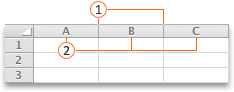
 Kolomscheidingsteken
 Kolomkoppen
Opmerking
Als u de breedte van slechts één kolom wilt wijzigen, hoeft u deze niet eerst te selecteren.
Wijs het scheidingsteken aan de rechterkant van een geselecteerde kolomkop aan.
De aanwijzer wordt een .
.Ga op een van de volgende manieren te werk:
| Om dit te doen | Werkwijze |
|---|---|
| De kolombreedte aanpassen aan de inhoud | Dubbelklik op het scheidingsteken. |
| De gewenste kolombreedte instellen | Sleep het scheidingsteken totdat de kolom de gewenste breedte heeft. |
Tip
Als u een exacte breedte wilt instellen, wijst u in het menu Opmaak de optie Kolom aan en klikt u op Breedte.
De breedte van alle kolommen in een werkblad wijzigen
- Selecteer alle cellen in het blad door te klikken op het driehoekje Alles selecteren in de linkerbovenhoek van het raster.
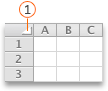
Driehoek - Wijs het scheidingsteken aan de rechterkant van een geselecteerde kolomkop aan.
De aanwijzer wordt een . - Ga op een van de volgende manieren te werk:
| Om dit te doen | Werkwijze |
|---|---|
| De kolombreedte aanpassen aan de inhoud | Dubbelklik op het scheidingsteken. |
| De gewenste kolombreedte instellen | Sleep het scheidingsteken totdat de kolom de gewenste breedte heeft. |
De kolombreedte naar andere kolommen kopiëren
- Selecteer een cel in de kolom met de breedte die u wilt kopiëren.
- Klik op de werkbalk Standaard op de

- Selecteer een cel in de kolom waarvan u de breedte wilt kopiëren.
- Klik in het menu Bewerken op Plakken speciaal, selecteer Kolombreedten en klik op OK.
De hoogte van rijen wijzigen
Klik en sleep over de rijkoppen voor de rijen die u wilt wijzigen.
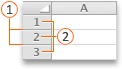
Rijscheidingsteken
rijkoppenOpmerking
Als u de hoogte van slechts één rij wilt wijzigen, hoeft u deze niet eerst te selecteren.
Wijs het scheidingsteken onder een geselecteerde rijkop aan.
De aanwijzer wordt een .
.Ga op een van de volgende manieren te werk:
| Om dit te doen | Werkwijze |
|---|---|
| De rijhoogte aanpassen aan de inhoud | Dubbelklik op het scheidingsteken. |
| De gewenste rijhoogte instellen | Sleep het scheidingsteken totdat de rij de gewenste hoogte heeft. |
Tip
Als u een exacte hoogte wilt instellen, wijst u in het menu Opmaak de optie Rij aan en klikt u op Hoogte.
De hoogte van alle rijen in een werkblad wijzigen
- Selecteer alle cellen in het blad door te klikken op het driehoekje Alles selecteren in de linkerbovenhoek van het raster.
Driehoek - Wijs het scheidingsteken onder een geselecteerde rijkop aan.
De aanwijzer wordt een . - Ga op een van de volgende manieren te werk:
| Om dit te doen | Werkwijze |
|---|---|
| De rijhoogte aanpassen aan de inhoud | Dubbelklik op het scheidingsteken. |
| De gewenste rijhoogte instellen | Sleep het scheidingsteken totdat de rij de gewenste hoogte heeft. |
Meer hulp nodig?
U kunt altijd een expert in de Excel Tech Community vragen of ondersteuning krijgen in community's.