
Als u de lettertypen en kleuren van tekst of het algemene uiterlijk van objecten in alle werkbladen van uw werkmap snel wilt wijzigen, kunt u een ander thema kiezen of een thema aan uw wensen aanpassen. Als een bepaald thema u bevalt, kunt u dit als het standaardthema voor alle nieuwe werkmappen instellen.
Als u wilt overschakelen naar een ander thema, selecteert uThema's voor pagina-indeling> en selecteert u het gewenste thema.
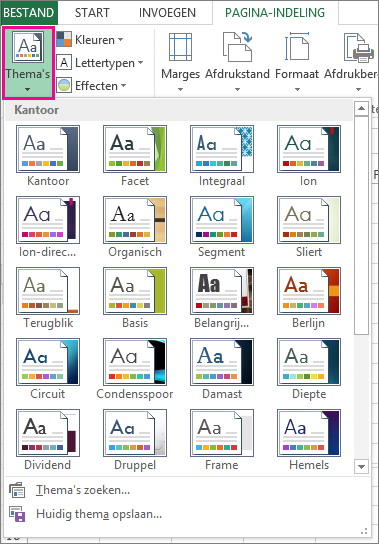
Als u dat thema wilt aanpassen, kunt u de kleuren, lettertypen en effecten wijzigen, deze met het huidige thema opslaan en het thema instellen als het standaardthema voor alle nieuwe werkmappen.
Themakleuren wijzigen
Als u een ander themakleurenpalet selecteert of de kleuren van het thema wijzigt, is dit van invloed op de beschikbare kleuren in de kleurenkiezer en op de kleuren die u in uw werkmap hebt gebruikt.
SelecteerThema's voor pagina-indeling>>en selecteer de gewenste set kleuren.
De eerste set met kleuren wordt in het huidige thema gebruikt.
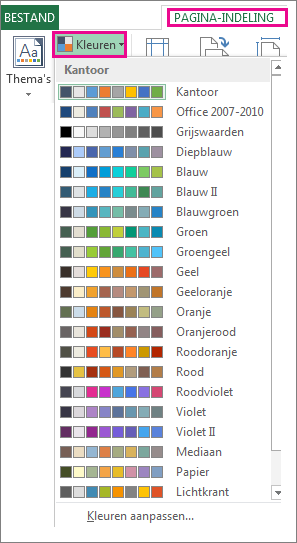
Als u een eigen set met kleuren wilt maken, selecteert u Kleuren aanpassen.
Selecteer de knop naast elke themakleur die u wilt wijzigen en selecteer vervolgens een kleur onder Themakleuren.
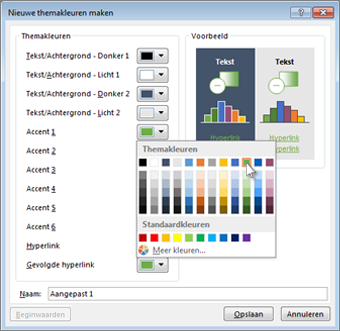
Als u een eigen kleur wilt toevoegen, selecteert u Meer kleuren en selecteert u vervolgens een kleur op het tabblad Standaard of voert u getallen in op het tabblad Aangepast .Tip
In het vak Voorbeeld kunt u een voorbeeld bekijken van de wijzigingen die u hebt aangebracht.
Typ in het vak Naam een naam voor de nieuwe kleurenset en selecteer Opslaan.
Tip
Als u de oorspronkelijke kleuren wilt herstellen, kunt u Opnieuw instellen selecteren voordat u Opslaan selecteert.
Als u deze nieuwe themakleuren met het huidige thema wilt opslaan, klikt u op de groep >Thema's voor pagina-indeling>Thema's Thema's>Huidig thema opslaan.
Themalettertypen wijzigen
Als u een ander themalettertype selecteert, kunt u de tekst in één keer wijzigen. Dit werkt alleen als u de tekst hebt opgemaakt met de lettertypen Hoofdtekst en Kop.
- SelecteerThema's> voor pagina-indelingen>en selecteer de gewenste set lettertypen.
De eerste set met lettertypen wordt in het huidige thema gebruikt.
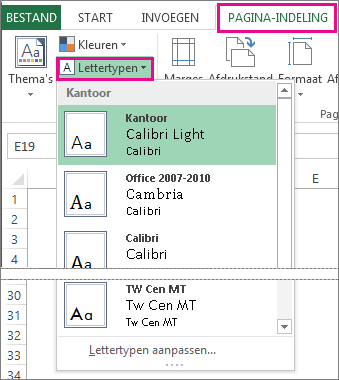
- Als u een eigen set met lettertypen wilt maken, selecteert u Lettertypen aanpassen.
- Selecteer in het dialoogvenster Nieuwe themalettertypen maken de gewenste lettertypen in de vervolgkeuzelijsten Lettertype voor koptekst en Hoofdtekst .
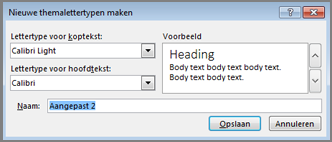
- Typ in het vak Naam een naam voor de nieuwe lettertypeset en klik op Opslaan.
- Als u deze nieuwe themalettertypen met het huidige thema wilt opslaan, selecteert u GroepThema's> voor pagina-indeling>Thema's Huidige>thema opslaan.
Thema-effecten wijzigen
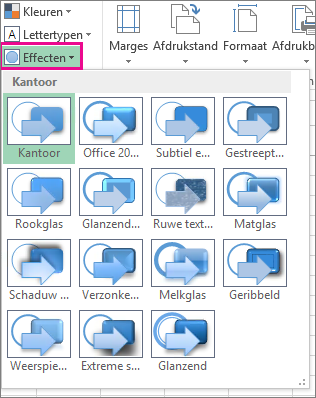
Als u een andere set effecten selecteert, wordt het uiterlijk van de objecten in uw werkblad gewijzigd doordat verschillende typen randen en visuele effecten zoals arceringen en schaduwen worden toegepast.
Klik opThema's voor pagina-indeling>, groepeer >Effecten en selecteer de gewenste set effecten.
De eerste set met effecten wordt in het huidige thema gebruikt.
Opmerking
U kunt een set met effecten niet aanpassen.
Als u de geselecteerde effecten met het huidige thema wilt opslaan, selecteert u GroepThema's>> voor pagina-indelingThema's Thema's>Huidig thema opslaan.
Een aangepast thema opslaan voor later gebruik
Wanneer u wijzigingen hebt aangebracht in uw thema, kunt u dit opslaan voor later gebruik.
Select Page Layout>Themes group >Thema's Huidige>thema opslaan.
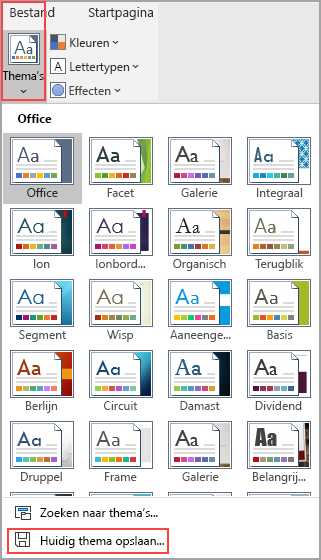
Typ in het vak Bestandsnaam een naam voor het thema en selecteer Opslaan.
Opmerking
Het thema wordt als een themabestand (.thmx) opgeslagen in de map met documentthema's op uw lokale station en wordt automatisch toegevoegd aan de lijst met aangepaste thema's die verschijnt wanneer u op Thema's klikt.
Een aangepast thema als standaardthema voor nieuwe werkmappen gebruiken
Als u uw aangepaste thema voor alle nieuwe werkmappen wilt gebruiken, past u het toe op een lege werkmap en slaat u het vervolgens op als een sjabloon met de naam Book.xltx in de map XLStart (meestal C:\Gebruikers\gebruikersnaam\AppData\Local\Microsoft\Excel\XLStart).
Excel instellen zodat automatisch een nieuwe werkmap wordt geopend die gebruikmaakt van Book.xltx:
- Klik op Bestandsopties>.
- Schakel op het tabblad Algemeen onder Opstartopties het selectievakje Startscherm weergeven wanneer deze toepassing wordt gestart uit.
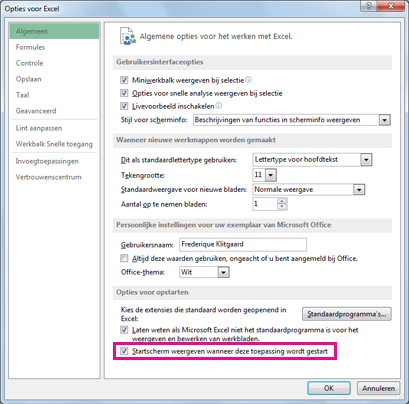
De volgende keer dat u Excel start, wordt een werkmap geopend die gebruikmaakt van Book.xltx.
Tip
Als u op Ctrl+N drukt, wordt ook een nieuwe werkmap gemaakt die gebruikmaakt van Book.xltx.