
In tegenstelling tot Microsoft Word heeft Microsoft Excel geen knop Hoofdlettergebruik wijzigen om hoofdlettergebruik te wijzigen. U kunt echter de functies HOOFDLETTERS, KLEINE.LETTERS of BEGINLETTERS gebruiken om bestaande tekst automatisch te wijzigen in hoofdletters, kleine letters of een hoofdletter gevolgd door kleine letters. Functies zijn simpelweg ingebouwde formules waarmee u specifieke taken kunt uitvoeren, in dit geval tekst omzetten in hoofdletters of kleine letters.
Hoofdlettergebruik wijzigen
In het onderstaande voorbeeld wordt de functie BEGINLETTERS gebruikt om de namen in hoofdletters in kolom A om te zetten naar de juiste letters, waardoor alleen de eerste letter van elke naam een hoofdletter krijgt.
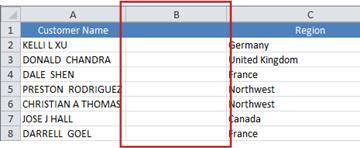
Voeg eerst een tijdelijke kolom in naast de kolom met de tekst die u wilt converteren. In dit geval is er een nieuwe kolom (B) toegevoegd aan de rechterkant van de kolom Klantnaam .
Typ =PROPER(A2) in cel B2 en druk op Enter.
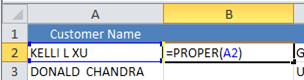
Met deze formule wordt de naam in cel A2 omgezet van hoofdletters naar het juiste lettergebruik. Als u de tekst wilt omzetten naar kleine letters, typt u in plaats hiervan =KLEINE.LETTERS(A2). Gebruik =HOOFDLETTERS(A2) als u tekst wilt omzetten naar hoofdletters, waarbij A2 wordt vervangen door de juiste celverwijzing.
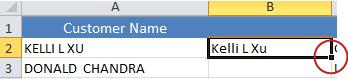
Voer de formule nu door in de nieuwe kolom. Dit doet u het snelste door cel B2 te selecteren en vervolgens te dubbelklikken op het kleine zwarte vierkantje dat wordt weergegeven in de rechterbenedenhoek van de cel.
Tip
Als uw gegevens zich in een Excel-tabel bevinden, wordt automatisch een berekende kolom gemaakt met doorgevoerde waarden wanneer u de formule invoert.
Als het goed is, zijn nu de waarden in de nieuwe kolom (B) geselecteerd. Druk op CTRL+C om ze te kopiëren naar het Klembord.

Klik met de rechtermuisknop op cel A2, selecteer Plakken en selecteer vervolgens Waarden. Op deze manier plakt u alleen de namen en niet de onderliggende formules, die u niet meer nodig hebt.
Vervolgens kunt u kolom B verwijderen, omdat deze niet meer nodig is.
Meer hulp nodig?
U kunt altijd uw vraag stellen aan een expert in de Excel Tech Community of ondersteuning vragen in Community's.