
Misschien hebt u een grafiek gemaakt en vindt u dat die grafiek iets extra's nodig heeft om er echt uit te springen. Dit is waar de knop Grafiekstijlen handig is. Klik op de grafiek, klik op , naast de grafiek in de rechterbovenhoek en kies een optie in de galerie Stijl of Kleur .
De kleur van een grafiek wijzigen
- Klik op de grafiek die u wilt wijzigen.
- Klik in de rechterbovenhoek naast de grafiek op de knop Grafiekstijlen .
- Klik op Kleur en kies het gewenste kleurenschema.
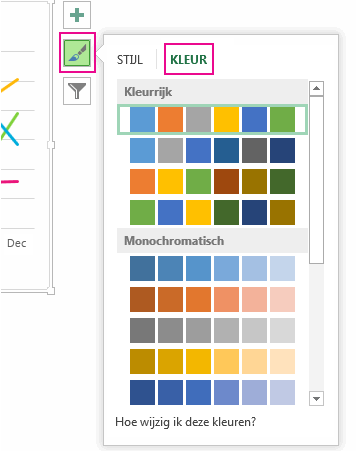
Tip
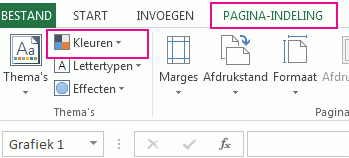
Voor grafiekstijlen (combinaties van opmaakopties en grafiekindelingen) worden de themakleuren gebruikt. Als u kleurenschema's wilt wijzigen, schakelt u over naar een ander thema. Klik in Excel op Pagina-indeling, klik op de knop Kleuren en kies vervolgens het gewenste kleurenschema om uw eigen themakleuren te maken.
De grafiekstijl wijzigen
- Klik op de grafiek die u wilt wijzigen.
- Klik in de rechterbovenhoek naast de grafiek op Grafiekstijlen .
- Klik op Stijl en kies de gewenste optie.
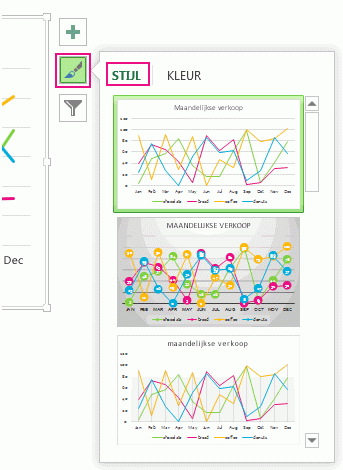 Terwijl u omlaag schuift in de galerie, ziet u in Live Preview hoe uw grafiekgegevens eruitzien met de geselecteerde stijl.