
Met de functie Cellen uitspreken verbetert u de toegankelijkheid doordat Excel de inhoud van een cel, celbereik of werkblad voor u kan lezen. U kunt deze functie openen op de werkbalk Snelle toegang .
Opmerking
Mogelijk kunt u tekst-naar-spraak-functies van Windows gebruiken in andere Office-programma's:
Het hulpmiddel Cellen uitspreken inschakelen
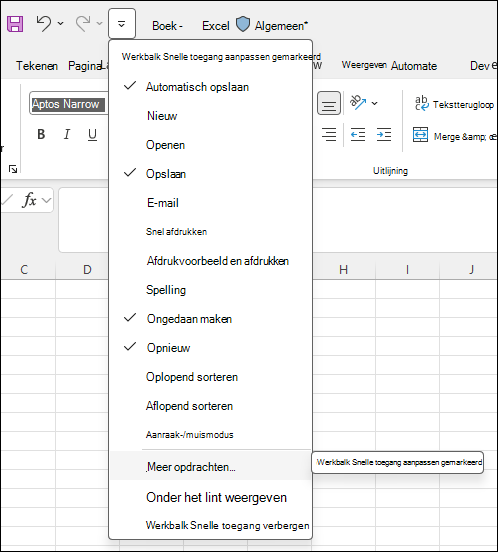
Selecteer naast de werkbalk Snelle toegangde optie Werkbalk Snelle toegang aanpassen en selecteer Meer opdrachten.
Selecteer Kies opdrachten uit in de lijst Alle opdrachten.
Schuif omlaag en selecteer de opdracht Cellen uitspreken . Selecteer Toevoegen. Doe hetzelfde voor de opdracht Stoppen met uitspreken en de opdracht On Enter .
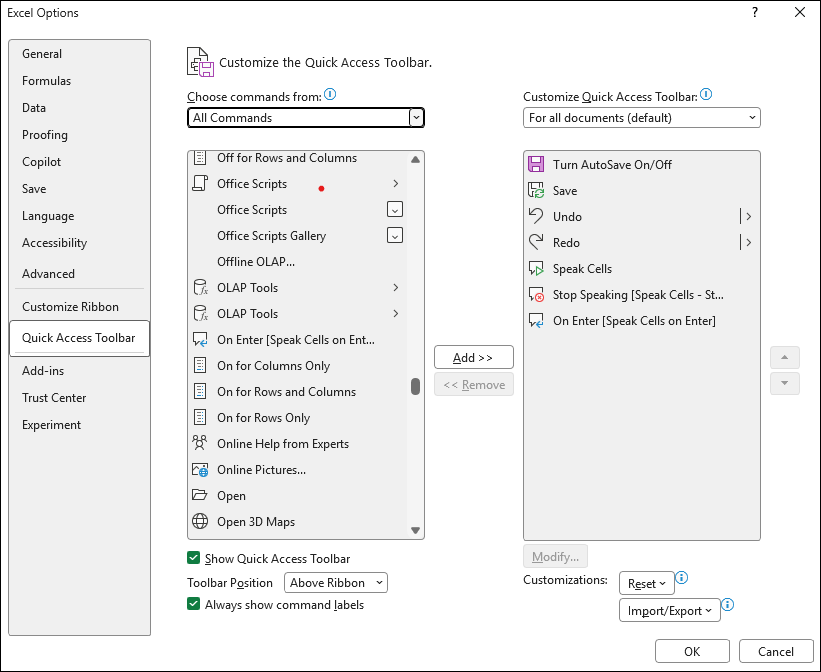
Selecteer OK.
Opmerking
U moet het geluid van de computer configureren zodat u spraak kunt horen.
Tekst-naar-spraak gebruiken
Begin met spreken
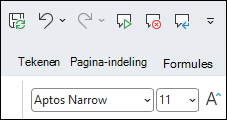
Wanneer u een tekst-naar-spraak-opdracht wilt gebruiken, selecteert u een cel, een celbereik of een heel werkblad en selecteert u de knop Cellen uitspreken op de werkbalk Snelle toegang . U kunt ook Cellen uitspreken selecteren zonder cellen te selecteren. De selectie wordt dan automatisch uitgebreid met de aangrenzende cellen die waarden bevatten.
Stoppen met spreken
Als u het voorlezen wilt stoppen, selecteert u de knop Stoppen met spreken op de werkbalk Snelle toegang of selecteert u een cel buiten het gebied dat is geselecteerd voor lezen.
De celinhoud na het invoeren laten voorlezen
Selecteer Bij Enter.
Voer gegevens in een willekeurige cel in. Druk op Enter en de computer leest de inhoud van de cel voor.
Opmerking
Als u de werkbalk Snelle toegang hebt verborgen en Openen niet hebt uitgeschakeld, blijft de computer elke celinvoer voorlezen. Zoek op Enter om de functie uit te schakelen.
Meer hulp nodig?
U kunt altijd uw vraag stellen aan een expert in de Excel Tech Community of ondersteuning vragen in Community's.