
Excel bevat een aantal gekoppelde gegevenstypen die u direct kunt gebruiken. U kunt echter ook een eigen gegevenstype maken op basis van een ondersteunde gegevensbron met behulp van Power Query. Eerst importeert u uw gegevens met Power Query. Vervolgens kunt u de gegevens op de gewenste manier structureren en uiteindelijk het gegevenstype in een werkblad plaatsen, zodat u met de gegevens kunt werken. Zoals alle gegevenstypen kunt u de gegevens bekijken in een Excel-tabel, deze weergeven als een gemakkelijk te lezen kaart of in formules gebruiken.
Opmerking: het maken van een nieuw gegevenstype is niet beschikbaar in alle versies of configuraties van Microsoft 365. Als u de optie Gegevenstype maken niet ziet, ondersteunt uw versie van Excel deze functie mogelijk niet of hebt u deze nog niet ontvangen. Voor meer informatie over hoe u ervoor kunt zorgen dat u abonnement up-to-date is, raadpleegt u Abonnement op Microsoft 365 voor bedrijven.
Maak een gegevenstype met behulp van de Power Query-editor
In de volgende procedure wordt gebruikgemaakt van een voorbeeld op basis van een lijst met Amerikaanse presidenten van Wikipedia.
Fase 1: Uw gegevens importeren
Als u de gegevens van het web wilt importeren, selecteert u Gegevens>van web.
Voer in het vak URL 'https://en.wikipedia.org/wiki/List_of_presidents_of_the_United_States' in en selecteer VERVOLGENS OK.
Kies Presidenten in het linkerdeelvenster van het dialoogvenster Navigator, waarin de gegevens worden weergegeven in Tabelweergave en kies vervolgens Gegevens transformeren (in de rechterbenedenhoek).

Fase 2: Uw gegevens vormgeven
De Power Query-editor wordt geopend met de gegevens die u hebt geselecteerd.
Selecteer een of meer kolommen. Kies in dit voorbeeld President2, Partij[b]2, Verkiezing en Vicepresident. De volgorde van de kolom in het nieuwe gegevenstype wordt bepaald door de volgorde van de selectie.
Tip Druk op Ctrl+Klik om een kolom te selecteren. Druk op Shift+klik om aangrenzende kolommen te selecteren.
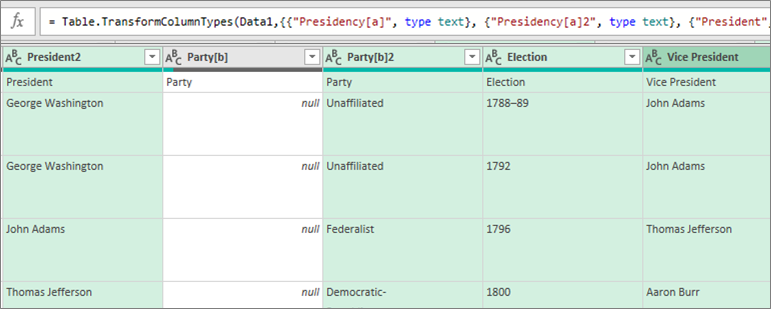
Opmerking Power Query automatisch de gekoppelde M-formule in het formulevak weergeeft. Zie Power Query M-formuletaal voor meer informatie.
Selecteer Transformeren>Gegevenstype maken, waarmee het dialoogvenster Gegevenstype maken wordt geopend.
Als u de kolomkop voor het gegevenstype wilt wijzigen, voert u in het vak Naam van gegevenstype 'Us President' in. Deze kolomkop is ook de naam van het gegevenstype.
Als u de weergavekolom voor het gegevenstype wilt opgeven, kiest u Weergavekolom. Selecteer bijvoorbeeld President2 die de naam van de president bevat.
Opmerking De standaardweergavekolom is de eerste geselecteerde kolom.
Selecteer eventueel Geavanceerd om alle beschikbare kolommen weer te geven, selecteer opnieuw welke kolommen worden weergegeven en rangschik de volgorde van de geselecteerde kolommen opnieuw.
Kies OK wanneer u klaar bent.
Resultaten
De gegevenstypekolom met een gegevenstype-pictogram en een kolomkop met de naam 'President VS' wordt gemaakt. Alle kolommen die u aanvankelijk hebt geselecteerd, worden samengevouwen in deze één kolom.

Opmerking Er wordt een nieuwe stap gemaakt in de sectie Toegepaste stappen van het deelvenster Query-instellingen . Zie Power Query formules maken in Excel voor meer informatie.
Fase 3: Het gegevenstype toevoegen aan een Excel-tabel
Als u het gegevenstype wilt toevoegen aan een Excel-tabel op een werkblad, selecteert u Start>Sluiten & Laden. Het gebruik van een Power Query gegevenstype wordt alleen ondersteund in een Excel-tabel.
Het gegevenstype geeft de knop Gegevens invoegen
 weer die u gebruikt om met elke kolom te werken.
U kunt op diverse manieren met uw nieuwe gegevenstype werken. Bijvoorbeeld:
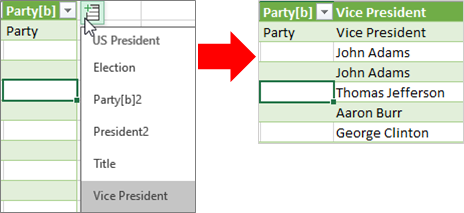
Pak een van de eigenschappen van het gegevenstype, zoals Vice President, uit in een kolom in de tabel door de knop Gegevens invoegen knop
te selecteren
Bekijk kolomgegevens in een kaart, zoals John Adams, door het pictogram voor het gegevenstype te selecteren:

Pak een van de eigenschappen van het gegevenstype, zoals Election, uit in een kolom in de tabel met behulp van het gelijkteken (=) en Intellisense:
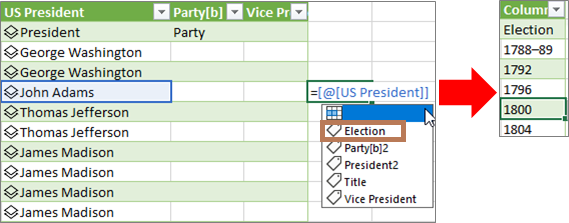
Zie Formules schrijven die verwijzen naar het gegevenstype voor meer informatie.
Een geneste gegevenstype maken
U kunt ook gegevenstypen maken die gegevenstypen bevatten, voor het geval u uw gegevens op meerdere niveaus wilt organiseren:
Maak een gegevenstype met behulp van de Power Query-editor, zoals eerder is uitgelegd.
Herhaal dezelfde stappen, maar wanneer u nu het dialoogvenster Gegevenstype maken opent, selecteert u het eerder gemaakte gegevenstype in de kolom Weergeven:
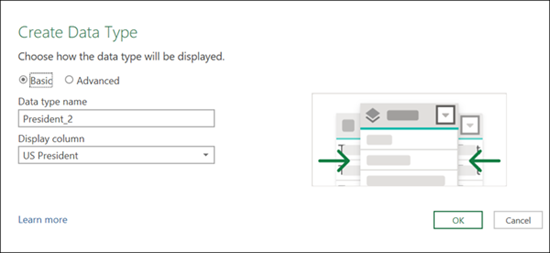
U kunt het nieuwe gegevenstype elke gewenste naam geven; in dit voorbeeld is dit 'President_2'.
Selecteer OK.
Het resultaat is een gegevenstype dat het vorige gegevenstype bevat dat u hebt gemaakt.
Als u het gegevenstype wilt toevoegen aan een Excel-tabel op een werkblad, selecteert u Start > Sluiten & Laden.
Intrekken: het gebruik van een Power Query gegevenstype wordt alleen ondersteund in een Excel-tabel.
U kunt nu het subgegevenstype weergeven door het te selecteren op de kaart:
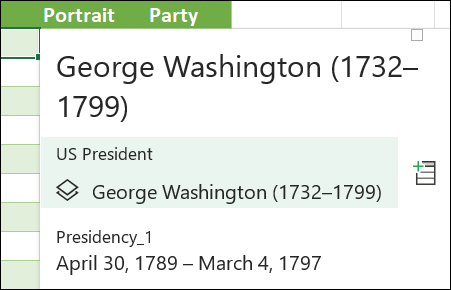
U kunt teruggaan naar het gegevenstype op het hoogste niveau door op de pijl-terug in de bovenhoek te drukken:
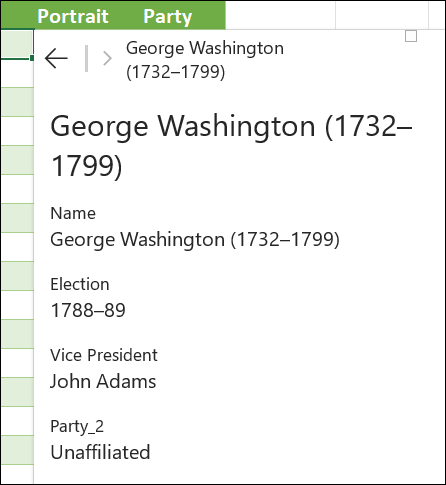
Zie Veelgestelde vragen en tips voor gekoppelde gegevenstypen voor meer informatie over het werken met gegevenstypen, waaronder het vernieuwen van gegevens en het toevoegen van afbeeldingen aan een kaart.
Meer over het maken van gegevenstypen
Gegevens uit externe gegevensbronnen importeren (Power Query)