
Als u nog niet eerder apparaten met aanraakschermen hebt gebruikt, zal het leren van een paar bewegingen u helpen optimaal te profiteren van de aanraakmogelijkheden.
Navigeren door een bestand
| Bewerking | Werkwijze | Bewegingen |
|---|---|---|
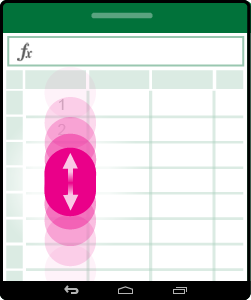
| Schuiven | Raak het scherm aan en schuif uw vinger omhoog en omlaag, naar links en naar rechts. Als u snel door grote werkbladen wilt schuiven, horizontaal of verticaal, pakt u de  . . |
|
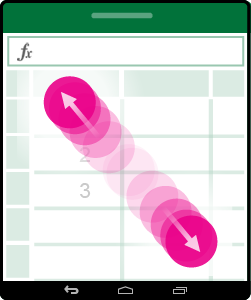
| Inzoomen | Spreid twee vingers. |
|
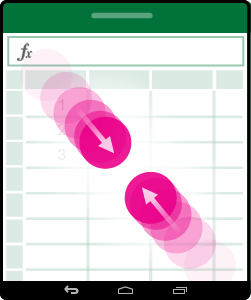
| Uitzoomen | Plaats uw duim en wijsvinger op enige afstand van elkaar op het scherm en maak een knijpbeweging (beweeg ze naar elkaar toe). |
|
Iets selecteren
| Bewerking | Werkwijze | Bewegingen |
|---|---|---|
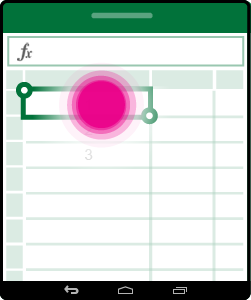
| Een cel selecteren | Tik op een cel. |
|
| Meerdere cellen selecteren | Tik en sleep vervolgens de selectiegreep. |
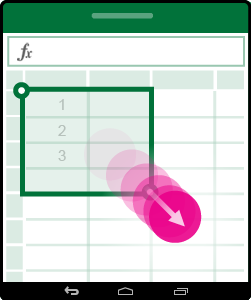
|
| Snel alle cellen met inhoud selecteren | Tik op een cel en veeg met de selectiegreep in de richting die u wilt selecteren. |
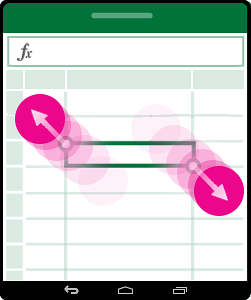
|
| De cursor plaatsen | Tik in de formulebalk. |
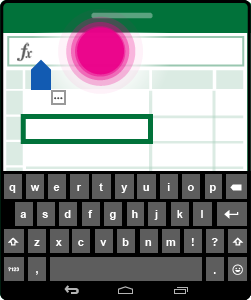
|
| Celinhoud toevoegen of bewerken | Tik tweemaal op de cel of tik in de formulebalk. |
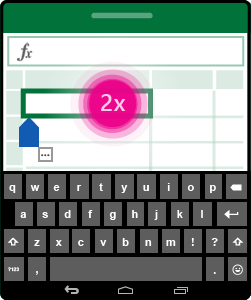
|
| Het schermtoetsenbord verbergen | Tik op de Back-toets. |
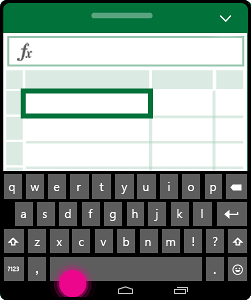
|
| Het contextmenu voor een cel openen | Dubbeltik op de cel of tik op de cel en houd deze ingedrukt. |
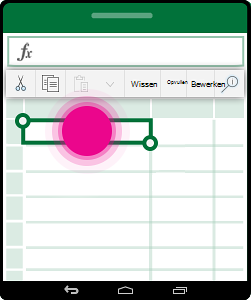
|
Werken met kolommen of rijen
| Bewerking | Werkwijze | Bewegingen |
|---|---|---|
| Een kolom of rij selecteren of bewerken | Tik op de kop van de kolom of rij. |
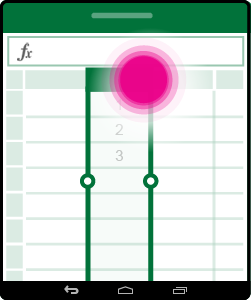
|
| Een of meer cellen of een kolom of rij verplaatsen | Tik op een geselecteerde kolom of rij, laat uw vinger staan en sleep vervolgens de geselecteerde gegevens naar de gewenste locatie. |
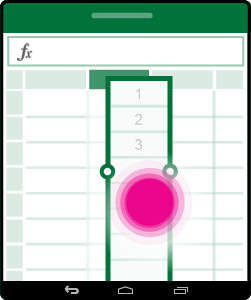
|
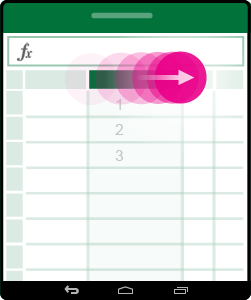
| Het formaat van een kolom of rij wijzigen | Tik op de kolom- of rijkop van de dubbele lijnaanduiding aan de rand en sleep deze naar de kolom- of rijkop. |
|