
Microsoft 3D-kaarten is een driedimensionaal (3D) hulpmiddel voor gegevensvisualisatie waarmee u informatie op andere manieren kunt bekijken. Met 3D-kaarten komt u tot inzichten die u niet hebt bij traditionele tweedimensionale (2D) tabellen en grafieken.

Met 3D-kaarten kunt u geografische en tijdgebaseerde gegevens tekenen op een 3D-wereldbol of aangepaste 3D-kaart, deze weergeven voor een bepaalde periode en visuele rondleidingen maken die u met andere personen kunt delen. Met 3D-kaarten kunt u:
- Gegevens in kaart brengen Teken meer dan een miljoen gegevensrijen visueel in Microsoft Bing Kaarten in 3D-opmaak vanuit een Excel-tabel of -gegevensmodel.
- Inzicht krijgen Bekijk uw gegevens op een nieuwe manier door deze georuimtelijk weer te geven en door veranderingen in gegevens met een tijdstempel over een bepaalde periode te ontdekken.
- Verhalen delen Noteer schermopnamen en ontwerp prachtige videorondleidingen die u met iedereen kunt delen en waar iedereen enthousiast over is. U kunt ook rondleidingen exporteren naar video en ze op deze manier delen.
U vindt de knop 3D-kaart in de groep Rondleidingen , op het tabblad Invoegen van het lint van Excel, naast de groep Grafieken .
Uw eerste 3D-kaart maken
Wanneer u Excel-gegevens hebt met geografische eigenschappen in tabelindeling of in een gegevensmodel, bijvoorbeeld rijen en kolommen met namen van steden, staten, provincies, postcodes, landen/regio's of lengte- en breedtegraden, kunt u aan de slag. Dit doet u als volgt:
- Open in Excel een werkmap met de tabel- of gegevensmodelgegevens die u wilt bekijken in 3D-kaarten.
Zie Uw gegevens voorbereiden voor 3D-kaarten voor meer informatie over het gebruik van uw eigen gegevens.
Als u nog geen gegevens hebt die u kunt bekijken, kunt u een van onze voorbeeldgegevenssets downloaden. - .
- Klik op3D-kaartinvoegen>of selecteer>Gegevensgegevensmodel>3D-kaart.
(Als u voor het eerst op 3D-kaart klikt, wordt 3D-kaarten automatisch ingeschakeld.)
3D-kaarten gebruikt Bing om de geografische codes van uw gegevens te bepalen op basis van de geografische eigenschappen. Na een paar seconden wordt de wereldbol weergegeven naast het eerste scherm van het deelvenster Lagen. - Controleer in het deelvenster Lagen of velden juist zijn toegewezen en klik op de vervolgkeuzepijl van onjuist toegewezen velden om deze in te stellen op de juiste geografische eigenschappen.
Controleer bijvoorbeeld of Seattle wordt herkend als een Plaats in de vervolgkeuzelijst.
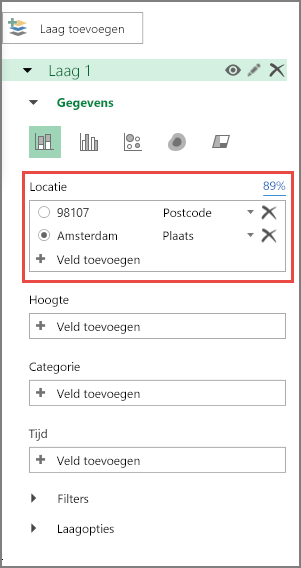
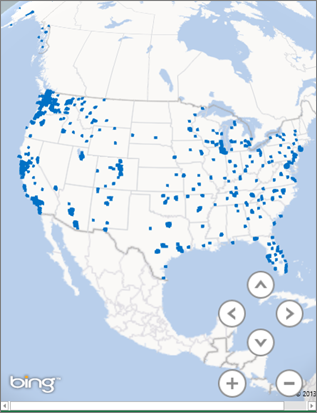
- Wanneer de gegevens worden getekend met 3D-kaarten, worden puntjes weergegeven op de aardbol.
Voorbeeldgegevenssets bekijken in 3D-kaarten
U kunt 3D-kaarten heel makkelijk uitproberen met onze voorbeeldgegevenssets. Download een van de volgende werkmappen die al de georuimtelijke items bevatten die u nodig hebt om aan de slag te gaan:
- Misdaadgegevens Chicago
- Simulatie van seizoensgebonden elektriciteitsverbruik bij Dallas Utilities
- Krachtcentrales