
De fout #N/B geeft meestal aan dat een formule iets niet kan vinden waarnaar wordt gezocht.
Beste oplossing
De meest voorkomende oorzaak van de #N/B-fout is bij de functie X.ZOEKEN, VERT.ZOEKEN, HORIZ.ZOEKEN, ZOEKEN of VERGELIJKEN als een formule een waarde waarnaar wordt verwezen niet kan vinden. De opzoekwaarde bestaat bijvoorbeeld niet in de brongegevens.
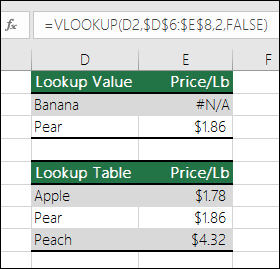 In dit geval komt 'Banaan' niet voor in de opzoektabel, dus retourneert VERT.ZOEKEN een fout #N/B.
Oplossing: Controleer of de waarde die wordt opgezocht bestaat in de brongegevens, of gebruik foutafhandeling zoals ALS.FOUT in de formule. Voorbeeld: =ALS.FOUT(FORMULE(),0) die staat voor:
- =ALS(uw formule resulteert in een fout, wordt 0 weergegeven, anders wordt het resultaat van de formule weergegeven)
U kunt "" gebruiken om niets weer te geven of uw eigen tekst gebruiken: = ALS.FOUT(FORMULE(),"Foutbericht hier")
Opmerking
Als u hulp nodig hebt bij de fout #N/B met een specifieke functie, zoals VERT.ZOEKEN of INDEX/VERGELIJKEN, kies een van deze opties:
Correct the #N/A error in VLOOKUP function (De #N/B-fout in de functie VERT.ZOEKEN corrigeren)
Het kan ook nuttig zijn om meer te weten te komen over enkele algemene functies waarin deze fout optreedt, zoals XLOOKUP, VLOOKUP, HLOOKUP, LOOKUP, of MATCH.
Als u niet zeker weet wat u op dit moment moet doen of welke hulp u nodig hebt, kunt u zoeken naar vergelijkbare vragen in de Microsoft Community of een eigen vraag posten.

Als u nog steeds hulp nodig hebt bij het oplossen van deze fout, bevat de volgende controlelijst stappen om u te helpen bepalen wat er mogelijk mis is gegaan in uw formules.
Verkeerde waardetypen
De opzoekwaarde en de brongegevens zijn van verschillende typen. U probeert bijvoorbeeld VERT.ZOEKEN te laten verwijzen naar een getal, maar het brongegeven is opgeslagen als tekst.
 Oplossing: Zorg ervoor dat de gegevenstypen dezelfde zijn. U kunt de celopmaak controleren door een cel of celbereik te selecteren, met de rechtermuisknop te klikken en Celeigenschappen te> selecteren (of Ctrl+1 te drukken) en de getalnotatie indien nodig te wijzigen.

Tip
Als u een opmaakwijziging voor een hele kolom wilt afdwingen, past u eerst de opmaak toe die u wilt en gebruikt u vervolgens Gegevenstekst>naar Einde kolommen>.
Er is extra ruimte in de cellen
U kunt de functie SPATIES.WISSEN gebruiken om voorloop- of volgspaties te verwijderen. In het volgende voorbeeld is SPATIES.WISSEN genest binnen de functie VERT.ZOEKEN om de voorloopspaties te verwijderen uit de namen in A2:A7 en de afdelingsnaam te retourneren.
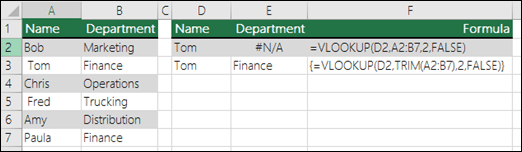 =VERT.ZOEKEN(D2;SPATIES.WISSEN(A2:B7);2;ONWAAR)
Opmerking
Dynamische matrixformules : als u een actuele versie van Microsoft 365 hebt en u zich in het Insiders Fast Release-kanaal bevindt, kunt u de formule invoeren in de cel linksboven van het uitvoerbereik en vervolgens op Enter drukken om te bevestigen dat de formule een dynamische matrixformule is. Anders moet u de formule invoeren zoals een oudere matrixformule. Selecteer eerst het uitvoerbereik, voer de formule in de cel linksboven van het uitvoerbereik in en druk op Ctrl + Shift + Enter om te bevestigen. In Excel wordt automatisch accolades aan het begin en einde van de formule geplaatst. Zie Richtlijnen en voorbeelden van matrixformules voor meer informatie over matrixformules.
De methode Niet-geheel exacte overeenkomst versus de methode Exacte overeenkomst (WAAR/ONWAAR)
Standaard moeten functies voor het zoeken van gegevens in tabellen worden gesorteerd in oplopende volgorde. De werkbladfuncties VERT.ZOEKEN en HORIZ.ZOEKEN bevatten een argument benaderen die de functie instrueert om naar een exacte overeenkomst te zoeken, ook als de tabel niet is gesorteerd. Als u een exacte overeenkomst zoekt, stelt u het argument benaderen in op ONWAAR. Houd er rekening mee dat als u WAAR gebruikt, waarmee de functie wordt geïnstrueerd om te zoeken naar een niet-geheel exacte overeenkomst, dit niet alleen kan leiden tot een fout #N/B maar ook tot onjuiste resultaten, zoals te zien is in het volgende voorbeeld.
 In dit voorbeeld geeft niet alleen 'Banaan' een #N/B-fout als resultaat, maar wordt voor 'Peer' de verkeerde prijs geretourneerd. Dit wordt veroorzaakt door gebruik van het argument TRUE, waarmee wordt aangegeven dat de functie VERT.ZOEKEN moet zoeken naar een niet-geheel exacte overeenkomst in plaats van naar een exacte overeenkomst. Er is niets dat lijkt op 'Banaan' en 'Peer' komt alfabetisch vóór 'Perzik'. Door in dit geval VERT.ZOEKEN te gebruiken met het argument ONWAAR, wordt de juiste prijs voor 'Peer' geretourneerd, maar resulteert 'Banaan' nog steeds in een #N/B-fout, omdat er geen overeenkomende 'Banaan' in de opzoeklijst voorkomt.
Als u de functie VERGELIJKEN gebruikt, wijzigt u de waarde van het argument criteriumtype_getal om de sorteervolgorde van de tabel aan te geven. Als u een exacte overeenkomst wilt vinden, stelt u het argument criteriumtype_getal in op 0 (nul).
In een matrixformule wordt verwezen naar een bereik dat niet hetzelfde aantal rijen of kolommen heeft als het bereik met de matrixformule
U kunt dit oplossen door ervoor te zorgen dat het bereik waarnaar wordt verwezen in de matrixformule hetzelfde aantal rijen en kolommen heeft als het bereik met cellen waarin de matrixformule is ingevoerd. Een andere oplossing is om de matrixformule in te voeren in minder of meer cellen om zo het bereik in overeenstemming te brengen met de bereikverwijzing in de formule.
In dit voorbeeld verwijst cel E2 naar niet-overeenkomende bereiken:
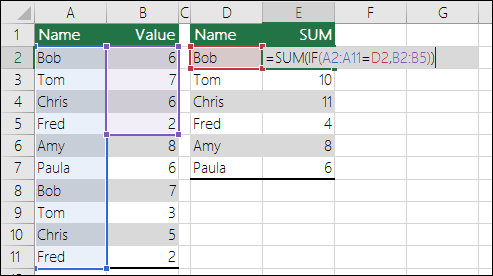 =SOM(ALS(A2:A11=D2;B2:B5))
Om de formule correct te laten berekenen moet deze zodanig worden gewijzigd dat beide bereiken verwijzen naar rijen 2 - 11.
=SOM(ALS(A2:A11=D2,B2:B11))
Opmerking
Dynamische matrixformules : als u een actuele versie van Microsoft 365 hebt en u zich in het Insiders Fast Release-kanaal bevindt, kunt u de formule invoeren in de cel linksboven van het uitvoerbereik en vervolgens op Enter drukken om te bevestigen dat de formule een dynamische matrixformule is. Anders moet u de formule invoeren zoals een oudere matrixformule. Selecteer eerst het uitvoerbereik, voer de formule in de cel linksboven van het uitvoerbereik in en druk op Ctrl + Shift + Enter om te bevestigen. In Excel wordt automatisch accolades aan het begin en einde van de formule geplaatst. Zie Richtlijnen en voorbeelden van matrixformules voor meer informatie over matrixformules.
Als u handmatig #N/B of NB() hebt ingevoerd in cellen omdat er gegevens ontbreken, vervangt u deze code door werkelijke gegevens zodra deze gegevens beschikbaar zijn. Als u dat niet doet, kunnen formules die naar deze cellen verwijzen geen waarde berekenen en wordt in plaats daarvan de fout #N/B weergegeven.
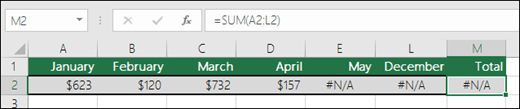 In dit geval hebben May-December #N/B-waarden, zodat het totaal niet kan worden berekend en in plaats daarvan een fout #N/B retourneert.
Er ontbreken een of meer vereiste argumenten voor een formule waarin een vooraf of door een gebruiker gedefinieerde functie wordt gebruikt.
U kunt dit oplossen door de formulesyntaxis te controleren van de functie die u gebruikt en alle vereiste argumenten in te voeren in de formule die de fout oplevert. Hiervoor moet u mogelijk de Visual Basic Editor (VBE) gebruiken om de functie te controleren. U kunt de VBE openen op het tabblad Ontwikkelaars of met Alt+F11.
Een door een gebruiker gedefinieerde functie die u hebt ingevoerd, is niet beschikbaar.
U lost dit op door te controleren of de werkmap met de functie is geopend en of de functie juist werkt.
Een macro die u uitvoert, bevat een functie die #N/B als resultaat heeft
U kunt dit oplossen door te controleren of de argumenten in de functie juist zijn en in de goede volgorde staan.
U bewerkt een beveiligd bestand dat functies bevat, zoals CEL, en de inhoud van de cellen verandert in de fout #N/B
U kunt dit oplossen door op Ctrl+Alt+F9 te drukken om het blad opnieuw te berekenen
Wilt u meer informatie over de argumenten van een functie?
U kunt de wizard Functie gebruiken als u niet zeker bent van de juiste argumenten. Selecteer de cel met de betreffende formule, ga naar het tabblad Formules en druk op Functie invoegen.
 De wizard wordt automatisch door Excel geladen:
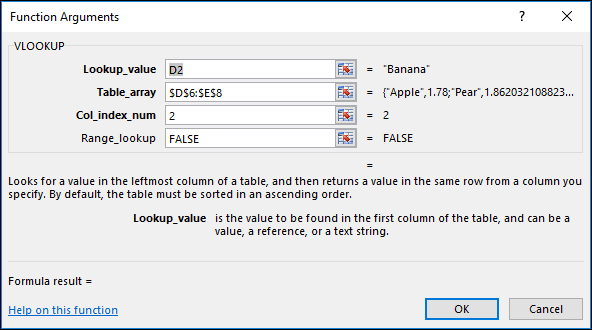 Als u op een argument klikt, geeft Excel de juiste informatie daarvoor weer.
#N/B gebruiken met grafieken
#N/B kan ook handig zijn! Het is gebruikelijk om #N/B te gebruiken wanneer gegevens zoals die in het volgende voorbeeld worden gebruikt in grafieken, omdat #N/B-waarden niet worden uitgezet in een grafiek. Dit zijn voorbeelden van hoe een grafiek eruitziet met 0-waarden en met #N/B.
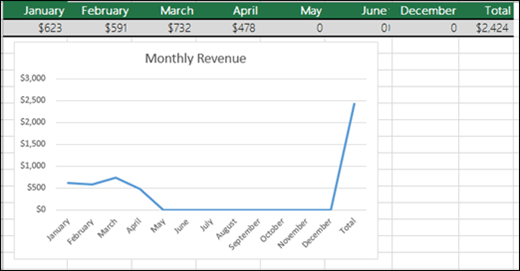 In het vorige voorbeeld ziet u dat de 0-waarden zijn uitgezet en worden weergegeven als een vlakke lijn onderin de grafiek, die vervolgens omhoog schiet naar het totaal. In het volgende voorbeeld zijn de 0-waarden vervangen door #N/B.

Meer hulp nodig?
U kunt altijd uw vraag stellen aan een expert in de Excel Tech Community of ondersteuning vragen in Community's.
Zie ook
Tekstnotatie van getallen converteren naar getalnotatie
Overzicht van formules in Excel
Niet-werkende formules voorkomen
Fouten opsporen in formules