
De belangrijkste reden waarom de #NAME? in de formule verschijnt, is dat de naam van de formule een typfout bevat. Bekijk het volgende voorbeeld:
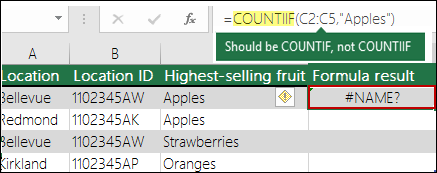
Belangrijk
De #NAME? betekent dat er iets in de syntaxis moet worden gecorrigeerd. Los de fout op als u deze in de formule tegenkomt. Gebruik geen foutverwerkende functies, zoals IFERROR, om de fout te maskeren.
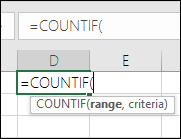
Gebruik de wizard Formule in Excel om typfouten in formulenamen te voorkomen. Als u een formulenaam in een cel of formulebalk typt, wordt in een vervolgkeuzelijst een lijst weergegeven met formules die overeenkomen met de ingevoerde woorden. Als u de formulenaam en de haakjes openen hebt ingevoerd, wordt de syntaxis als tekst met aanwijseffect weergegeven.
U kunt ook de wizard Functie gebruiken om fouten in de syntaxis te voorkomen. Selecteer de cel met de formule en klik op het tabblad Formules op de  .
.
De wizard wordt automatisch geladen.
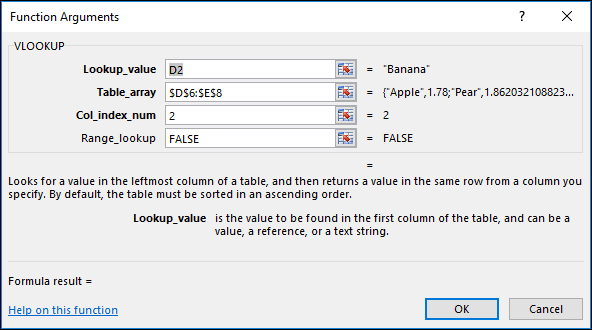 Als u een argument selecteert, ziet u in Excel de juiste informatie voor elk argument.
Hieronder staan andere oorzaken van de #NAME? geretourneerd.
De formule verwijst naar een naam die niet is gedefinieerd
Wanneer de formule een verwijzing bevat naar een naam die niet is gedefinieerd in Excel, ziet u de #NAME? geretourneerd.
Zie het volgende voorbeeld van een SOM-functie die verwijst naar Winst, wat een niet-gedefinieerde naam in de werkmap is.
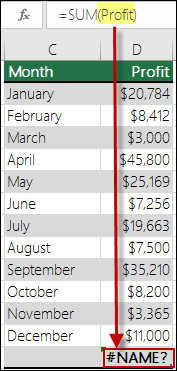
Oplossing: Definieer een naam in Namen beheren en voeg vervolgens de naam toe aan de formule door de volgende stappen uit te voeren:
Als de gegevens al in de spreadsheet staan en u een naam wilt toewijzen aan bepaalde cellen of een bereik van cellen, selecteert u eerst de cellen in de spreadsheet. Als u een nieuw bereik wilt maken, kunt u deze stap overslaan.
Ga naar Formules>Gedefinieerde namen> , selecteer Naam definiëren en selecteer vervolgens Naam definiëren.
Voer een unieke naam in.
Voor het bereik: kies of u naam alleen op het blad beschikbaar wilt hebben of in de hele werkmap.
Voer een optionele opmerking in.
Selecteer OK.
De volgende stappen zijn het toevoegen van de naam aan de formule.Houd de cursor op de plaats in de syntaxis van de formule waar u de zojuist gemaakte naam wilt toevoegen.
Ga naarGedefinieerde namen > voor formules>, selecteer Gebruiken in formule en selecteer vervolgens de gedefinieerde naam die u wilt toevoegen.
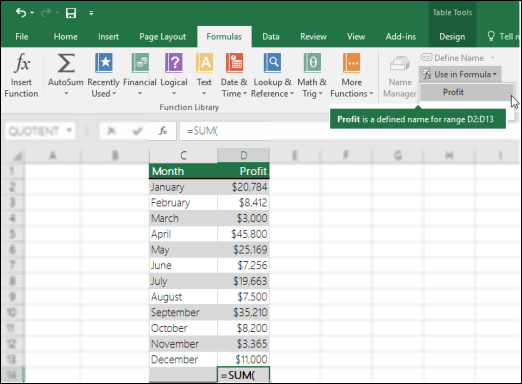
Zie Namen definiëren en gebruiken in formules voor meer informatie over het gebruik van gedefinieerde namen.
De formule bevat een typfout in de gedefinieerde naam
Als de syntaxis onterecht verwijst naar een gedefinieerde naam, ziet u de #NAME? geretourneerd.
In het vorige voorbeeld werd er een gedefinieerde naam voor Winst in de spreadsheet gemaakt. In het volgende voorbeeld wordt de naam onjuist gespeld, zodat de functie nog steeds de #NAME? geretourneerd.
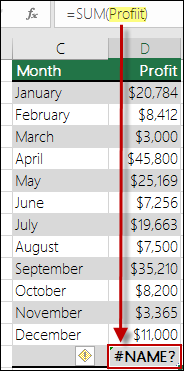
Oplossing: Corrigeer de typfout in de syntaxis en maak de formule opnieuw.
Tip
In plaats van gedefinieerde namen handmatig in te voeren, kunt u dit automatisch door Excel laten doen. Ga naarGedefinieerde namen> voor formules>, selecteer Gebruiken in formule en selecteer vervolgens de gedefinieerde naam die u wilt toevoegen. De naam wordt aan de formule toegevoegd.
In de syntaxis ontbreken dubbele aanhalingstekens rond tekstwaarden
Als u tekstverwijzingen in een formule opneemt, dan dient u de tekst tussen aanhalingstekens te zetten, ook als u alleen maar een spatie gebruikt. U krijgt de fout #NAME als in de syntaxis geen dubbele aanhalingstekens ("") rond een tekstwaarde staan.
Zie het volgende voorbeeld.
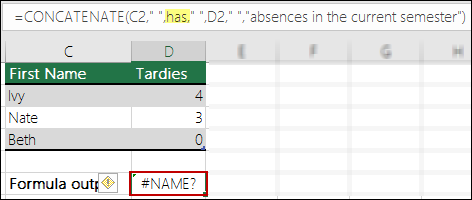
In de syntaxis in dit voorbeeld ontbreken dubbele aanhalingstekens voor heeft; Dit verklaart de fout.
Oplossing: Kijk goed naar de syntaxis en controleer of er aanhalingstekens rond de tekstwaarden staan.
Er ontbreekt een dubbele punt in een bereikverwijzing.
Als er een dubbele punt ontbreekt in een bereikverwijzing, wordt in de formule een #NAME? geretourneerd.
In het volgende voorbeeld veroorzaakt de formule INDEX de fout #NAAM? omdat in het bereik B2 tot en met B12 een dubbele punt ontbreekt.
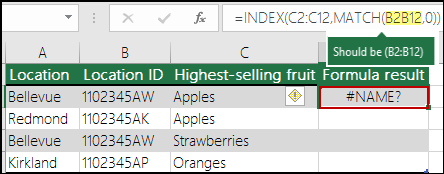
Oplossing: Controleer de syntaxis om ervoor te zorgen dat alle bereikverwijzingen een dubbele punt bevatten.
U gebruikt een functie waarvoor een bepaalde invoegtoepassing is vereist die niet is ingeschakeld in Excel
Er zijn Excel-functies die alleen werken als bepaalde invoegtoepassingen zijn ingeschakeld. Het gebruik van deze functies levert anders een #NAME? geretourneerd. Als u bijvoorbeeld de functie EUROCONVERT wilt gebruiken, moet de invoegtoepassing Hulpprogramma's voor de euro zijn ingeschakeld. Als u aangepaste functies of macro's gebruikt waarvoor de invoegtoepassing Analysis ToolPak is vereist, zorg dan dat de invoegtoepassing Analysis ToolPak is ingeschakeld.
U schakelt als volgt invoegtoepassingen in Excel in:
- Ga naar Bestandsopties>.
- Selecteer Invoegtoepassingen.
- Selecteer in de lijst BeherenExcel-invoegtoepassingen en selecteer vervolgens Start.
- Schakel het relevante selectievakje in en selecteer OK.
Meer hulp nodig?
U kunt altijd uw vraag stellen aan een expert in de Excel Tech Community of ondersteuning vragen in Community's.
Zie ook
Overzicht van formules in Excel
Niet-werkende formules voorkomen
Fouten opsporen in formules
Excel-functies (alfabetisch)