
U kunt snel een benoemd bereik invoegen in een formule die u in uw Excel-spreadsheet aan het maken bent. Wat zijn benoemde bereiken?
Het gebruik van benoemde bereiken in formules vergemakkelijkt het maken en onderhouden van formules. Als u een benoemd bereik in een formule gebruikt, wordt de formule ook gebruikersvriendelijker.
|
|
|---|---|
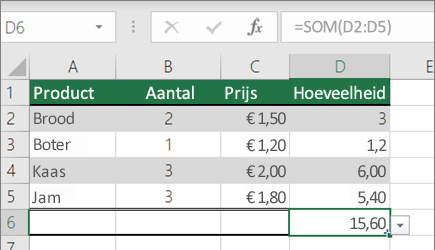
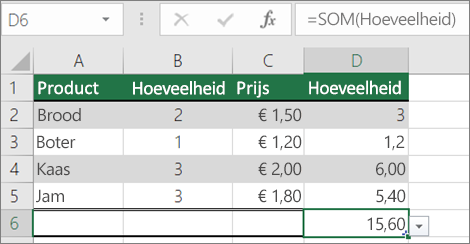
| Een voorbeeld van een SOM-formule | Een voorbeeld van een SOM-formule met een benoemd bereik |
Een bereik in een formule invoegen
Begin indien nodig de formule te typen.
Met de cursor nog steeds in de formulecel, selecteert u het tabblad Formules en vervolgens Gedefinieerde namen>gebruiken in formule>Namen plakken.
Selecteer in de lijst Naam plakken een benoemd bereik dat u wilt invoegen in de formule.
Herhaal desgewenst stap 2 en 3 om zoveel bereiken toe te voegen als nodig is.
Opmerking
Als u zelf een bereik bijwerkt, wordt de verwijzing naar dat bereik in de formule niet automatisch bijgewerkt. U moet het benoemde bereik handmatig opnieuw invoegen in de formule.
De bereiklijst in de spreadsheet plakken
U kunt een lijst ophalen met alle benoemde bereiken die het huidige blad of de huidige werkmap gebruikt en deze als een lijst in uw blad plakken. Dit is vooral handig als u snel de lijst met bereiken wilt kunnen zien, samen met de gegevensverwijzing die is gekoppeld aan uw huidige spreadsheet.
- Selecteer een cel of een leeg bereik waarin u de bereikdetails in het werkblad wilt plakken.
- Selecteer het tabblad Formules en vervolgens Gedefinieerde namen>die worden gebruikt in formules>Namen plakken.
- Selecteer Lijst plakken in het dialoogvenster Naam plakken.
- Selecteer OK.
U ziet nu twee kolommen in de spreadsheet: de namen van bereiken en de celverwijzingen die elk bereik bevat.
Meer hulp nodig?
U kunt altijd uw vraag stellen aan een expert in de Excel Tech Community of ondersteuning vragen in Community's.