
Als u paginanummers wilt weergeven op pagina's wanneer u een Microsoft Excel-werkblad afdrukt, kunt u paginanummers invoegen in de kop- of voetteksten van de werkbladpagina's. De paginanummers die u invoegt, worden niet op het werkblad weergegeven in de normale weergave, maar alleen in de weergave voor pagina-indeling en op de afgedrukte pagina's.
Opmerking
De schermopnamen in dit artikel zijn gemaakt in Excel 2016. Als u een andere versie hebt, kan de weergave mogelijk iets afwijken. Tenzij anders wordt vermeld, is de functionaliteit echter hetzelfde.
Paginanummers toevoegen aan één werkblad
- Selecteer het werkblad waarin u paginanummers wilt invoegen.
- Selecteer op het tabblad Invoegen in de groep Tekst de optie Koptekst & voettekst.
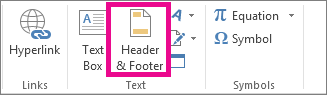
Het werkblad wordt geopend in de weergave Pagina-indeling. U kunt ook klikken op de Pagina-indeling op de statusbalk om deze weergave te activeren.
 - U kunt opgeven op welke plaats u het paginanummer in de koptekst of voettekst wilt weergeven door te klikken in het vak voor de linker-, middelste of rechtersectie van de koptekst of voettekst. Het middelste vak voor de koptekst heeft het label Koptekst toevoegen en het middelste vak voor de voettekst heeft het label Voettekst toevoegen. Nu wordt het tabblad Koptekst & voettekst weergegeven.
- Selecteer op het tabblad Koptekst & voettekst in de groep Elementen voor koptekst & voettekstde optie Paginanummer.

In de geselecteerde sectie wordt de tijdelijke aanduiding &[Pagina] weergegeven.
Als u het totale aantal pagina's wilt toevoegen, typt u een spatie achter &[Pagina], typt u het woord van gevolgd door een spatie en klikt u in de groep Elementen voor kop- en voettekst op Aantal pagina's.
De tijdelijke aanduiding &[Pagina] van &[Pagina's] wordt in de geselecteerde sectie weergegeven. - Selecteer een willekeurige plaats buiten het kop- of voettekstgebied om de daadwerkelijke paginanummers in de paginaweergave weer te geven.
- Als u klaar bent met uw werk in de paginaweergave, selecteert u Normaal op het tabblad Beeld in de groep Werkmapweergaven.

U kunt ook Normaal selecteren op de statusbalk.
U kunt paginanummers voor een werkblad invoegen in de weergave voor pagina-indeling, waar u ze kunt zien, of u kunt het> dialoogvensterPagina-instelling gebruiken als u paginanummers voor meerdere werkbladen tegelijk wilt invoegen. Voor andere typen bladen, zoals grafiekbladen, kunt u alleen paginanummers invoegen via het dialoogvenster Pagina-instelling .
Paginanummers toevoegen aan meerdere werkbladen
U kunt paginanummers invoegen op meerdere werkbladen in uw werkmap met behulp van het dialoogvenster Pagina-indeling>voor pagina-instelling . Als de werkmap bijvoorbeeld twee werkbladen bevat die elk twee pagina's lang zijn, bevat het eerste werkblad twee pagina's met de nummers 1 en 2. Het tweede werkblad bevat eveneens twee pagina's met de nummers 1 en 2.
Tip
Als u paginanummers opeenvolgend aan alle werkbladen in een werkmap wilt toevoegen, moet u het nummer veranderen waar elk werkblad mee begint. Zie De paginanummering beginnen met een ander nummer voor meer informatie.
- Selecteer de werkbladen of grafiekbladen waaraan u paginanummers wilt toevoegen.
| Gewenste selectie | Werkwijze |
|---|---|
| Eén blad | Selecteer de bladtab.
Als de gewenste tab niet zichtbaar is, klikt u op de tabschuifknoppen tot de tab wordt weergegeven. Klik daarna op de gewenste tab. 
|
| Twee of meer aangrenzende bladen | Selecteer de tab voor het eerste blad. Houd vervolgens Shift ingedrukt en klik op de tab voor het laatste werkblad dat u wilt selecteren. |
| Twee of meer niet-aangrenzende bladen | Selecteer de tab voor het eerste blad. Houd vervolgens Ctrl ingedrukt en klik op de tabs van de overige bladen die u wilt selecteren. |
| Alle bladen in een werkmap | Klik met de rechtermuisknop op een bladtab en klik vervolgens op Alle bladen selecteren in het snelmenu. |
Tip
Wanneer er meerdere werkbladen zijn geselecteerd, wordt Groep weergegeven op de titelbalk van het werkblad. Als u een selectie van meerdere werkbladen in een werkmap wilt annuleren, selecteert u een niet-geselecteerd werkblad. Als er geen niet-geselecteerd werkblad zichtbaar is, klikt u met de rechtermuisknop op de tab van een geselecteerd werkblad en selecteert u Groepering bladen opheffen.
Selecteer op het tabblad Pagina-indeling , in de groep Pagina-instelling , het
 voor de knop naast Pagina-instelling.

Selecteer in het dialoogvenster Pagina-instelling op het tabblad Koptekst/voettekst de optie Aangepaste koptekst of Aangepaste voettekst.
U kunt opgeven op welke plaats u het paginanummer in de koptekst of voettekst wilt weergeven door te klikken binnen het vak Links, Midden of Rechts.
Als u getallen wilt invoegen, selecteert u de knop Paginanummer invoegen

In de geselecteerde sectie wordt de tijdelijke aanduiding &[Pagina] weergegeven.Opmerking
- Als u het totale aantal pagina's wilt toevoegen, typt u een spatie achter &[Pagina], typt u het woord van gevolgd door een spatie en selecteert u vervolgens de
 Aantal pagina's invoegen.
 - De tijdelijke aanduiding &[Pagina] van &[Pagina's] wordt in de geselecteerde sectie weergegeven.
- Als u het totale aantal pagina's wilt toevoegen, typt u een spatie achter &[Pagina], typt u het woord van gevolgd door een spatie en selecteert u vervolgens de
Een ander nummer voor de beginpagina instellen
Als u alle werkbladpagina's in een werkmap opeenvolgend wilt nummeren, voegt u eerst paginanummers toe aan alle werkbladen in een werkmap en volgt u daarna de volgende procedure om de paginanummering voor elk werkblad met het juiste nummer te beginnen. Als de werkmap bijvoorbeeld twee werkbladen bevat die beide worden afgedrukt als twee pagina's, gebruikt u deze procedure om de paginanummering voor het tweede werkblad te beginnen met het nummer 3.
- Selecteer op het tabblad Pagina-indeling , in de groep Pagina-instelling , het voor de knop naast Pagina-instelling.
- Typ op het tabblad Pagina in het vak Paginanummering starten op pagina het nummer dat u voor de eerste pagina wilt gebruiken.
Als u de standaardnummering wilt gebruiken, typt u Automatisch in het vak Paginanummering starten op pagina.
De volgorde wijzigen waarin de pagina's worden genummerd
In Excel worden pagina's op het werkblad van boven naar beneden en vervolgens van links naar rechts genummerd en afgedrukt, maar u kunt de richting wijzigen en pagina's van links naar rechts en vervolgens van boven naar beneden nummeren en afdrukken.
- Selecteer het werkblad waarvoor u de nummervolgorde wilt wijzigen.
- Selecteer op het tabblad Pagina-indeling , in de groep Pagina-instelling , het voor de knop naast Pagina-instelling.
- Selecteer op het tabblad Blad onder Paginavolgordede optie Omlaag, vervolgens Over of Over, dan Omlaag.
De richting voor elke optie wordt in het voorbeeldvak weergegeven.
Paginanummers verwijderen
- Selecteer de werkbladen of grafiekbladen waaruit u paginanummers wilt verwijderen.
| Gewenste selectie | Werkwijze |
|---|---|
| Eén blad | Selecteer de bladtab.
Als de gewenste tab niet zichtbaar is, klikt u op de tabschuifknoppen tot de tab wordt weergegeven. Klik daarna op de gewenste tab.
|
| Twee of meer aangrenzende bladen | Selecteer de tab voor het eerste blad. Houd vervolgens Shift ingedrukt en klik op de tab voor het laatste werkblad dat u wilt selecteren. |
| Twee of meer niet-aangrenzende bladen | Selecteer de tab voor het eerste blad. Houd vervolgens Ctrl ingedrukt en klik op de tabs van de overige bladen die u wilt selecteren. |
| Alle bladen in een werkmap | Klik met de rechtermuisknop op een bladtab en klik vervolgens op Alle bladen selecteren in het snelmenu. |
Tip
Wanneer er meerdere werkbladen zijn geselecteerd, wordt Groep weergegeven op de titelbalk van het werkblad. Als u een selectie van meerdere werkbladen in een werkmap wilt annuleren, selecteert u een niet-geselecteerd werkblad. Als er geen niet-geselecteerd werkblad zichtbaar is, klikt u met de rechtermuisknop op de tab van een geselecteerd werkblad en selecteert u Groepering bladen opheffen in het snelmenu.
Selecteer op het tabblad Pagina-indeling , in de groep Pagina-instelling , het
voor de knop naast Pagina-instelling.
Selecteer op het tabblad Koptekst/voettekst in de vervolgkeuzelijst Koptekst of Voettekstde optie (geen).
Opmerking
Mogelijk moet u naar het begin van de lijst schuiven om (geen) te selecteren.
Meer hulp nodig?
U kunt altijd uw vraag stellen aan een expert in de Excel Tech Community of ondersteuning vragen in Community's.