
U kunt automatisch subtotalen en totalen berekenen in een lijst voor een kolom met behulp van de opdracht Subtotaal .
Belangrijk
Subtotalen worden niet ondersteund in Excel-tabellen. De opdracht Subtotalen wordt grijs weergegeven als u met een Excel-tabel werkt. Als u subtotalen in een tabel wilt berekenen, moet u de tabel eerst converteren naar een normaal gegevensbereik en vervolgens het subtotaal toevoegen. Hiermee wordt alle tabelfunctionaliteit van de gegevens verwijderd, behalve de tabelopmaak. U kunt ook een draaitabel maken.
Wanneer u subtotalen invoegt:
- Subtotalen worden berekend met behulp van een samenvattingsfunctie, zoals Som of Gemiddelde, met behulp van de functie SUBTOTAAL. U kunt voor elke kolom meerdere typen samenvattingsfuncties weergeven.
- Eindtotalen worden afgeleid van detailgegevens, niet van de waarden in de subtotalen. Als u bijvoorbeeld de samenvattingsfunctie Gemiddelde gebruikt, wordt in de rij met het eindtotaal het gemiddelde weergegeven van alle detailrijen in de lijst, niet van de waarden in de rijen met subtotalen.
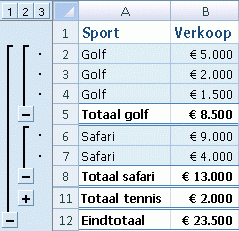
Als voor de werkmap automatische berekening van formules is ingeschakeld, worden met de opdracht Subtotaal automatisch de waarden voor subtotaal en eindtotaal berekend terwijl u de detailgegevens bewerkt. Met de opdracht Subtotaal wordt ook een overzicht van de lijst gemaakt, zodat u de detailrijen voor elk subtotaal kunt weergeven en verbergen.
Subtotalen invoegen
Opmerking
Als u gegevens filtert die subtotalen bevatten, lijken uw subtotalen mogelijk verborgen. Als u ze opnieuw wilt weergeven, schakelt u alle filters uit Zie Snel aan de slag: Gegevens filteren met een AutoFilter voor meer informatie over het toepassen van filters.
Zorg ervoor dat elke kolom in een gegevensbereik waarvoor u subtotalen wilt berekenen, een label heeft in de eerste rij, dat iedere kolom hetzelfde type gegevens bevat en dat het bereik geen lege rijen of kolommen bevat.
Selecteer een cel in het bereik.
Ga op een van de volgende manieren te werk:
Eén niveau van subtotalen invoegen
U kunt één niveau van subtotalen voor een groep gegevens invoegen, zoals wordt weergegeven in het volgende voorbeeld.
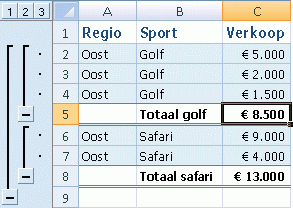
Bij elke wijziging in de kolom Sport...
… De kolom Omzet subtotaliseren.- Als u de kolom wilt sorteren die de gegevens bevat waarop u wilt groeperen, selecteert u die kolom en gaat u naar het tabblad Gegevens. Klik vervolgens in de groep Sorteren en filteren op Sorteren van A naar Z of Sorteren van Z naar A.
- Klik op het tabblad Gegevens in de groep Overzicht op Subtotaal.
Het dialoogvenster Subtotaal wordt weergegeven. - Klik in het vak Bij iedere wijziging in op de kolom waarvoor u het subtotaal wilt berekenen. In het bovenstaande voorbeeld moet u dus Sport selecteren.
- Klik in het vak Functie gebruiken op de samenvattingsfunctie waarmee u de subtotalen wilt berekenen. In het bovenstaande voorbeeld moet u dus Som selecteren.
- Schakel in het vak Subtotalen toevoegen aan het selectievakje in voor elke kolom die waarden bevat waarvoor u een subtotaal wilt berekenen. In het bovenstaande voorbeeld moet u dus Omzet selecteren.
- Als u na elk subtotaal automatisch een pagina-einde wilt invoegen, schakelt u het selectievakje Pagina-einde tussen groepen in.
- Als u een samenvattingsrij boven de detailrij wilt opnemen, schakelt u het selectievakje Overzicht onder gegevens uit. Als u een samenvattingsrij onder de detailrij wilt opnemen, schakelt u het selectievakje Overzicht onder gegevens in. In het bovenstaande voorbeeld zou u dus het selectievakje uitschakelen.
- U kunt de opdracht Subtotalen eventueel opnieuw gebruiken, door de stappen 1 tot en met 7 te herhalen, om meer subtotalen met andere samenvattingsfuncties toe te voegen. Schakel het selectievakje Huidige subtotalen vervangen uit om te voorkomen dat bestaande subtotalen worden overschreven.
Geneste niveaus van subtotalen invoegen
U kunt subtotalen invoegen voor binnenste, geneste groepen binnen hun overeenkomstige buitenste groepen, zoals wordt weergegeven in het volgende voorbeeld.
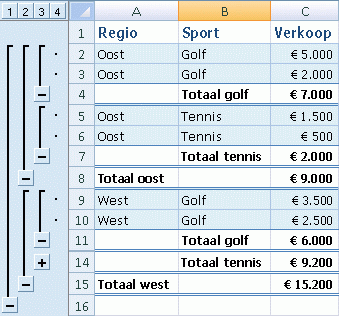
Na elke wijziging in de buitenste kolom Regio...
… wordt het subtotaal van de verkopen voor die regio berekend en na elke wijziging in de binnenste kolom Sport.Als u de kolom wilt sorteren die de gegevens bevat waarop u wilt groeperen, selecteert u die kolom en gaat u naar het tabblad Gegevens. Klik vervolgens in de groep Sorteren en filteren op Sorteren van A naar Z of Sorteren van Z naar A.
Voeg de buitenste subtotalen in.
De buitenste subtotalen invoegen- Klik op het tabblad Gegevens in de groep Overzicht op Subtotaal.
Het dialoogvenster Subtotaal wordt weergegeven. - Klik in het vak Bij iedere wijziging in op de kolom voor het buitenste subtotaal. In het bovenstaande voorbeeld klikt u dus op Regio.
- Klik in het vak Functie gebruiken op de samenvattingsfunctie waarmee u de subtotalen wilt berekenen. In het bovenstaande voorbeeld moet u dus Som selecteren.
- Schakel in het vak Subtotalen toevoegen aan het selectievakje in voor elke kolom die waarden bevat waarvoor u een subtotaal wilt berekenen. In het bovenstaande voorbeeld moet u Verkopen selecteren.
- Als u na elk subtotaal automatisch een pagina-einde wilt invoegen, schakelt u het selectievakje Pagina-einde tussen groepen in.
- Als u een samenvattingsrij boven de detailrij wilt opnemen, schakelt u het selectievakje Overzicht onder gegevens uit. Als u een samenvattingsrij onder de detailrij wilt opnemen, schakelt u het selectievakje Overzicht onder gegevens in. In het bovenstaande voorbeeld zou u dus het selectievakje uitschakelen.
- U kunt de opdracht Subtotalen eventueel opnieuw gebruiken, door de stappen 1 tot en met 6 te herhalen, om meer subtotalen met andere samenvattingsfuncties toe te voegen. Schakel het selectievakje Huidige subtotalen vervangen uit om te voorkomen dat bestaande subtotalen worden overschreven.
- Klik op het tabblad Gegevens in de groep Overzicht op Subtotaal.
Voeg de geneste subtotalen in.
De geneste subtotalen invoegen- Klik op het tabblad Gegevens in de groep Overzicht op Subtotaal.
Het dialoogvenster Subtotaal wordt weergegeven. - Klik in het vak Bij iedere wijziging in op de geneste kolom voor het subtotaal. In het bovenstaande voorbeeld moet u dus Sport selecteren.
- Klik in het vak Functie gebruiken op de samenvattingsfunctie waarmee u de subtotalen wilt berekenen. In het bovenstaande voorbeeld moet u dus Som selecteren.
Selecteer eventueel andere opties. - Schakel het selectievakje Huidige subtotalen vervangen uit .
- Klik op het tabblad Gegevens in de groep Overzicht op Subtotaal.
Herhaal deze stap voor andere geneste subtotalen, waarbij u uitgaat van de buitenste subtotalen.
Tip
Als u een samenvatting van alleen subtotalen en eindtotalen wilt weergeven, klikt u op de overzichtsknoppen  naast de rijnummers. Gebruik het
  - en
- en  om de detailrijen voor afzonderlijke subtotalen weer te geven of te verbergen.
Subtotalen verwijderen
- Selecteer een cel in het bereik dat subtotalen bevat.
- Klik op het tabblad Gegevens in de groep Overzicht op Subtotaal.
- Klik in het dialoogvenster Subtotaal op Alles verwijderen.
Naar boven
Meer hulp nodig?
U kunt altijd uw vraag stellen aan een expert in de Excel Tech Community of ondersteuning vragen in Community's.