
We hebben voor Excel een update uitgebracht met ondersteuning voor de nieuwe Japanse jaartelling, die op 1 mei 2019 begonnen is. Dit is inclusief het maken van de Gannen-getalnotatie (Japanse jaar1) en u kunt nu uw Excel-werkmappen met deze indeling zelf bewerken en opslaan.
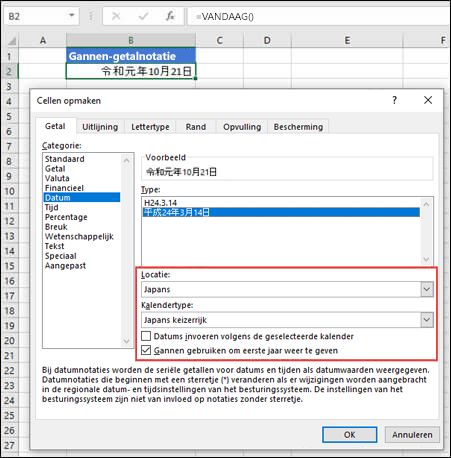
Als u de getalnotatie gannen wilt toepassen, selecteer de cel of cellen, die u wilt opmaken en druk op Ctrl+1. Kies in het dialoogvenster Cellen opmaken de optie Datum op het tabblad Getal. Selecteer Japans in de vervolgkeuzelijst Landinstelling (locatie) en Japanse keizerlijke heerschappij in de vervolgkeuzelijst Calendar. Zorg ervoor dat het selectievakje Gannen gebruiken om het 1e jaar weer te geven is ingeschakeld en druk op OK.
Opmerking
- We zijn bezig dit uit te rollen naar Microsoft 365-gebruikers. Voor de bureaubladversie van Excel is dit beschikbaar in Current-kanaalversie 1909 (build 12026.20320). We werken eraan om deze functie ook op andere eindpunten beschikbaar te stellen (Mac, iOS en Android) in de nabije toekomst.
- Als u zich niet in het Huidig kanaal bevindt (Excel 2016, Excel 2019, Microsoft 365 Semi-Annual Enterprise-kanaal (Preview) of Semi-Annual Enterprise-kanaal), of als u Excel-spreadsheets hebt met formules, macro's of aangepaste indelingen die afhankelijk zijn van de weergave van het Japanse tijdperk, kunt u de aangepaste opmaakopties voor Gannen-datumweergave gebruiken die hieronder worden besproken.
- Als u ons feedback wilt geven over hoe goed de Japanse tijdrekening werkt in Excel, of als u problemen wilt rapporteren, gaat u naar Feedback op Excel-bestand >> en gebruikt u de opties Glimlach/Frons/Suggestie verzenden.
Gannen met een aangepaste getalnotatie weergeven, wanneer u een oudere versie van Excel gebruikt
- Selecteer de cel of het celbereik waarvoor u een aangepaste notatie wilt gebruiken.
- Druk op Ctrl+1 om het dialoogvenster Cellen Opmaken te openen.
- Kies het tabblad Getal en selecteer vervolgens de optie Aangepast in de sectie Categorie.
- Kopieer en plak de volgende tekenreeks in het tekstvak Type:
[<=43585][$-ja-JP]ggge"?" m"?" d"?"; [>=43831]ggge"?" m"?" d"?"; ggg"??" m"?" d"?"
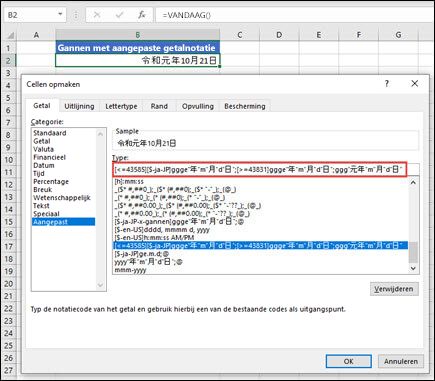
- Druk op OK om de notatie toe te passen op de geselecteerde cellen.
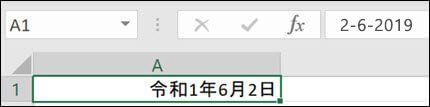
In het volgende voorbeeld ziet u hoe de datum wordt genoteerd vóór het toepassen van de aangepaste getalnotatie:
Dit is het resultaat na het toepassen van de aangepaste getalnotatie:
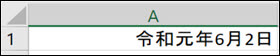
De uitvoer gebruikt de notatie Aangepast. Sommige tekstfuncties werken dus niet als u ernaar verwijst. Vele datumfuncties zoals NETTO.WERKDAGEN() werken echter wel.
Gannen-notatie met een tekstfunctie
Het is ook mogelijk om de gannen-datumnotatie te gebruiken als u een tekstfunctie gebruikt.
In het onderstaande voorbeeld bevatten de cellen A5:A13 datumwaarden en cel A2 bevat de notatietekenreeks uit het vorige voorbeeld:
[<=43585][$-ja-JP]ggge"?" m"?" d"?"; [>=43831]ggge"?" m"?" d"?"; ggg"??" m"?" d"?"
De formule =TEKST(A5;$A$2) is ingevoerd in cel C5 en gekopieerd naar de cellen C5:C13.
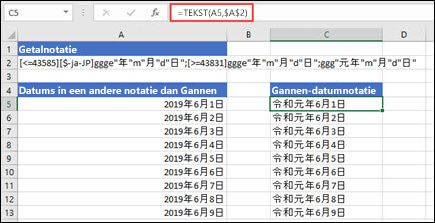
De uitvoer gebruikt de notatie Algemeen. Veel datum- en tekstfuncties werken dus niet als u naar deze cellen verwijst.
Meer hulp nodig?
U kunt altijd uw vraag stellen aan een expert in de Excel Tech Community of ondersteuning vragen in Community's.